
Désactiver le partage protégé par mot de passe dans Windows 11
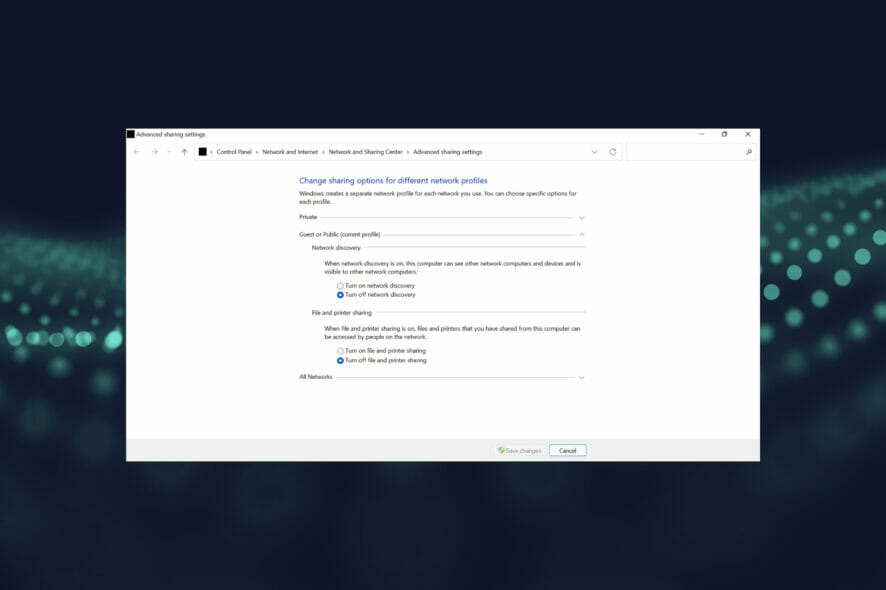
Important : effectuez une sauvegarde (point de restauration) avant toute modification du Registre. Les actions décrites requièrent un compte administrateur.
Le partage protégé par mot de passe restreint l’accès aux ressources partagées aux comptes utilisateurs disposant d’un mot de passe et d’un compte local ou de domaine. Désactiver cette protection permet à n’importe quel appareil sur le même réseau d’accéder aux dossiers et imprimantes partagés sans authentification.
Ce guide détaille les trois méthodes principales pour désactiver le partage protégé par mot de passe sous Windows 11, leurs étapes, les risques associés, des alternatives et des vérifications à effectuer après modification.
Pourquoi décider de désactiver le partage protégé par mot de passe
La décision dépend du contexte : un réseau domestique fermé et sûr peut tolérer la désactivation pour faciliter le partage entre appareils. Sur un réseau public ou professionnel, la désactivation augmente le risque d’accès non autorisé et d’exfiltration de données.
Points à considérer :
- Avantages : partage simplifié, accès sans créer de comptes supplémentaires.
- Inconvénients : risque de lecture et modification non autorisée, exposition de données sensibles.
Préparation avant de commencer
- Connectez-vous avec un compte administrateur.
- Créez un point de restauration système ou exportez les clés du Registre que vous modifierez.
- Notez les ressources partagées et leur sensibilité (ex. dossiers contenant des données personnelles, photos, documents financiers).
Méthode 1 — via le Panneau de configuration
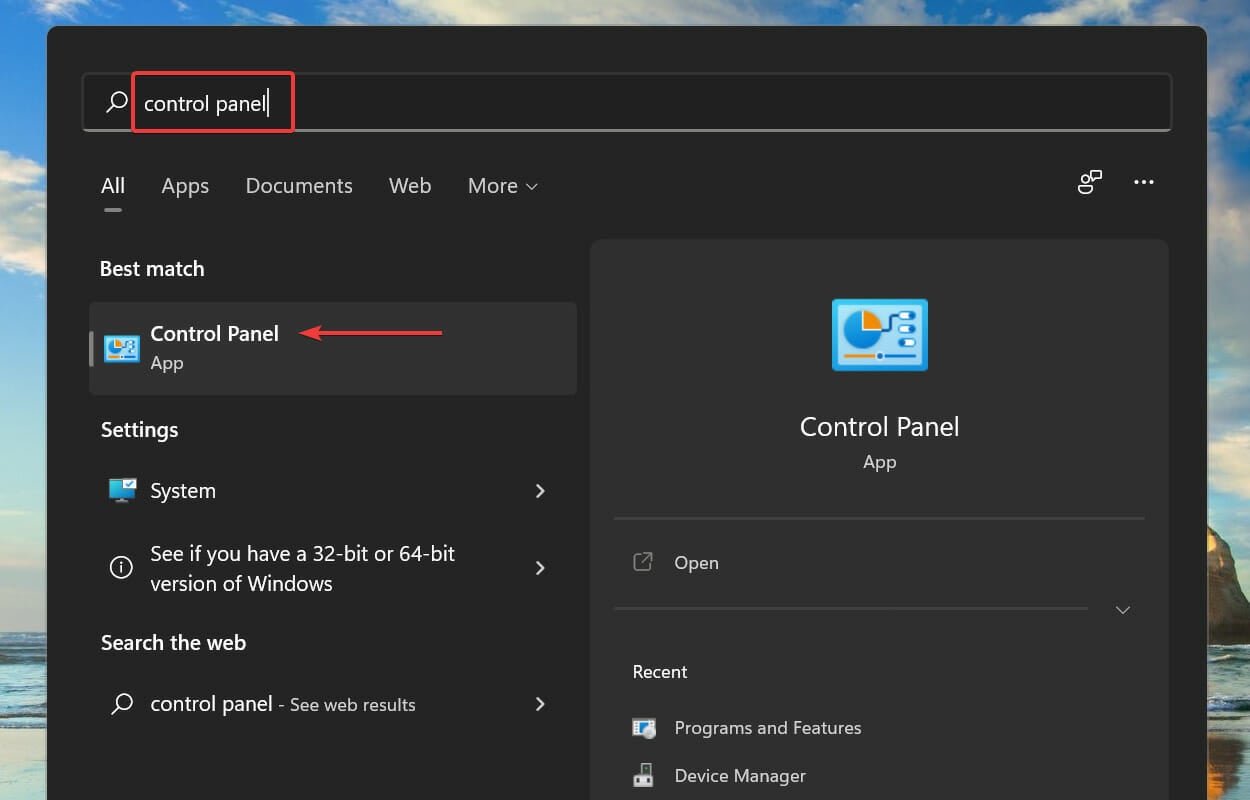
- Appuyez sur Windows + S pour ouvrir la recherche.
- Tapez Panneau de configuration et ouvrez le résultat correspondant.
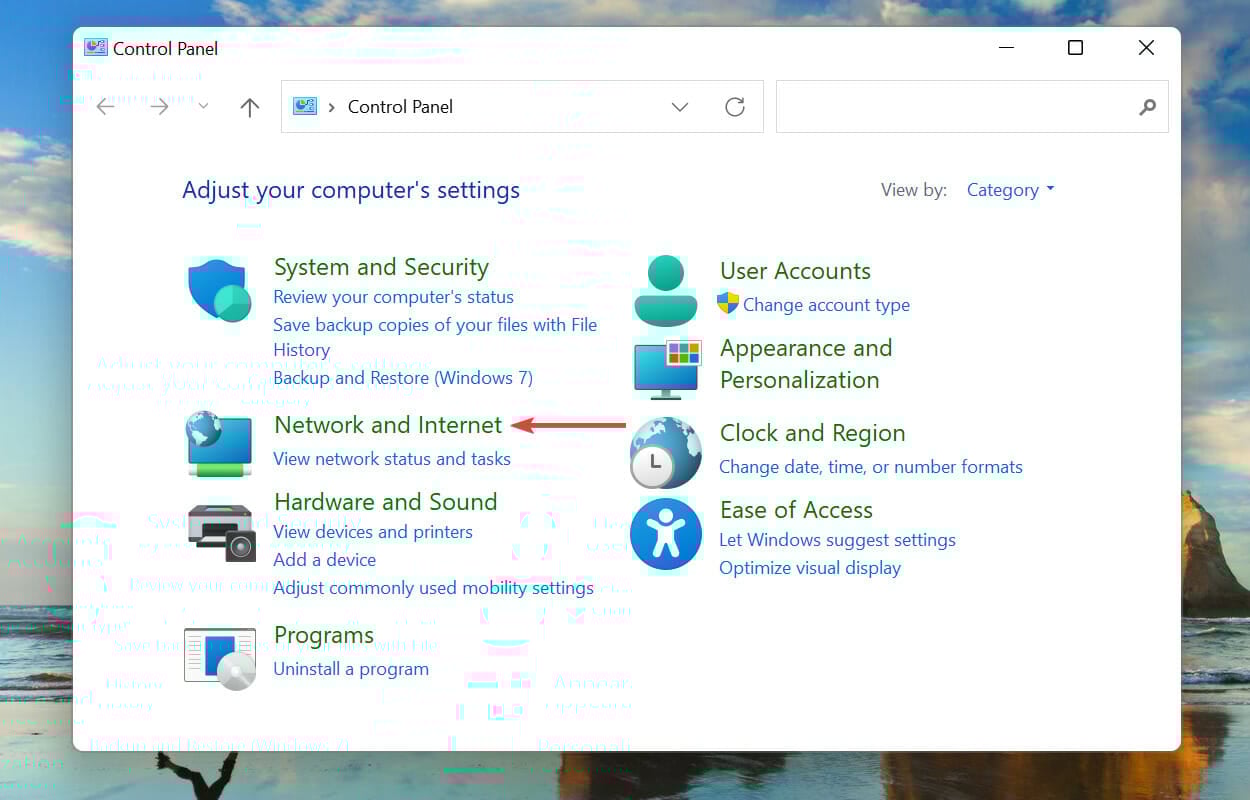
- Sélectionnez Network and Internet.
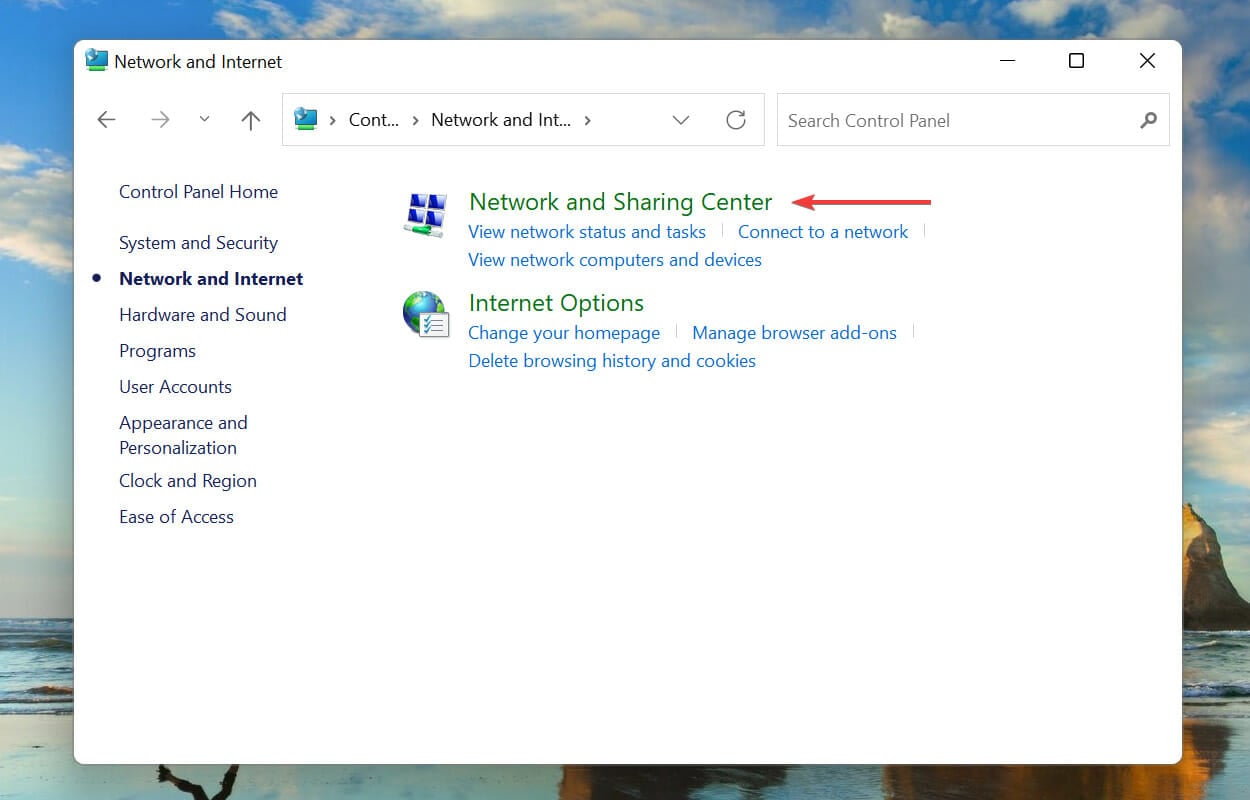
- Cliquez sur Network and Sharing Center.
- Dans la colonne de gauche, choisissez Change advanced sharing settings.
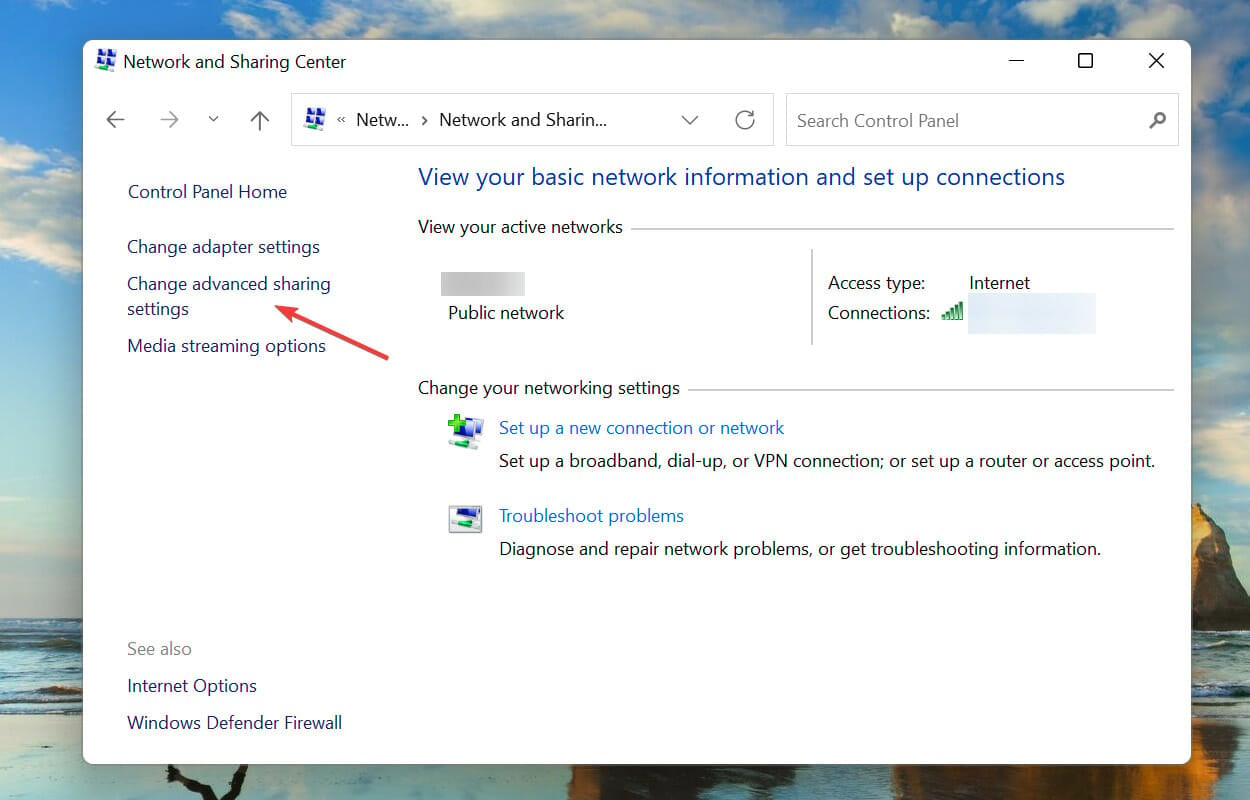
- Déroulez la section All Networks en bas pour afficher l’option de partage protégé.
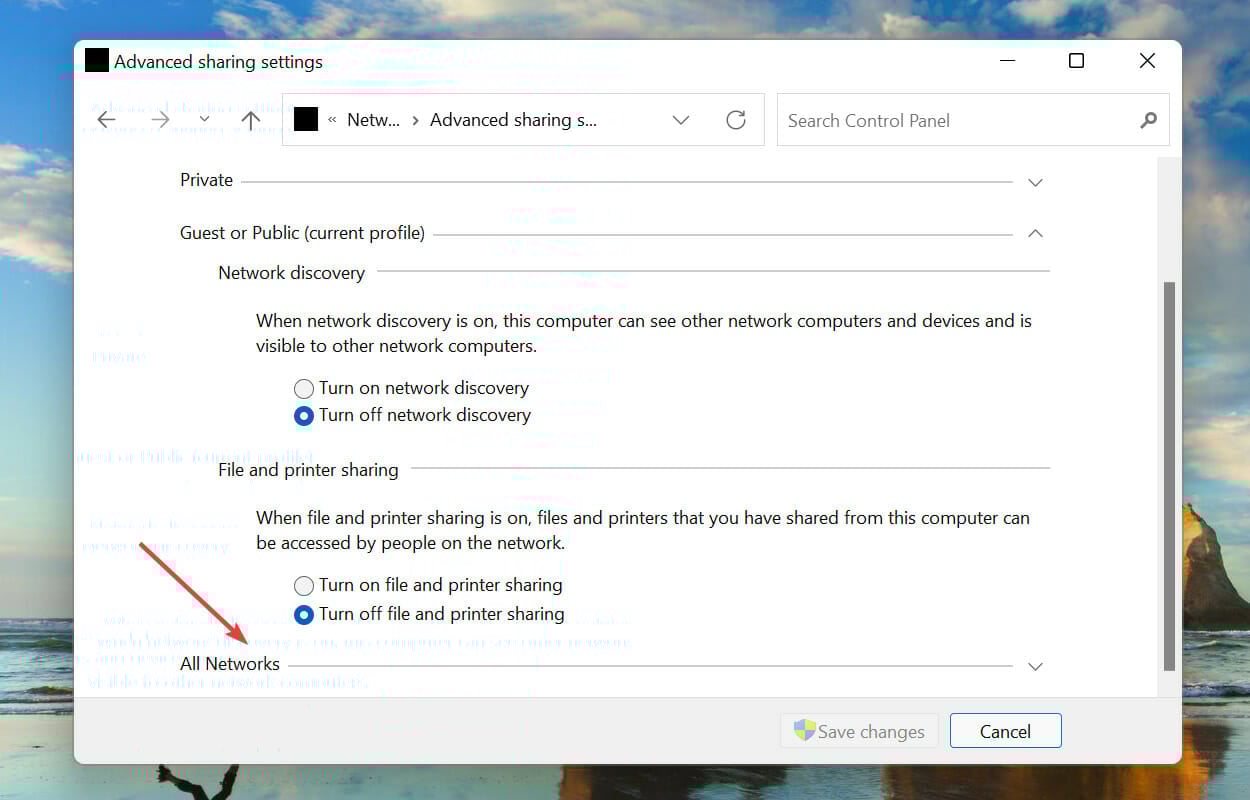
- Sélectionnez Turn off password protected sharing puis cliquez sur Save changes.
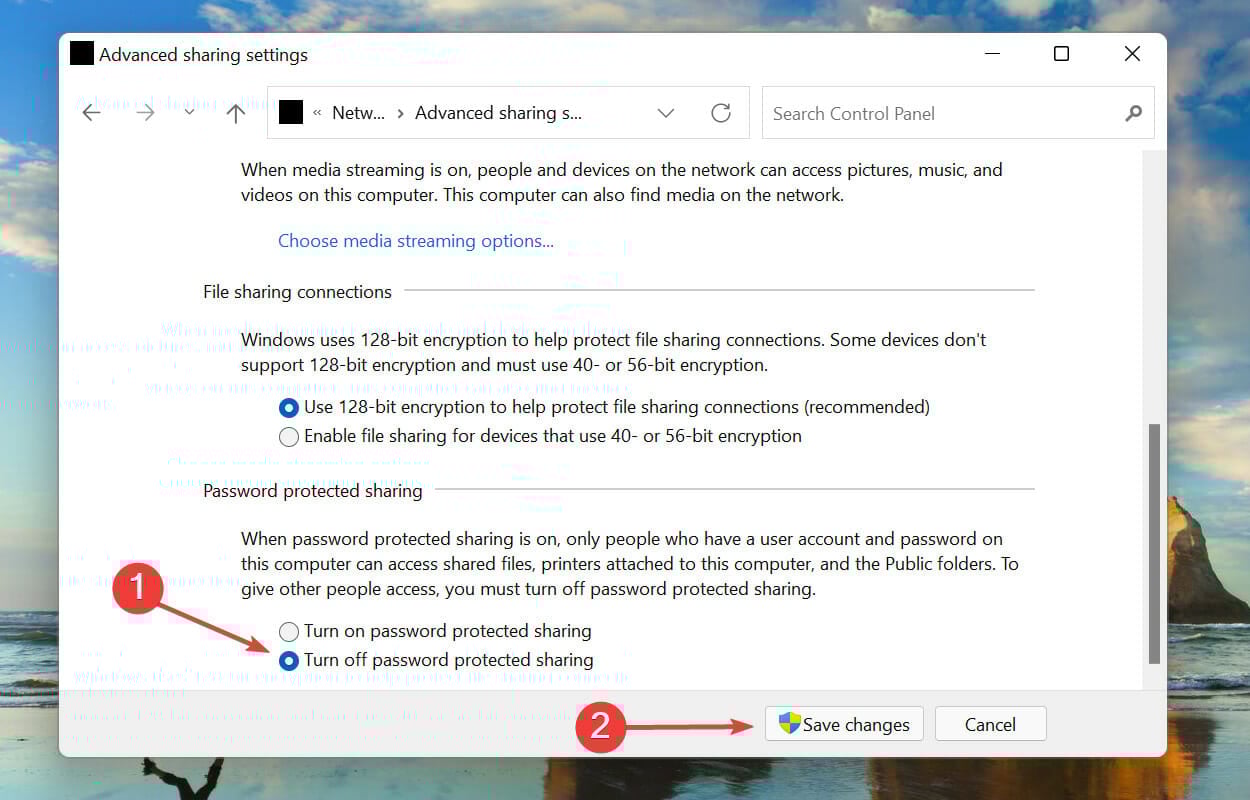
- Redémarrez l’ordinateur pour appliquer les paramètres.
Remarque : le Panneau de configuration est l’option la plus simple et la plus sûre pour la majorité des utilisateurs.
Méthode 2 — via le Registre Windows (avancé)
Important : la modification du Registre peut rendre le système instable si elle est mal effectuée. Suivez chaque étape à la lettre et sauvegardez les clés avant modification.
- Appuyez sur Windows + R pour ouvrir Exécuter.
- Tapez regedit et validez pour lancer l’Éditeur du Registre.
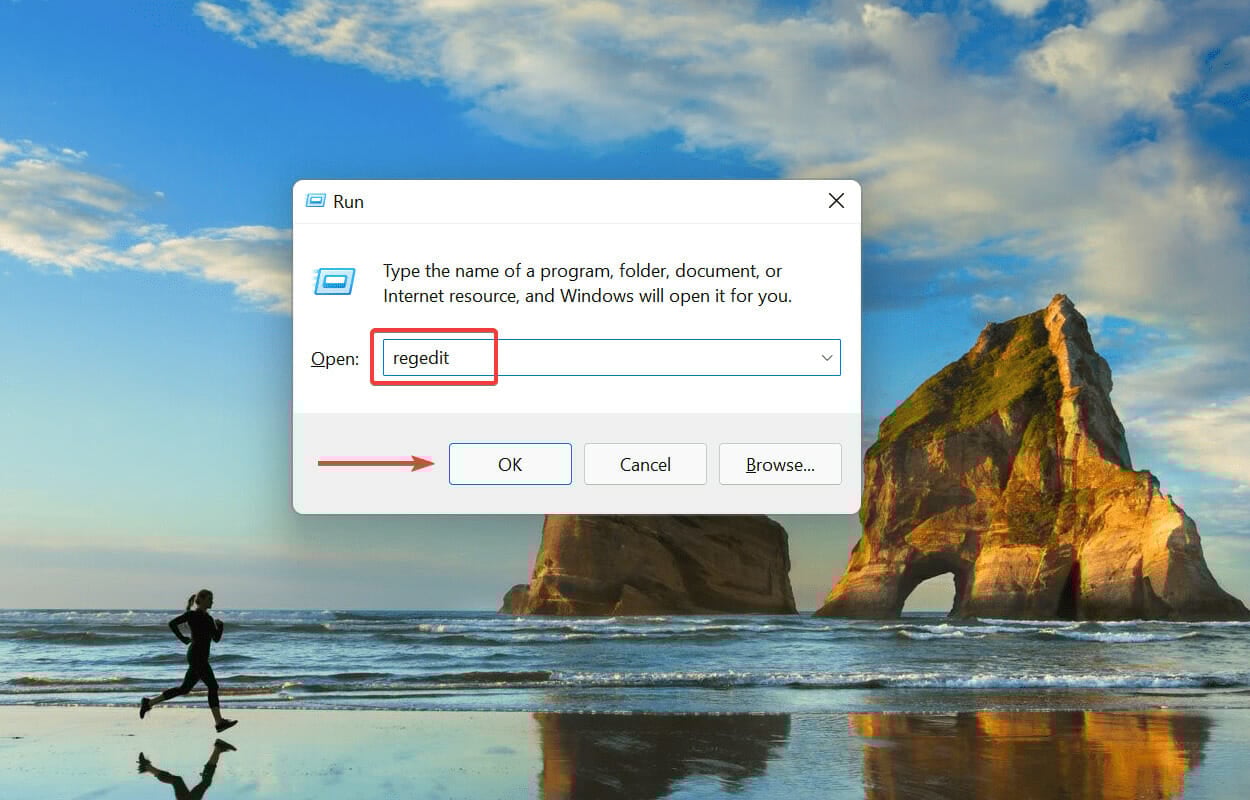
- Confirmez l’invite UAC si elle apparaît.
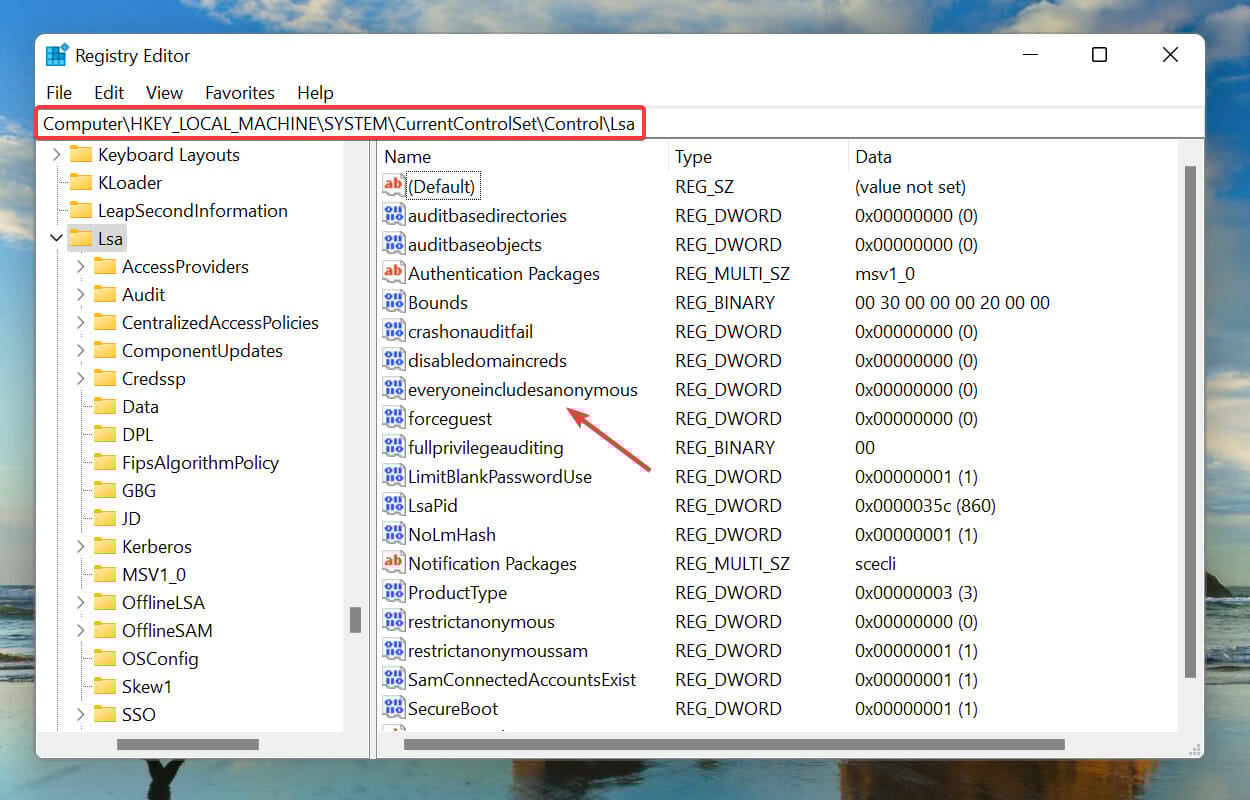
- Naviguez jusqu’à la clé :
HKEY_LOCAL_MACHINE\SYSTEM\CurrentControlSet\Control\Lsa- Double-cliquez sur everyoneincludeanonymous (type REG_DWORD) et définissez la valeur sur 1.
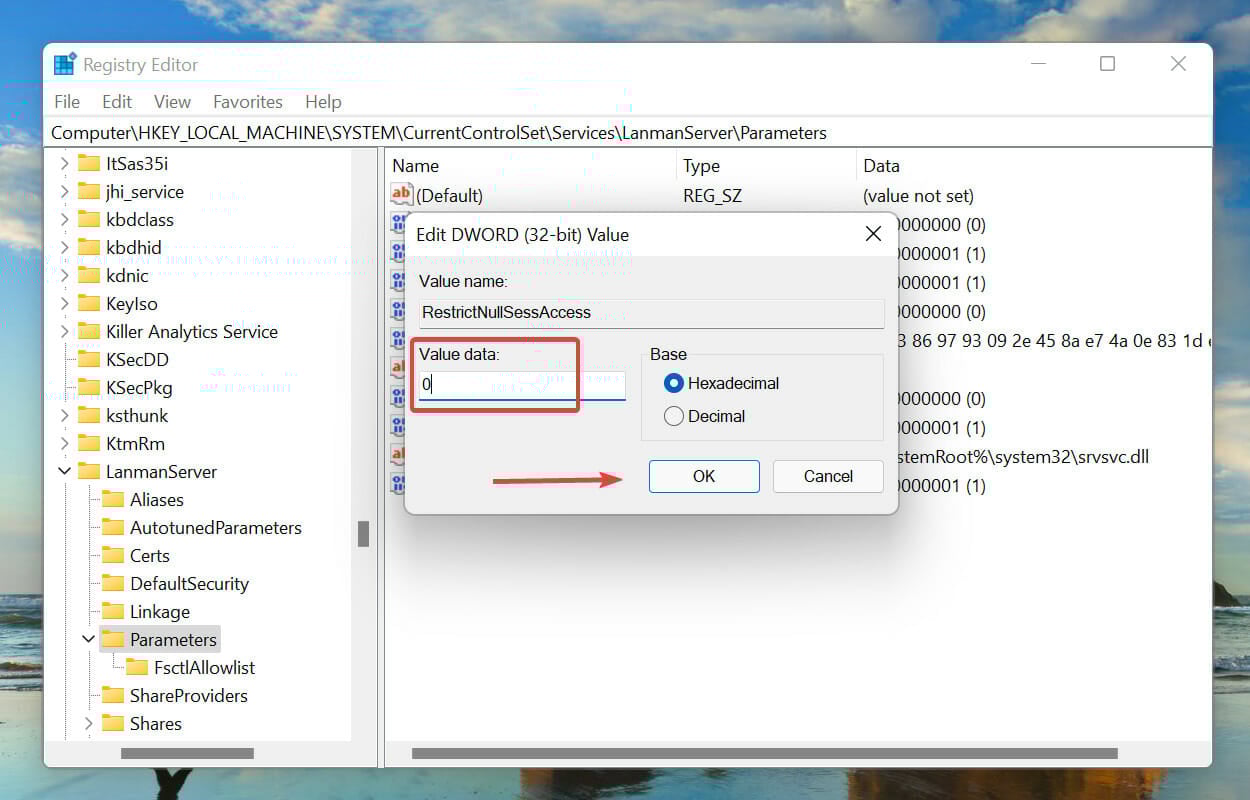
- Ensuite, allez à :
HKEY_LOCAL_MACHINE\SYSTEM\CurrentControlSet\Services\LanmanServer\Parameters- Double-cliquez sur restrictnullsessaccess (type REG_DWORD) et définissez la valeur sur 0.
- Fermez l’Éditeur du Registre et redémarrez l’ordinateur.
Si vous constatez des comportements anormaux ou une corruption du Registre, restaurez la sauvegarde ou suivez une procédure de réparation du Registre.
Méthode 3 — via Utilisateurs et groupes locaux
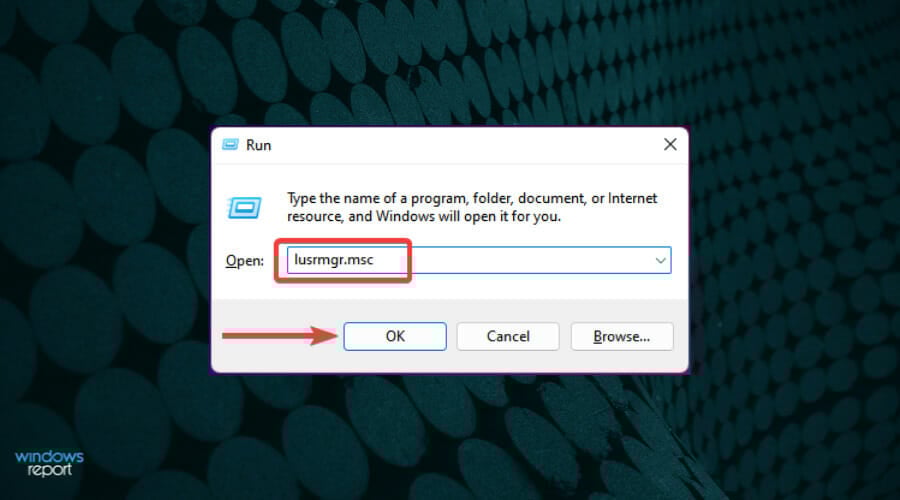
- Appuyez sur Windows + R pour ouvrir Exécuter.
- Tapez lusrmgr.msc et validez pour ouvrir la fenêtre Utilisateurs et groupes locaux.
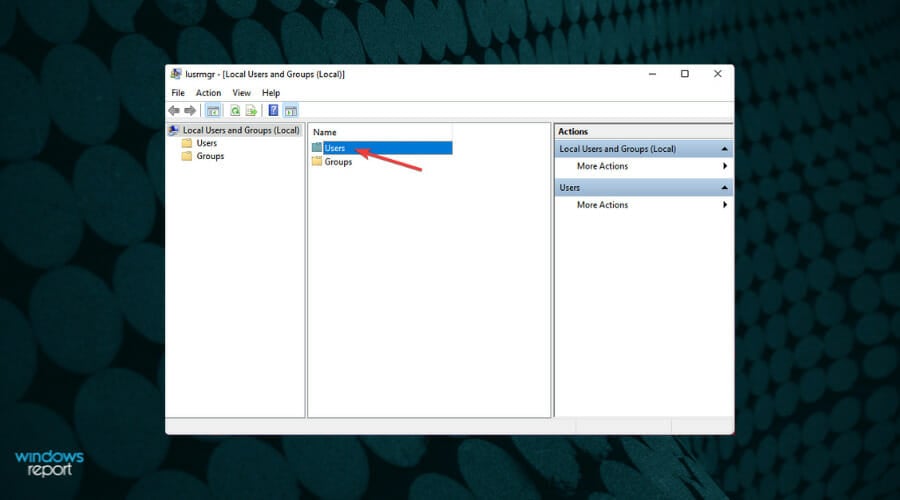
- Cliquez sur Users dans la colonne de droite.
- Faites un clic droit sur Guest, puis cliquez sur Properties.
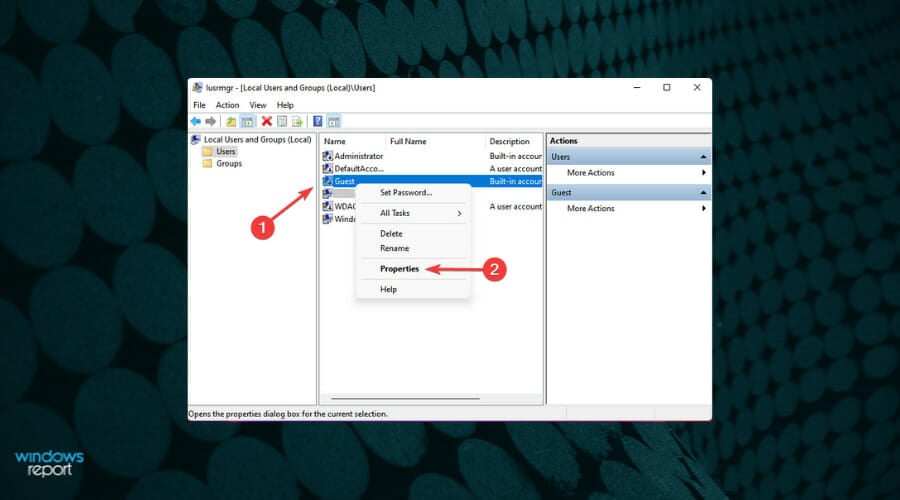
- Cochez Password never expires, décochez les autres cases selon votre politique, puis cliquez sur OK.
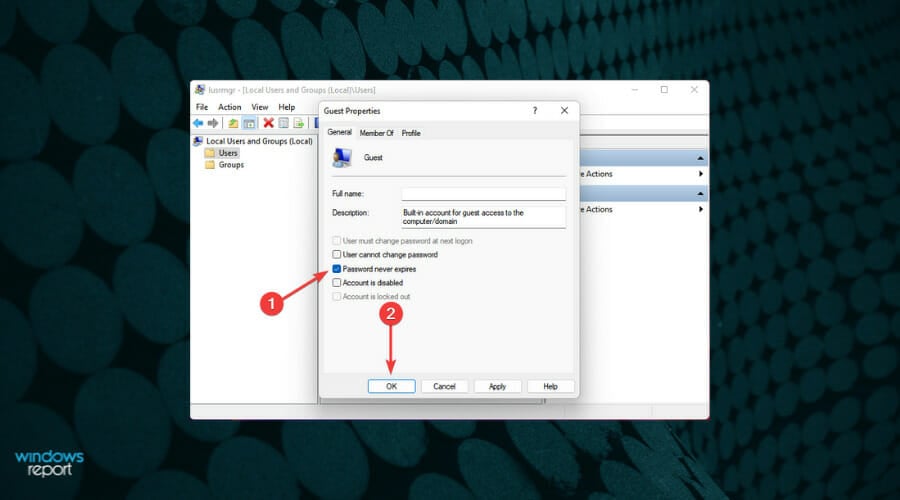
- Redémarrez l’ordinateur. Le compte invité pourra accéder aux partages sans mot de passe si la configuration réseau le permet.
Note : sur certaines éditions Home, lusrmgr.msc n’est pas disponible.
Que faire si vous ne parvenez pas à désactiver le partage protégé
- Vérifiez que vous êtes bien administrateur local.
- Assurez-vous qu’aucune stratégie de groupe (GPO) d’entreprise n’impose le paramètre.
- Recherchez des logiciels de sécurité (antivirus/endpoint) qui verrouillent les paramètres réseau.
- Testez les modifications sur un autre compte administrateur ou sur une machine de test.
Consultez un guide de résolution des problèmes réseau si le comportement persiste.
Alternatives et bonnes pratiques
- Alternative 1 : créer des comptes utilisateurs locaux avec mots de passe dédiés pour les personnes autorisées.
- Alternative 2 : utiliser un partage chiffré (ex. BitLocker pour disques) et des permissions NTFS granulaires.
- Alternative 3 : configurer un serveur NAS avec contrôles d’accès intégrés pour centraliser les partages.
Bonnes pratiques :
- Limitez la portée du partage (réseau privé uniquement).
- Restreignez les permissions (Lecture seule si possible).
- Documentez et consignez tout changement dans un registre de configuration.
Sécurité et confidentialité
Désactiver le partage protégé réduit les barrières d’accès. Mesures recommandées :
- Placer les ressources publiques séparément des données sensibles.
- Activer le pare-feu et limiter les règles aux sous-réseaux de confiance.
- Sur les réseaux d’entreprise, préférez les solutions centralisées (Active Directory + GPO).
Notes GDPR et confidentialité : si des données personnelles sont accessibles via les partages, la désactivation peut violer des politiques internes ou des obligations légales. Consultez votre DPO ou responsable conformité avant tout changement dans un environnement professionnel.
Vérifications et tests après modification
- Testez l’accès depuis un autre poste du même réseau sans utilisateur configuré.
- Vérifiez que les partages apparaissent et que les permissions fonctionnent comme attendu.
- Surveillez les logs d’accès (Observateur d’événements) pour détecter des connexions non autorisées.
Checklist selon le rôle
Administrateur système :
- Sauvegarde de la configuration et point de restauration créés.
- Modifications documentées dans le registre de configuration.
- Pare-feu et règles réseau vérifiés.
- Surveillance des accès activée.
Utilisateur domestique :
- Sauvegarde des fichiers importants avant changement.
- Désactivation testée sur un dossier non sensible.
- Accès depuis smartphone/tablette vérifié.
Quand la désactivation échoue ou pose problème
Contre-exemples et causes courantes :
- Un GPO d’entreprise peut redéfinir le paramètre au prochain refresh.
- Un logiciel de sécurité peut restaurer des valeurs du Registre.
- L’édition Home de Windows peut ne pas offrir toutes les options (par ex. lusrmgr.msc indisponible).
Si la désactivation provoque des erreurs réseau, restaurez les paramètres et procédez par étapes pour isoler la cause.
Mini-méthodologie pour choisir une méthode
- Si vous êtes novice : utilisez le Panneau de configuration (méthode 1).
- Si vous avez besoin d’automatisation ou de script : modifiez le Registre (méthode 2) en exportant les clefs avant.
- Si vous gérez des comptes locaux : utilisez Utilisateurs et groupes locaux (méthode 3).
Glossaire rapide
- Partage protégé : paramètre Windows exigeant une authentification pour accéder aux ressources partagées.
- Registre : base de données de configuration Windows.
- Guest : compte invité local souvent désactivé par défaut.
Résumé et recommandations finales
Désactiver le partage protégé par mot de passe simplifie le partage sur des réseaux de confiance mais augmente le risque d’accès non autorisé. Pour un réseau domestique sûr, le Panneau de configuration est un bon point de départ. En environnement professionnel, privilégiez les comptes avec mot de passe, les permissions NTFS et les contrôles centralisés.
Si vous avez besoin d’aide pour choisir la méthode la plus adaptée à votre contexte (domestique, PME, entreprise), indiquez votre scénario et je vous proposerai la procédure recommandée.
Merci de nous dire en commentaire quelle méthode vous avez utilisée et pourquoi.

Matériaux similaires

Installer et utiliser Podman sur Debian 11
Guide pratique : apt-pinning sur Debian

OptiScaler : activer FSR 4 dans n'importe quel jeu
Dansguardian + Squid NTLM sur Debian Etch

Corriger l'erreur d'installation Android sur SD
