
Désactiver l'Always On Display sur iPhone 14 Pro
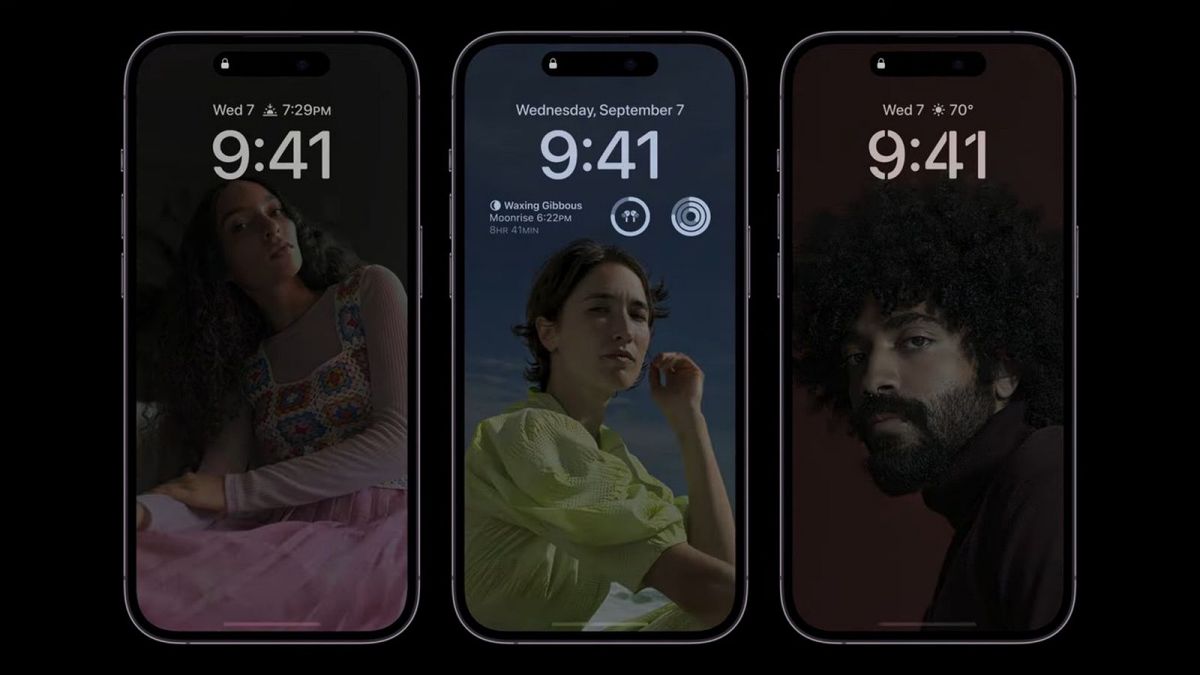
Pourquoi cet article
Ce guide explique comment fonctionne l’Always On Display sur les iPhone 14 Pro, quand il se coupe automatiquement, comment le désactiver manuellement et quelles alternatives utiliser si vous cherchez à économiser la batterie sans perdre complètement l’accès rapide aux informations.
Comment fonctionne l’Always On Display sur iPhone
Les iPhone 14 Pro et 14 Pro Max utilisent des écrans à 120 Hz qui peuvent descendre jusqu’à 1 Hz grâce à la technologie d’affichage et au coprocesseur de l’A16 Bionic. En pratique :
- Le taux de rafraîchissement est adaptatif ; il peut atteindre 120 Hz pour l’animation fluide et descendre à 1 Hz pour l’AOD afin de limiter la consommation.
- L’écran n’est pas entièrement éteint : le fond reste visible à un niveau de luminosité réduit et certains éléments (heure, date, widgets) restent lisibles.
- Plusieurs coprocesseurs et optimisations logicielles gèrent la fréquence d’actualisation et la luminosité pour réduire l’impact énergétique.
Définition rapide : Always On Display (AOD) — fonctionnalité qui laisse l’écran affiché en permanence des informations essentielles à très faible fréquence de rafraîchissement.
Quand l’Always On Display se désactive automatiquement
Apple a prévu plusieurs situations où l’AOD se coupe automatiquement pour éviter une consommation inutile :
- lorsque l’iPhone est posé écran face vers le bas ;
- en mode Économie d’énergie ;
- si le mode Concentration Sommeil est activé ;
- quand l’iPhone est connecté à CarPlay ;
- lorsque l’iPhone est placé dans une poche ou un sac ;
- lors de l’utilisation d’une caméra de continuité ;
- après une longue période d’inactivité ;
- si l’iPhone détecte que vous vous éloignez avec une Apple Watch jumelée.
Important : ces comportements sont gérés par iOS pour limiter l’impact sur la batterie, mais ils ne remplacent pas une désactivation manuelle si vous souhaitez être sûr que l’AOD reste arrêté.
Comment désactiver l’Always On Display sur iPhone 14 Pro
Procédure étape par étape (rapidissime) :
- Ouvrez l’app Réglages sur votre iPhone.
- Allez dans Affichage et luminosité.
- Descendez jusqu’à la section Toujours activé et désactivez la bascule Toujours activé.
Remarque : pour réactiver l’AOD, suivez la même procédure et activez la bascule.
Alternatives si vous voulez moins de consommation sans tout désactiver
- Activer Économie d’énergie : réduit plusieurs fonctions et désactive automatiquement l’AOD.
- Utiliser le mode Concentration Sommeil la nuit pour couper l’AOD durant vos heures de repos.
- Réduire la luminosité de l’écran et désactiver les notifications inutiles : diminue les réveils d’écran.
- Personnaliser les widgets sur l’écran verrouillé pour afficher uniquement l’essentiel.
Contre‑exemples et limites
- Si votre iPhone a une luminosité réglée trop élevée et des notifications fréquentes, la consommation peut rester notable même avec AOD à 1 Hz.
- Accessoires ou coques mal ajustés peuvent empêcher les capteurs de détecter que l’appareil est en poche, donc l’AOD peut rester actif.
- Des apps tierces mal optimisées qui rafraîchissent l’écran régulièrement peuvent réduire l’efficacité de l’AOD.
Mini‑méthodologie pour vérifier l’impact sur la batterie
- Notez le niveau de batterie avant test (par ex. 100 %).
- Utilisez l’iPhone normalement pendant 24 heures avec AOD activé (mêmes réglages, même usage). Ne changez pas d’autres paramètres.
- Notez la batterie restante. Répétez la même période avec l’AOD désactivé.
- Comparez la différence en pourcentage pour estimer l’impact relatif.
Conseil pratique : réalisez chaque test sur au moins deux jours pour lisser les variations dues aux usages ponctuels (GPS, streaming, appels). Ne publiez pas ces chiffres comme des mesures absolues — ce sont des indicateurs personnels.
Liste de contrôle selon le rôle
Utilisateur final :
- Vérifier si l’AOD est activé et le désactiver si vous souhaitez économiser la batterie.
- Activer Économie d’énergie durant les journées chargées.
- Limiter les widgets et notifications sur l’écran verrouillé.
Administrateur / IT :
- Documenter la politique d’utilisation des appareils si vous gérez plusieurs iPhone en entreprise.
- Conseiller les utilisateurs sur l’activation du mode Économie d’énergie pour les déplacements professionnels.
Fiche technique rapide
- Modèles concernés : iPhone 14 Pro, iPhone 14 Pro Max (fonctionnalité AOD introduite sur ces modèles).
- Fréquence d’affichage AOD : adaptative, descend jusqu’à 1 Hz.
- Impact : qualitatif — peut augmenter la consommation selon l’usage et les réglages.
Questions fréquentes
L’Always On Display réduit‑t‑il la durée de vie de la batterie ?
Non : l’AOD n’endommage pas la batterie, mais il peut augmenter la fréquence de recharge, ce qui à long terme influence l’usure comme toute utilisation intensive.
Puis‑je programmer l’AOD pour qu’il soit actif seulement certains jours ?
iOS ne propose pas de programmation horaire native pour l’AOD. Vous pouvez cependant utiliser les modes Concentration (ex. Sommeil) pour le couper automatiquement durant des plages définies.
L’AOD fonctionne‑t‑il avec une coque ou un étui ?
Oui, mais certains étuis peuvent gêner les capteurs (ex. détection de poche), entraînant un comportement inattendu. Testez sans coque si vous observez un comportement anormal.
Notes de sécurité et confidentialité
L’AOD affiche des éléments de l’écran verrouillé. Configurez les notifications pour limiter les informations sensibles visibles sans déverrouillage. Si la confidentialité est prioritaire, désactivez les aperçus des notifications.
Résumé et recommandations
- L’Always On Display des iPhone 14 Pro est conçu pour être économe (rafraîchissement jusqu’à 1 Hz), mais il peut augmenter la consommation selon l’usage.
- Pour le désactiver : Réglages > Affichage et luminosité > Toujours activé → désactiver.
- Alternatives : mode Économie d’énergie, Concentration Sommeil, réduction des notifications et ajustement des widgets.
Important : si vous suspectez une consommation anormale après ces réglages, faites un test comparatif de batterie sur 24 à 48 heures et contactez l’assistance Apple si l’écart est important.
FAQ
Q: Comment réactiver l’AOD si je change d’avis ? R: Suivez Réglages > Affichage et luminosité > Toujours activé et activez la bascule.
Q: L’AOD est‑il disponible sur d’autres iPhone ? R: Apple a introduit l’AOD avec la série iPhone 14 Pro. Les modèles non‑Pro ou plus anciens n’offrent pas cette implémentation identique.
Q: Est‑il recommandé de toujours laisser l’AOD désactivé pour préserver la batterie ? R: Pas forcément. Si vous avez besoin d’un accès rapide à l’heure et aux widgets et que vous rechargez régulièrement, garder l’AOD peut être acceptable. Sinon, désactivez‑le pour économiser la batterie.

Matériaux similaires

Installer et utiliser Podman sur Debian 11
Guide pratique : apt-pinning sur Debian

OptiScaler : activer FSR 4 dans n'importe quel jeu
Dansguardian + Squid NTLM sur Debian Etch

Corriger l'erreur d'installation Android sur SD
