
Utiliser Split View sur Mac pour un multitâche efficace
Introduction
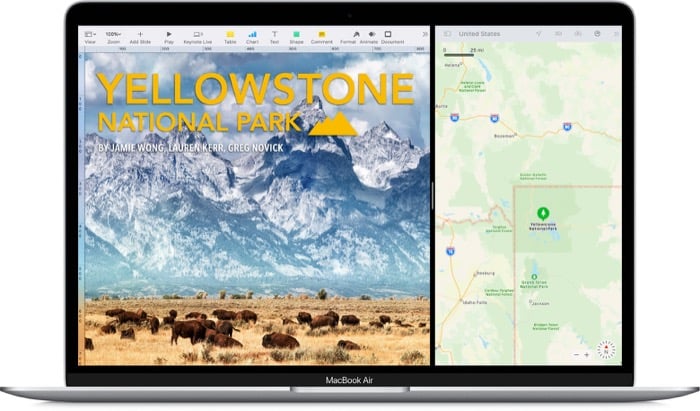
L’écran partagé est essentiel pour améliorer le multitâche sur n’importe quel ordinateur. Avec Split View, vous pouvez ouvrir deux fenêtres d’applications simultanément et travailler dessus côte à côte. Sur Mac, Split View est intégré à macOS et ne nécessite aucune installation.
Alt : Vue d’un Mac en écran partagé montrant deux applications côte à côte
Par exemple, vous pouvez afficher un navigateur d’un côté et une application de prises de notes de l’autre pour noter plus efficacement. Ou bien ouvrir la documentation et un éditeur de texte côte à côte pendant que vous codez, afin d’éviter les allers-retours constants.
Ce guide couvre l’utilisation de Split View, les réglages utiles, les limites et les alternatives si vous avez besoin de plus de flexibilité.
Qu’est-ce que Split View
Split View est l’utilitaire de gestion de fenêtres intégré des Mac. Il permet de placer automatiquement deux apps en plein écran partiel sur la même Space, séparées par un séparateur vertical que vous pouvez déplacer pour redimensionner chaque fenêtre.
Définition rapide : Split View = deux apps affichées côte à côte dans une seule Space, sans distractions d’autres apps.
Comment utiliser Split View
Avec Split View, vous pouvez exécuter au maximum deux apps côte à côte. Suivez les étapes ci‑dessous pour entrer, utiliser et quitter Split View sur votre Mac.
Entrer en Split View
Remarque : ces étapes s’appliquent à macOS Catalina et versions ultérieures.
- Placez le pointeur sur le bouton vert (plein écran) situé en haut à gauche d’une fenêtre d’application. Vous pouvez aussi cliquer et maintenir le bouton jusqu’à l’affichage d’un menu contextuel.
- Dans le menu, sélectionnez Positionner la fenêtre à gauche de l’écran pour envoyer l’application sur la moitié gauche de l’écran.
- Cliquez ensuite sur la fenêtre de l’autre application que vous souhaitez afficher à droite ; elle se positionnera automatiquement sur la moitié droite.
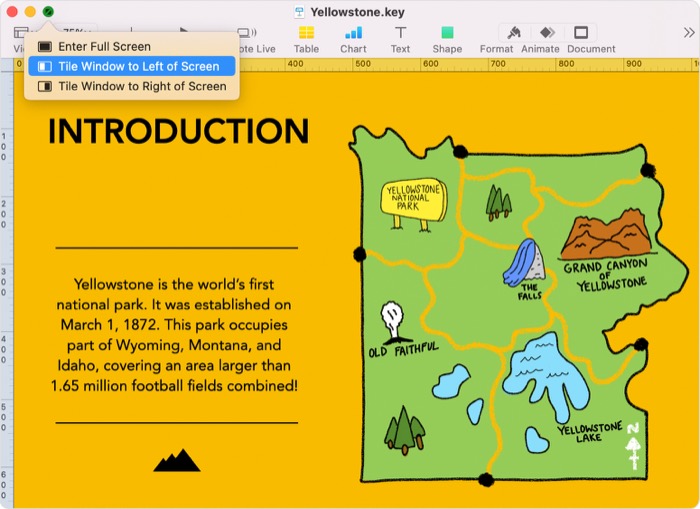
Alt : Curseur sur le bouton vert d’une fenêtre Mac montrant l’option pour placer la fenêtre à gauche
Important : si le menu n’apparaît pas, cliquez longuement sur le bouton vert ou utilisez Mission Control pour faire glisser une fenêtre vers le haut de l’écran et déposer l’autre dans la Space créée.
Résoudre le problème si Split View ne démarre pas
Si vous ne parvenez pas à activer Split View, vérifiez ces réglages :
- Ouvrez le menu Apple et allez dans Préférences Système.
- Sélectionnez Mission Control.
- Assurez-vous que Les moniteurs ont des Spaces séparées (ou l’équivalent) est activé.
- Déconnectez‑vous et reconnectez‑vous (ou redémarrez le Mac) pour appliquer le changement.
Note : la formulation exacte du réglage peut varier selon la version de macOS.
Travailler avec les fenêtres en Split View
Une fois deux apps en Split View :
- Pour échanger les côtés, cliquez et maintenez la barre de titre d’une fenêtre puis faites‑la glisser vers l’autre côté.
- Pour redimensionner, faites glisser la ligne verticale entre les deux fenêtres.
- Pour ouvrir d’autres applications sans quitter Split View, utilisez Mission Control : les nouvelles applications s’ouvriront dans une Space distincte, laissant vos deux apps en Split View isolées.

Alt : Glisser la barre verticale entre deux fenêtres en écran partagé pour ajuster leur largeur
Raccourcis utiles :
- Ouvrir Mission Control : Contrôle + Flèche vers le haut.
- Basculer entre apps : Commande + Tab.
Quitter Split View
Pour revenir au mode normal :
- Déplacez le pointeur vers la partie supérieure de l’écran pour afficher la barre de menus et les boutons de fenêtre.
- Cliquez sur le bouton vert d’une des fenêtres pour sortir du plein écran. Vous pouvez aussi survoler le bouton vert et choisir Quitter le plein écran.
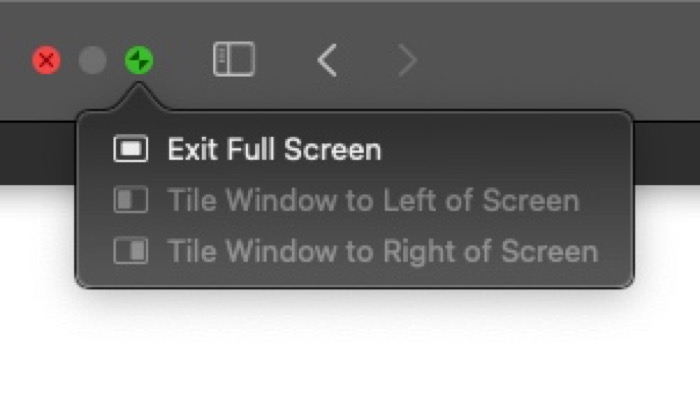
Alt : Bouton vert d’une fenêtre macOS utilisé pour quitter le plein écran et sortir d’écran partagé
Après avoir quitté, chaque application apparaîtra en plein écran sur sa propre Space. Pour les réunir dans une même Space et revenir à une taille de fenêtre normale, ouvrez Mission Control, allez sur chaque Space et cliquez sur le bouton plein écran pour en sortir.
Astuces pour tirer le meilleur parti de l’espace d’écran
- Si vous utilisez un MacBook connecté à un écran externe, Split View fonctionne aussi et facilite l’organisation des tâches sur plusieurs écrans.
- Utilisez des apps qui gèrent bien le redimensionnement (éditeurs de texte, navigateurs modernes, clients mail optimisés) pour éviter des vues cassées.
- Sauvegardez souvent votre travail : certaines apps plein écran peuvent masquer des notifications importantes.
Important : Split View est idéal pour deux tâches focales simultanées, pas pour gérer beaucoup d’apps en même temps.
Quand Split View montre ses limites
- Vous avez besoin de plus de deux fenêtres composées : Split View ne gère que deux apps à la fois.
- Vous voulez des tuiles automatiques avancées (grilles, colonnes multiples, supports pour plus d’écrans) : Split View est basique.
- Certaines applications non optimisées (anciennes apps, apps à interface fixe) peuvent mal se redimensionner.
Si vous rencontrez ces limites, passez à des gestionnaires de fenêtres tiers.
Alternatives et gestionnaires de fenêtres tiers
Voici des approches alternatives selon vos besoins :
- Gestionnaires de fenêtres tiling (ex. apps comme Rectangle, Magnet, Mosaic ou Amethyst) : offrent plusieurs layouts (grille, trois colonnes, colonnes asymétriques) et raccourcis clavier personnalisés.
- Spaces + bureaux multiples : organisez par projet en créant des bureaux dédiés dans Mission Control.
- Raccourcis et scripts AppleScript/Automator : automatiser l’agencement des fenêtres au lancement d’un projet.
Avantage des tiers : plus de contrôle et d’automatisation. Inconvénient : exigence de configuration et parfois coûts.
Méthodologie rapide pour adopter Split View (mini‑méthode)
- Définissez les deux apps principales pour une tâche (ex. navigateur + éditeur).
- Entrez en Split View avec les étapes ci‑dessous.
- Ajustez la largeur en plaçant l’app principale sur la zone la plus large si nécessaire.
- Si besoin, ouvrez une troisième app dans une nouvelle Space et basculez avec Mission Control.
- Quittez Split View quand la tâche est terminée.
Checklist selon le rôle
Utilisateur régulier :
- Activer Split View pour tâches concentrées.
- Utiliser Commande + Tab pour basculer rapidement.
- Fermer les notifications gênantes.
Développeur :
- Ouvrir éditeur à gauche, documentation ou terminal à droite.
- Utiliser raccourcis pour ouvrir/fermer terminal.
- Tester le redimensionnement si l’app de dev a une interface fixe.
Designer :
- Mettre l’espace de travail à gauche et les inspirations/références à droite.
- Vérifier les tailles d’aperçu lors du redimensionnement.
Administrateur IT :
- Vérifier la configuration Mission Control sur les machines gérées.
- Fournir une liste d’apps recommandées et des scripts d’agencement.
Maturité et quand changer d’outil
- Niveau 1 (débutant) : utiliser Split View pour 2 apps, pas de config supplémentaire.
- Niveau 2 (intermédiaire) : combiner Split View avec Spaces et raccourcis clavier.
- Niveau 3 (avancé) : migrer vers un gestionnaire de fenêtres tiling pour layouts multiples et automatisation.
Fact box — points clés
- Nombre d’apps affichées : 2 (maximum) en Split View.
- Requis : macOS Catalina ou ultérieur pour les étapes décrites.
- Réglage utile : Mission Control → activer Spaces séparés pour chaque écran.
Exemples d’échecs et contournements
- Échec : le menu du bouton vert n’apparaît pas. Contournement : maintenir le bouton enfoncé ou utiliser Mission Control pour déplacer la fenêtre.
- Échec : une app refuse de se redimensionner correctement. Contournement : fermer/réouvrir l’app en mode fenêtre ou utiliser un gestionnaire de fenêtres tiers.
Modèle mental pour choisir une solution
- Si vous faites principalement une paire de tâches en parallèle : Split View suffit.
- Si vous gérez plusieurs fenêtres simultanément ou des configurations récurrentes : choisissez un tiler tiers.
- Si vous changez souvent d’écran (portable + externe) : combinez Spaces, Split View et profils de fenêtres.
Checklist rapide d’acceptation
- Pouvez‑vous ouvrir deux apps côte à côte sans chevauchement ?
- Les fenêtres sont‑elles redimensionnables et non tronquées ?
- Les apps critiques restent accessibles via Mission Control ?
Sécurité et respect de la vie privée
Split View n’introduit pas de risques supplémentaires spécifiques : il s’agit d’une fonction d’affichage. Toutefois, en plein écran, certaines notifications peuvent être masquées ; vérifiez les paramètres de notifications si vous attendez des alertes importantes.
Compatibilité et migration
- Split View est intégré à macOS ; aucune installation n’est requise.
- Les gestionnaires de fenêtres tiers ont des exigences variables (versions minimales de macOS). Vérifiez la compatibilité avant d’installer.
Conclusion
Split View est une solution simple et rapide pour améliorer le multitâche sur Mac lorsque vous travaillez principalement avec deux applications. Pour des besoins plus complexes (plus de fenêtres, tiling avancé, automatisation), tournez‑vous vers des gestionnaires de fenêtres tiers ou des scripts d’automatisation. Adoptez la méthode qui correspond à votre flux de travail : simplicité avec Split View, flexibilité avec des outils dédiés.
Résumé : Split View = productivité rapide pour deux apps ; passez à des outils tiers si vous avez besoin de plus de contrôle.

Matériaux similaires

Installer et utiliser Podman sur Debian 11
Guide pratique : apt-pinning sur Debian

OptiScaler : activer FSR 4 dans n'importe quel jeu
Dansguardian + Squid NTLM sur Debian Etch

Corriger l'erreur d'installation Android sur SD
