
Trancher une image avec Xara Xtreme pour Linux
À propos
Xaralx, maintenant connu sous le nom Xara Xtreme pour Linux, est un logiciel libre et open source d’édition d’images pour Linux. Il dérive du logiciel commercial Xara pour Windows. Il sert principalement à créer et modifier des images vectorielles. Le résultat d’une découpe est un objet vectoriel que vous pouvez déplacer, faire pivoter, ajouter à une composition plus large et traiter comme une forme normale.
Important : ce guide présente une méthode simple pour découper une image en une forme arbitraire. Les étapes s’appliquent aux formes rectangulaires, elliptiques et à d’autres quickshapes après personnalisation.
Installer Xara Xtreme
Xara Xtreme est disponible dans de nombreux dépôts de distributions Linux. Sous Ubuntu, installez-le via Synaptic ou en ligne de commande :
sudo apt-get install xaralxVous pouvez aussi installer des extras utiles :
sudo apt-get install xaralx-examples xaralx-svgNote : les noms de paquets et la disponibilité peuvent varier selon la distribution. Utilisez votre gestionnaire de paquets si vous n’êtes pas sur Debian/Ubuntu.
Importer une image
- Lancez xaralx depuis le menu.
- Cliquez sur « Fichier » puis sur « Importer ».
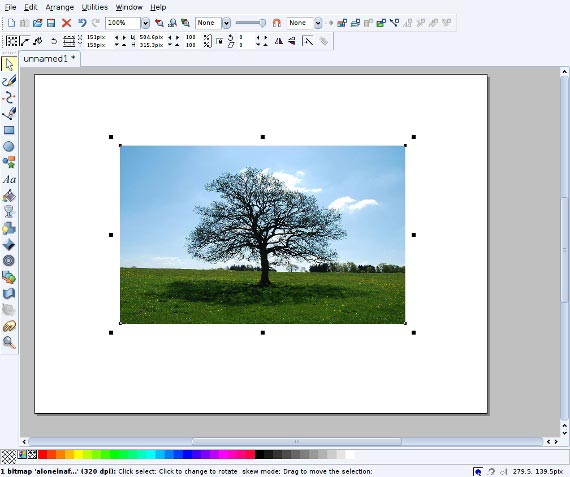
- Trouvez l’image à utiliser et cliquez sur « Ouvrir ».
Ajustez la taille ou faites d’autres retouches avant de continuer.
Trancher l’image
- Cliquez sur l’outil rectangle, l’outil ellipse ou l’outil quickshape (pour d’autres formes, un peu de personnalisation est nécessaire).
- Cliquez dans la zone blanche et glissez pour créer votre forme.
- Cliquez sur l’outil de sélection (le premier, en forme de pointeur souris).
- Déplacez votre forme par-dessus l’image et positionnez-la comme vous voulez découper.
- Cliquez sur l’outil transparence (l’icône en forme de verre à vin).
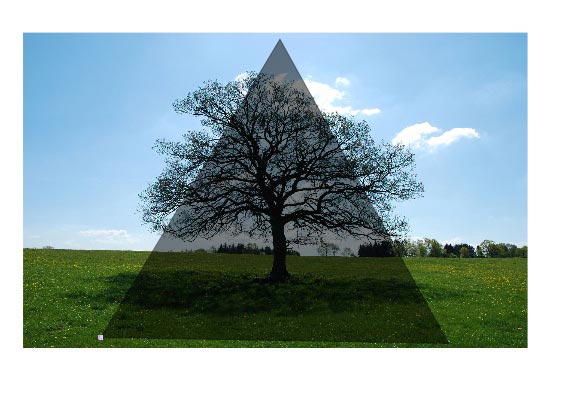
- Une nouvelle barre d’outils apparaît. À droite, faites glisser la barre de transparence à mi-chemin pour rendre la forme translucide. Cela permet de vérifier son alignement sur l’image.
- Avec la forme toujours sélectionnée, maintenez Shift et cliquez sur l’image en dessous afin de sélectionner les deux objets.
- Faites un clic droit sur la forme, choisissez « Combiner les formes » puis « Trancher (couper) les formes ».
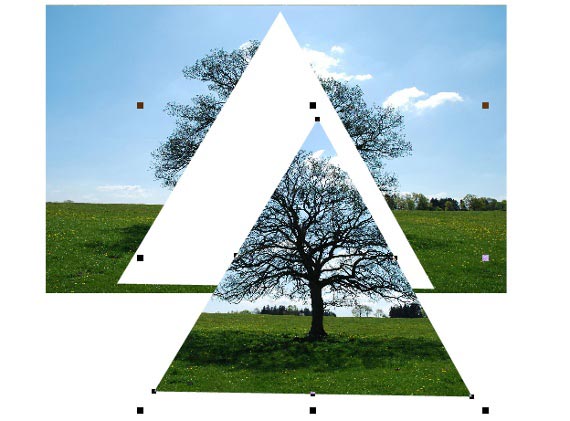
La forme supérieure disparaît et laisse un extrait de votre image découpé selon la forme. Déplacez l’extrait pour le séparer du reste et supprimez les morceaux dont vous n’avez pas besoin.
Exporter l’image
Il est conseillé de sauvegarder la page entière pour réutilisation. Pour exporter uniquement l’extrait :
- Sélectionnez l’image découpée.
- Cliquez sur « Fichier » puis sur « Exporter… ».
- Choisissez le type de fichier. Pour une zone autour de l’image transparente, sélectionnez .png. Le PNG est aussi pratique si vous prévoyez d’éditer l’image ensuite dans GIMP.
- Après avoir choisi le format et le dossier de destination, cliquez sur « Enregistrer ».
Important : si vous exportez en JPEG, il n’y aura pas de transparence. Pour conserver les zones transparentes, utilisez le PNG.
Autres techniques et opérations booléennes
- Pour l’opposé de la découpe, utilisez « Soustraire les formes ». La forme agit alors comme un emporte-pièce et supprime cette zone de l’image.
- Avec « Intersecter les formes », Xara conserve uniquement la partie commune entre la forme et l’image et supprime le reste.
Ces opérations sont utiles pour créer des masques non destructifs et préparer des éléments réutilisables pour des mises en page ou des logos.
Limites et cas où la méthode échoue
- Images avec ombres portées ou dégradés complexes : la découpe simple crée un contour net. Les ombres réalistes peuvent nécessiter un travail supplémentaire sous GIMP ou en dupliquant et floutant des calques.
- Masques vectoriels complexes : pour des formes avec centaines de nœuds, Xara peut ralentir. Simplifiez le contour avant de trancher.
- Transparence partielle et fusion d’objets : certaines interactions de modes de fusion ne sont pas conservées lors d’une exportation. Vérifiez la prévisualisation.
Approches alternatives
- Inkscape : excellent pour le travail vectoriel pur et les opérations booléennes; plus convivial pour les exports SVG standards.
- GIMP : mieux adapté aux retouches bitmap avancées, aux ombres et au nettoyage des bords après découpe.
- Flux hybride : découpez la forme dans Xara pour garder un objet vectoriel, puis exportez en PNG et finalisez dans GIMP si besoin d’effets bitmap.
Modèle mental rapide
Pensez à trois couches : la forme (masque), l’image source et le résultat final. La forme définit la « fenêtre » à travers laquelle l’image devient un nouvel objet vectoriel.
Checklists selon le rôle
Designer
- Vérifier l’alignement de la forme en mode translucide.
- Tester les bords en zoom 200 %.
- Exporter en PNG si transparence requise.
Développeur front-end
- Exporter les assets en tailles multiples (1x, 2x, 3x).
- Préférer SVG si le contenu reste vectoriel.
- Nommer les fichiers clairement pour la pipeline.
Administrateur/Intégrateur
- Installer xaralx et extras via le gestionnaire de paquets.
- Vérifier les dépendances des paquets dans la distribution cible.
Mini-méthodologie rapide (playbook)
- Importer l’image.
- Créer la forme de découpe.
- Rendre la forme translucide pour positionner.
- Sélectionner image + forme.
- Appliquer Trancher, Soustraire ou Intersecter selon le besoin.
- Nettoyer et exporter en PNG ou SVG.
Critères d’acceptation
- L’image exportée correspond exactement à la forme souhaitée.
- Les zones transparentes sont préservées si l’export est en PNG.
- L’élément final est exporté à la résolution et au format demandés.
Glossaire d’une ligne
Xara Xtreme : éditeur vectoriel open source dérivé du Xara commercial, adapté pour créer et modifier des formes et des illustrations.
Compatibilité et migration
- Le projet Linux diffère légèrement de la version Windows. Les outils principaux et les opérations booléennes restent cependant similaires.
- Pour migrer des fichiers entre Windows et Linux, préférez les formats SVG ou XAR si possible. Conservez toujours une version source éditable.
Exemples de tests et critères d’acceptation
- Test visuel : placer la forme au bon endroit et vérifier la découpe sans artefacts.
- Test d’export : ouvrir le PNG exporté dans un autre éditeur pour confirmer la transparence.
Annoncer la méthode (courte)
Vous pouvez partager ce tutoriel comme suit : « Nouveau guide : découpez facilement n’importe quelle image en forme vectorielle avec Xara Xtreme pour Linux. Étapes claires, export PNG transparent et astuces pour éviter les problèmes d’ombre et de nœuds complexes. Idéal pour designers et intégrateurs. »
Résumé
- Xara Xtreme permet de découper des images en objets vectoriels réutilisables.
- Utilisez la transparence pour aligner précisément la forme.
- Exportez en PNG pour conserver la transparence ou en SVG pour garder le vecteur.
Notes : expérimentez avec les modes Soustraire et Intersecter pour des effets différents. Beaucoup de techniques présentées se retrouvent dans Inkscape, mais Xara propose sa propre ergonomie.
Fin du guide. Expérimentez et voyez ce que vous pouvez produire avec Xara Xtreme sous Linux.

Matériaux similaires

Installer et utiliser Podman sur Debian 11
Guide pratique : apt-pinning sur Debian

OptiScaler : activer FSR 4 dans n'importe quel jeu
Dansguardian + Squid NTLM sur Debian Etch

Corriger l'erreur d'installation Android sur SD
