
Partager des jeux sur Steam — Family Library Sharing
Table des matières
- Comment partager vos jeux sur Steam
- Activer Steam Guard
- Autoriser un ordinateur
- Accéder aux jeux partagés
- Règles clés et limitations
- Boîte factuelle : chiffres importants
- Checklists : prête à partager
- Guide rapide (playbook)
- Arbre de décision pour le partage
- FAQ
- Conclusion
Comment partager vos jeux sur Steam
Ce guide explique pas à pas comment utiliser Family Library Sharing (partage de bibliothèque) sur Steam. Chaque étape est courte et actionnable.
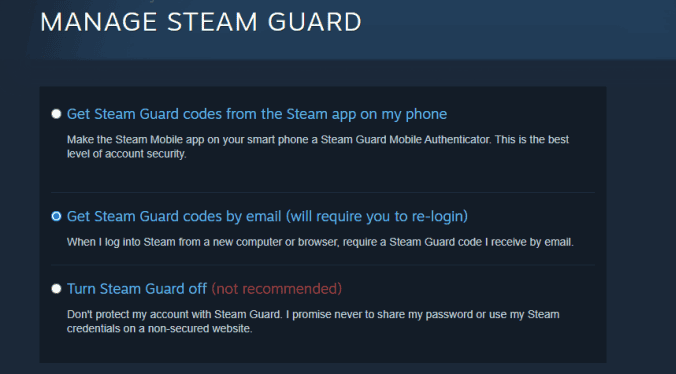
1. Activer Steam Guard
Avant de partager votre bibliothèque, protégez votre compte.
- Ouvrez le client Steam.
- Connectez-vous à votre compte si ce n’est pas déjà fait.
- Cliquez sur Steam > Paramètres > Compte.
- Activez Steam Guard Security par e-mail ou via l’application mobile Steam.
Important — Steam Guard est nécessaire pour autoriser d’autres ordinateurs. Sans Steam Guard, la fonctionnalité de partage ne s’affichera pas.
2. Autoriser un ordinateur
L’ordinateur qui utilisera vos jeux doit être autorisé sur votre compte.
- Connectez-vous à Steam sur l’ordinateur cible avec votre compte (le prêteur) pour effectuer l’autorisation.
- Allez dans Steam > Paramètres > Famille.
- Sous Family Library Sharing, cochez « Autoriser le partage de bibliothèque sur cet ordinateur ».
- Sélectionnez les comptes d’utilisateurs Steam sur cet ordinateur que vous souhaitez autoriser.
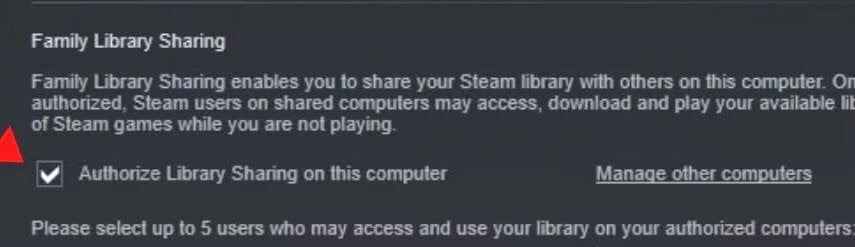
Remarque : lorsque vous autorisez un ordinateur, Steam enregistre cette machine comme « de confiance ». Retirez l’autorisation si vous prêtez temporairement ou si l’appareil n’est plus sûr.
3. Accéder aux jeux partagés
- L’utilisateur autorisé se connecte avec son propre compte Steam sur l’ordinateur autorisé.
- Les jeux partagés apparaissent dans sa Bibliothèque sous la mention « Emprunté » ou « Shared ».
- L’utilisateur peut télécharger et jouer aux jeux empruntés tant que le prêteur n’utilise pas la même bibliothèque à ce moment-là.
Note : certains titres peuvent rester indisponibles pour des raisons de clés tierces, abonnements ou verrous régionaux.
Règles clés et limitations
- Limite d’autorisation : jusqu’à 10 ordinateurs et 5 comptes autorisés par bibliothèque.
- Conflit d’accès : une seule personne peut jouer depuis une bibliothèque partagée à la fois.
- Restrictions spécifiques : jeux nécessitant un abonnement externe, activation via une clé tierce, ou liés à une région peuvent ne pas être partageables.
- Achats in‑game et DLC : le DLC peut exiger que l’emprunteur possède le jeu original pour fonctionner correctement.
À noter : si le propriétaire commence à jouer à n’importe quel jeu de sa bibliothèque, les emprunteurs seront invités à quitter le jeu ou à acheter la copie pour continuer.
Boîte factuelle : chiffres importants
- Ordinateurs autorisables : 10
- Comptes autorisables : 5
- Joueurs simultanés depuis la même bibliothèque : 1
Ces chiffres correspondent aux limites connues du service Family Library Sharing.
Checklists : prête à partager
Checklist pour le prêteur (vous) :
- Steam Guard activé (mail ou mobile).
- Ordinateur cible sécurisé et à jour.
- Liste des comptes autorisés vérifiée.
- Informer les emprunteurs des règles d’utilisation.
Checklist pour l’emprunteur :
- Compte Steam personnel activé.
- Se connecter sur l’ordinateur autorisé.
- Vérifier la présence des jeux marqués « Emprunté ».
- Respecter les heures d’utilisation et prévenir le prêteur si nécessaire.
Guide rapide (playbook)
- Préparez le prêteur : activez Steam Guard et identifiez les appareils à autoriser.
- Autorisez l’ordinateur depuis votre compte (Paramètres > Famille).
- Demandez à l’emprunteur de se connecter et de vérifier sa bibliothèque.
- En cas de conflit (prêteur joue), proposez un horaire ou achetez une seconde copie.
- Retirez l’autorisation quand l’accès n’est plus désiré.
Arbre de décision pour le partage
flowchart TD
  A[Voulez-vous partager votre bibliothèque ?] -->|Oui| B[Steam Guard activé ?]
  B -->|Non| C[Activer Steam Guard et revenir]
  B -->|Oui| D[Ordinateur de confiance disponible ?]
  D -->|Oui| E[Autoriser l'ordinateur depuis Paramètres > Famille]
  D -->|Non| F[Configurer et sécuriser l'ordinateur]
  E --> G[L'emprunteur voit les jeux ?]
  G -->|Oui| H[Partage opérationnel]
  G -->|Non| I[Vérifier restrictions du jeu 'clé, abonnement, région']
Scénarios où le partage échoue (contre‑exemples)
- Jeu lié à une clé tierce : la copie ne se partage pas.
- Jeu requérant un abonnement actif unique (ex. services tiers) : l’emprunteur ne pourra pas jouer.
- Problèmes de région : si le jeu est verrouillé, l’emprunteur peut être bloqué.
Dépannage rapide
- Les jeux n’apparaissent pas ? Vérifiez que le prêteur a bien autorisé l’ordinateur et que Steam Guard est actif.
- L’emprunteur ne peut pas lancer le jeu ? Vérifiez les DLC et dépendances, puis redémarrez le client Steam.
- Conflits fréquents ? Coordonnez des plages horaires ou achetez une seconde copie pour jouer simultanément.
FAQ
Deux personnes peuvent-elles jouer au même jeu partagé en même temps ?
Non. Une seule personne peut utiliser la bibliothèque partagée à un instant donné. Si le propriétaire lance un jeu, l’emprunteur recevra une notification et devra quitter ou acheter le jeu.
Puis-je partager seulement certains jeux ?
Non. Vous partagez l’ensemble de votre bibliothèque. Cependant, certains titres peuvent rester exclus pour des raisons techniques ou contractuelles.
Le partage familial est-il sûr ?
Oui, si vous n’autorisez que des comptes et des appareils en qui vous avez entièrement confiance. Retirez l’autorisation dès que l’appareil cesse d’être sécurisé.
Puis-je utiliser le Big Picture Mode avec des jeux partagés ?
Oui. Big Picture Mode fonctionne normalement avec les jeux partagés. Si vous avez besoin de le désactiver, fermez Big Picture depuis l’interface Steam.
Conclusion
Family Library Sharing est un moyen simple et sûr de partager votre collection Steam avec des proches. Activez Steam Guard, autorisez uniquement des appareils de confiance et souvenez‑vous qu’une seule personne peut jouer depuis la bibliothèque partagée à la fois. Utilisez la checklist et le playbook pour une mise en place rapide.
Résumé : activez Steam Guard, autorisez l’ordinateur, informez l’emprunteur et vérifiez les restrictions jeu par jeu.

Matériaux similaires

Installer et utiliser Podman sur Debian 11
Guide pratique : apt-pinning sur Debian

OptiScaler : activer FSR 4 dans n'importe quel jeu
Dansguardian + Squid NTLM sur Debian Etch

Corriger l'erreur d'installation Android sur SD
