
Comment activer et utiliser Tap to Pay (GPay & Paytm) en Inde
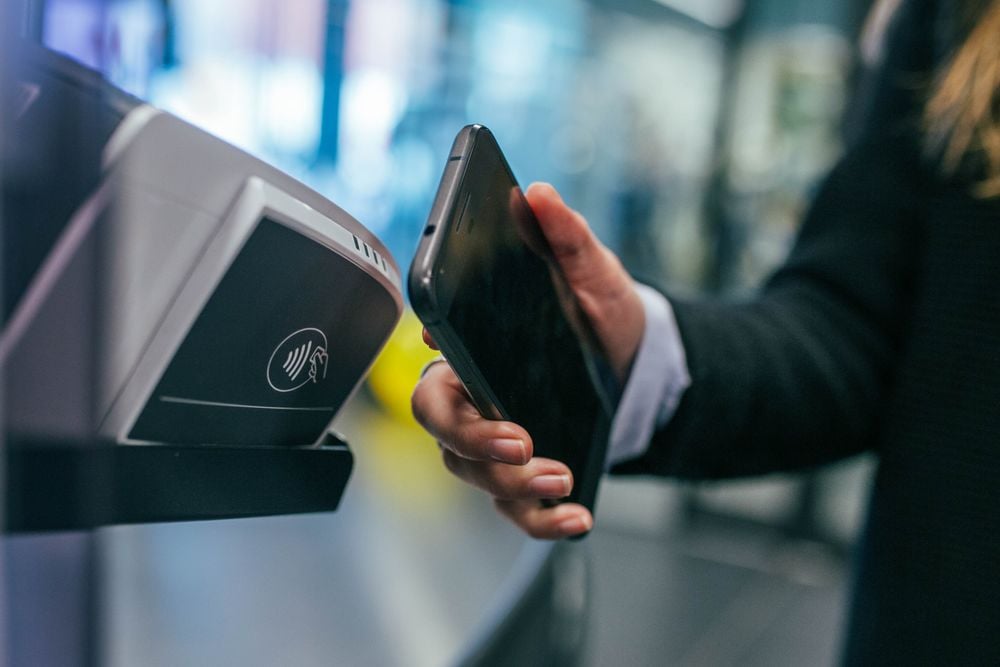
Important : Tap to Pay dépend du support NFC matériel et du partenariat entre l’émetteur de la carte et l’application. Vérifiez la compatibilité de votre carte avant de commencer.
Introduction
Ces dernières années, l’Inde a connu une révolution des paiements numériques, largement portée par l’UPI. Le tap to pay (paiement sans contact via NFC) complète cette offre en permettant des transactions rapides et sûres en approchant votre smartphone du terminal de paiement (PoS). Contrairement au scan de QR qui nécessite l’interface de l’application et souvent une connexion internet, le paiement NFC peut fonctionner hors ligne et demande généralement la saisie d’un code PIN uniquement au‑dessus d’un certain montant.
Que signifie NFC et comment ça marche
NFC signifie Near Field Communication. C’est une technologie de communication sans fil à très courte portée (quelques centimètres) qui permet l’échange sécurisé d’informations entre deux appareils équipés d’une puce NFC. Dans le contexte du paiement :
- Le téléphone émet un signal chiffré contenant les informations de paiement tokenisées. Une tokenisation remplace le numéro de carte réel par un identifiant temporaire. (Définition rapide : tokenisation = substitution d’un numéro sensible par un jeton pour réduire l’exposition des données.)
- Le terminal PoS lit ce jeton via NFC et l’envoie au réseau de paiement pour autorisation.
- Si le montant dépasse le plafond local (ex. ₹ 5 000), une authentification supplémentaire (PIN) peut être requise sur l’appareil.
Points clés : NFC fonctionne sans réseau data pour l’échange, mais l’autorisation finale auprès de la banque peut nécessiter une connectivité côté terminal. L’alignement physique entre la puce NFC du téléphone et l’antenne du terminal peut affecter la réussite de la transaction.
1. Comment ajouter une carte dans Google Pay (GPay)
Suivez ces étapes depuis l’application Google Pay sur Android (iOS supporté si l’application propose la fonctionnalité) :
- Ouvrez l’application Google Pay et connectez‑vous.
- Appuyez sur votre icône de profil en haut à droite.
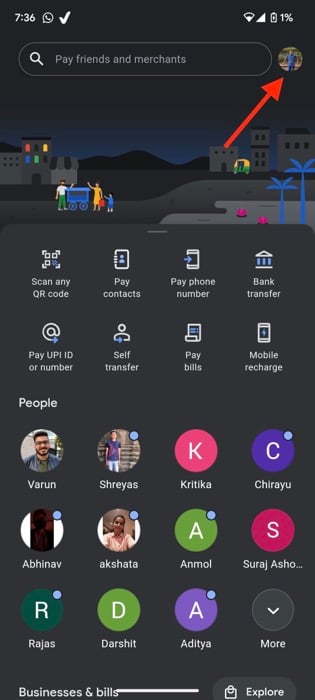
- Dans le menu profil, sélectionnez « Pay businesses » (ou « Payer des commerces » si votre app est localisée).
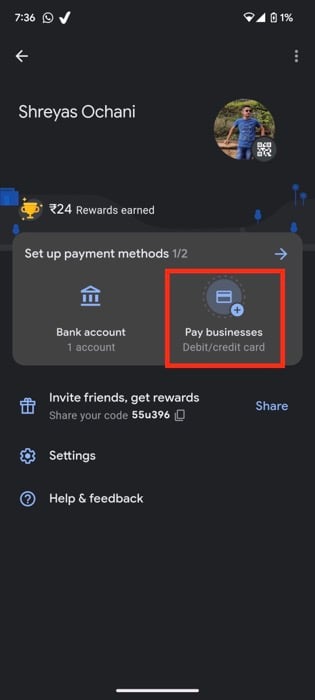
- Choisissez « Add a card » (Ajouter une carte) et suivez les instructions à l’écran pour saisir le numéro, la date d’expiration, le CVV et accepter les conditions de l’émetteur.
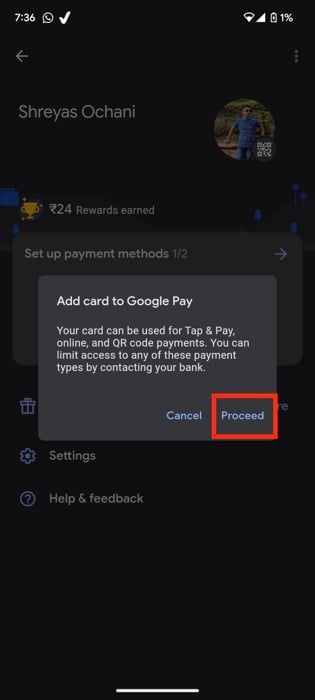
- Une fois la carte ajoutée et vérifiée par la banque, la fonction Tap to Pay sera disponible si votre carte et votre appareil sont compatibles.
Note : Actuellement seules certaines cartes Visa et Mastercard sont prises en charge. Le support pour Rupay est annoncé par plusieurs acteurs mais dépend de votre banque.
Cartes compatibles avec GPay au moment de la rédaction
- Axis Bank (Visa, Mastercard)
- State Bank of India (Visa, Mastercard)
- Kotak (Visa)
- HDFC (Visa, Mastercard)
- IndusInd (Visa, Mastercard)
- Federal Bank (Visa Debit, Mastercard Debit & Credit)
- HSBC (Visa & Mastercard crédit)
- ICICI (Visa, Mastercard)
- Onecard (Visa crédit)
Note : Cette liste peut changer. Vérifiez l’état de la compatibilité dans l’application ou auprès de votre banque.
2. Comment ajouter une carte dans Paytm
- Mettez à jour Paytm vers la dernière version depuis le Google Play Store.
- Ouvrez l’application Paytm et touchez l’icône de recherche en haut à droite.
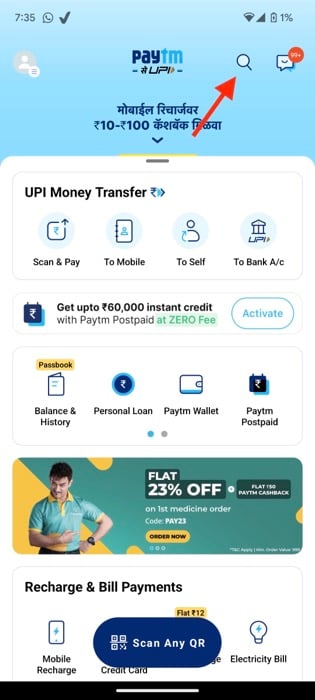
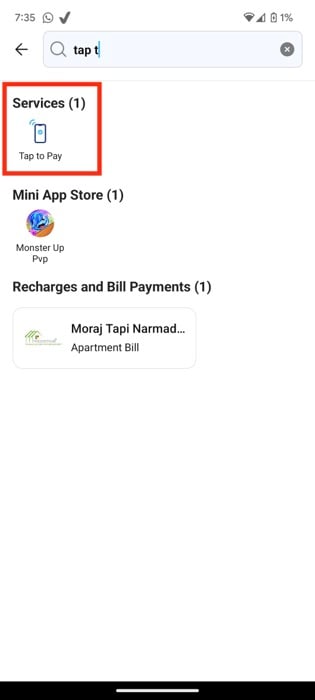
- Recherchez « Tap to Pay » ou naviguez dans la section Tous les services et trouvez l’option Tap to Pay.
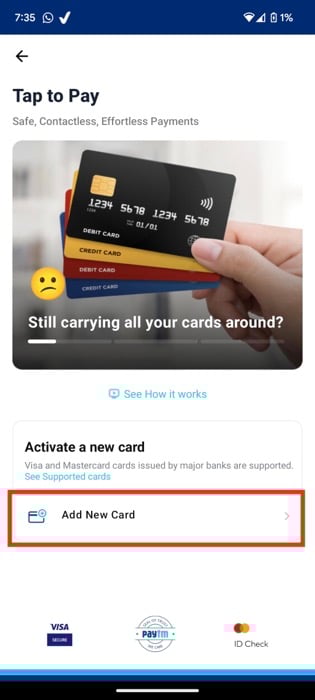
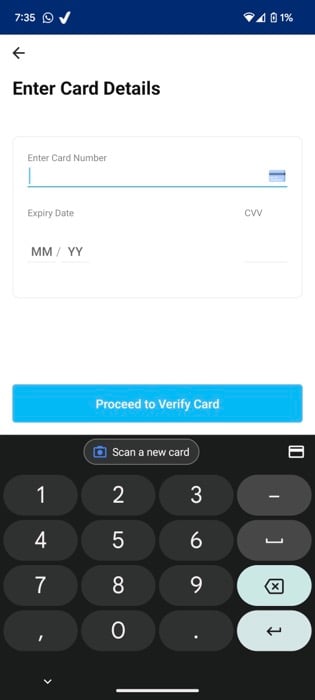
- Appuyez sur « Add a Card » (Ajouter une carte) et saisissez vos informations Visa/Mastercard.
Cartes compatibles avec Paytm au moment de la rédaction
- Axis (VISA)
- HDFC (Visa et MasterCard)
- ICICI (Visa et MasterCard)
- Kotak (Debit Visa)
- State Bank of India (Credit Visa & MasterCard — les cartes débit peuvent ne pas être prises en charge)
- Yes Bank (Debit Mastercard)
Important : la disponibilité varie selon l’émetteur et la configuration de la carte (débit vs crédit).
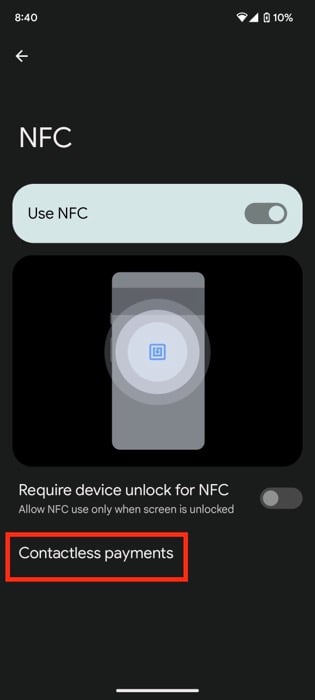
3. Comment définir l’application NFC par défaut sur Android
- Ouvrez les Paramètres de votre téléphone Android.
- Allez dans « Connexions » ou « Réseaux et Internet » puis « NFC »/« Préférences de connexion ».
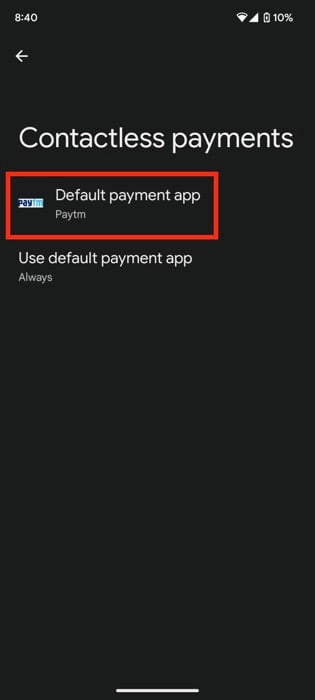
- Sélectionnez l’option « Paiements sans contact » ou « Contactless payments ».
- Choisissez votre application de paiement préférée (Google Pay, Paytm, autre) comme mode de paiement par défaut.
4. Comment utiliser Tap to Pay
Étapes pour effectuer un paiement sans contact :
- Déverrouillez votre téléphone et assurez‑vous que le NFC est activé.
- Approchez l’arrière du téléphone du symbole sans contact sur le terminal PoS.
- Patientez quelques secondes. Si le montant est inférieur à ₹ 5 000, la transaction peut s’effectuer automatiquement. Si le montant est supérieur, on peut demander la saisie du code PIN sur le téléphone.
- Si le terminal ne reconnaît pas le téléphone, déplacez légèrement l’appareil pour aligner la puce NFC avec l’antenne du PoS, puis réessayez.
Astuce : maintenez le téléphone immobile pendant quelques secondes ; un mouvement trop brusque peut interrompre la communication NFC.
Dépannage rapide
- Transaction échoue : vérifiez que NFC est activé et que l’application de paiement est définie par défaut.
- Message d’erreur de la banque : contactez l’émetteur de la carte, la tokenisation ou la mise en attente d’activation peuvent être en cause.
- Pas d’option Tap to Pay visible : mettez à jour l’app, redémarrez le téléphone et vérifiez la compatibilité de la carte.
Quand Tap to Pay échoue — contre‑exemples et limites
- Téléphone ou terminal sans puce NFC : impossible d’établir la communication.
- Carte non prise en charge par l’application ou par la banque : l’ajout de la carte est refusé.
- Terminal PoS obsolète ou mal configuré : certains terminaux plus anciens n’acceptent pas toutes les variantes de tokenisation.
- Restrictions régionales ou réglementaires : disponibilité dépend des accords locaux entre réseaux, banques et fournisseurs d’app.
Alternatives au Tap to Pay
- QR codes (UPI, BHIM, Paytm QR) : largement adoptés en Inde, ils nécessitent uniquement l’app et, souvent, une connexion internet.
- Cartes sans contact physiques : utilisées sans smartphone, pratique si votre appareil est déchargé.
- Portefeuilles mobiles natifs (Samsung Wallet) : fonctionnent sur certains appareils et marchés.
- Paiements en ligne via UPI pour transactions à distance.
Checklist rapide avant d’aller en magasin (consommateur)
- NFC activé sur le téléphone.
- Application (GPay/Paytm) mise à jour.
- Carte ajoutée, validée par la banque.
- Application de paiement définie par défaut.
- Téléphone suffisamment chargé.
Check‑list pour commerçants
- Terminal PoS compatible NFC et à jour.
- Symbole sans contact visible.
- Connexion réseau stable pour l’autorisation (si requise).
- Personnel formé aux opérations sans contact et au dépannage de base.
Playbook : Ajouter une carte et vérifier son fonctionnement (pas à pas)
- Ajoutez la carte dans l’app choisie et attendez la validation bancaire.
- Effectuez un petit paiement test (< ₹ 100) pour vérifier la fluidité.
- Si la transaction échoue, supprimez puis réessayez l’ajout après redémarrage.
- En cas d’échec persistant, contactez le support de l’émetteur de la carte.
Arbre de décision (Mermaid)
flowchart TD
  A[Désirez‑vous payer sans contact ?] --> B{Votre téléphone a‑t‑il NFC ?}
  B -- Non --> C[Utiliser QR/Carte physique]
  B -- Oui --> D{Avez‑vous ajouté une carte compatible dans GPay/Paytm ?}
  D -- Non --> E[Ajouter la carte et vérifier avec petit paiement test]
  D -- Oui --> F{Terminal PoS accepte NFC ?}
  F -- Non --> C
  F -- Oui --> G[Approchez le téléphone, procédez au paiement]
  G --> H{Montant > ₹ 5 000 ?}
  H -- Oui --> I[Suivre demande de PIN sur téléphone]
  H -- Non --> J[Transaction approuvée]
Critères d’acceptation / test cases pour l’intégration
- La carte s’ajoute sans erreur dans l’app et apparaît comme active.
- Un paiement test inférieur à ₹ 100 s’effectue sans demande de PIN.
- Un paiement supérieur à ₹ 5 000 demande l’authentification et peut être autorisé.
- L’option Tap to Pay fonctionne hors connexion device ↔ terminal (sans data), mais l’autorisation réseau du terminal peut être requise.
Sécurité et confidentialité
- Tokenisation : l’application n’envoie pas le numéro de carte réel au terminal, mais un jeton éphémère.
- Verrouillage du terminal : conservez un verrou fort (PIN, empreinte, reconnaissance faciale) sur votre smartphone pour empêcher l’utilisation non autorisée.
- Activation à distance : en cas de perte, bloquez les paiements via l’app ou contactez votre banque.
Privacy / Notes réglementaires : Tap to Pay implique des échanges de données de paiement entre l’app, l’émetteur et les réseaux. Respectez les paramètres de confidentialité de l’application et consultez la politique de confidentialité de votre banque pour connaître la conservation et l’usage des données. Ces points sont importants en matière de conformité locale.
Compatibilité et migration
- OS : Android (versions récentes) prend largement en charge Tap to Pay ; le support iOS dépend d’Apple Pay et des décisions commerciales.
- Cartes : Visa et Mastercard sélectionnées ; le support Rupay est prévu mais dépend des banques.
Conseil de migration : si votre banque ajoute le support Tap to Pay, mettez à jour l’application et supprimez toute ancienne configuration de paiement pour éviter les conflits.
Résolution des incidents courants
- Incident : « Ma carte n’apparaît pas parmi les cartes compatibles » — Action : contacter la banque, vérifier que la carte n’est pas restreinte pour les paiements sans contact.
- Incident : « Mon paiement échoue malgré NFC activé » — Action : tester le même paiement avec une autre application ou autre carte pour isoler le problème (app vs carte vs terminal).
- Incident : « Perte/vol du téléphone » — Action : utiliser la console d’administration de l’app (ou de Google) pour désactiver les paiements et contacter la banque.
Mini glossaire
- NFC : Near Field Communication, communication sans fil courte portée.
- Tokenisation : substitution d’un numéro de carte par un identifiant temporaire.
- PoS : Point of Sale, terminal de paiement.
Questions fréquentes
Puis‑je utiliser Tap to Pay sur un iPhone en Inde ?
Actuellement Apple Pay n’est pas largement disponible en Inde et l’implémentation de Tap to Pay dépend des décisions d’Apple et des mises à jour des applications locales. Les fonctionnalités peuvent évoluer ; suivez les annonces officielles.
Ma montre connectée a‑t‑elle besoin d’une app pour payer ?
Si votre montre est compatible NFC et que le fabricant permet l’installation de l’application de paiement ou la prise en charge des portefeuilles (p. ex. Wear OS), vous pouvez parfois payer via la montre à l’étranger. En Inde, la prise en charge native dépend des accords entre fabricants, banques et apps.
PhonePe prend‑il en charge Tap to Pay ?
Au moment de la rédaction, Google Pay et Paytm proposent Tap to Pay en Inde. PhonePe n’avait pas annoncé de prise en charge généralisée ; vérifiez les mises à jour officielles.
Résumé
- Tap to Pay permet des paiements rapides via NFC en approchant votre téléphone du terminal.
- Ajoutez votre carte dans Google Pay ou Paytm, mettez l’app à jour et définissez l’application NFC par défaut.
- Testez avec un petit montant, conservez des habitudes de sécurité (verrouillage, surveillance des transactions).
- Si vous rencontrez des problèmes, suivez la checklist de dépannage et contactez l’émetteur de la carte.
Si cet article vous a aidé, dites‑le en commentaire et partagez votre expérience d’activation de Tap to Pay avec votre banque.

Matériaux similaires

Installer et utiliser Podman sur Debian 11
Guide pratique : apt-pinning sur Debian

OptiScaler : activer FSR 4 dans n'importe quel jeu
Dansguardian + Squid NTLM sur Debian Etch

Corriger l'erreur d'installation Android sur SD
