
Configurer Gmail Push sur iPhone
Ce guide explique pas à pas comment activer la synchronisation push de Gmail sur un iPhone (firmware 3.0 et supérieur). Vous allez configurer un compte Microsoft Exchange pour recevoir les notifications push et synchroniser les contacts et le calendrier. Inclut dépannage, alternatives et checklist rapide.
Pourquoi utiliser Gmail Push
La synchronisation push permet de recevoir les nouveaux e‑mails, rendez‑vous et contacts immédiatement, sans avoir à actualiser manuellement. C’est utile si vous dépendez d’e‑mails en temps réel pour le travail ou les alertes importantes. Note : le push consomme plus de batterie et nécessite une connexion réseau persistante.
Prérequis
- iPhone avec iOS 3.0 ou version ultérieure
- Compte Gmail actif
- Connexion 3G/4G ou Wi‑Fi toujours activée pour une synchro optimale
Important
Le service fonctionne via le protocole Exchange ActiveSync implémenté par Google. Gardez votre identifiant et mot de passe Google à portée de main.
Étapes détaillées pour configurer le Push Gmail
Ouvrez l’application Settings.app sur l’écran d’accueil.
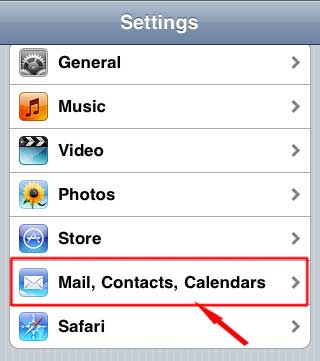
Faites défiler et sélectionnez Mail, Contacts, Calendars.
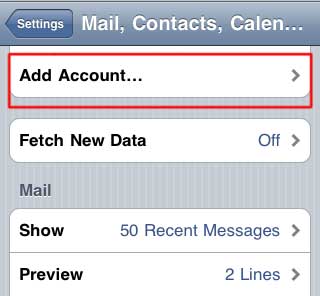
- Touchez Add Account.
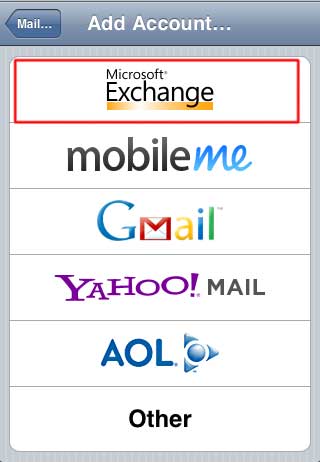
- Choisissez Microsoft Exchange.
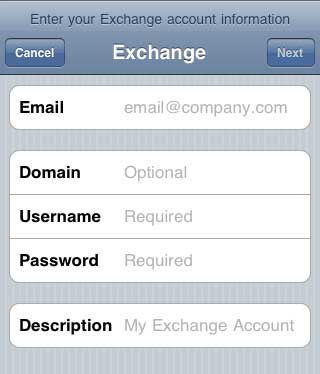
- Dans le champ Email, saisissez votre adresse Gmail. Laissez le champ Domain vide. Entrez votre Username Google (adresse complète) et votre Password.
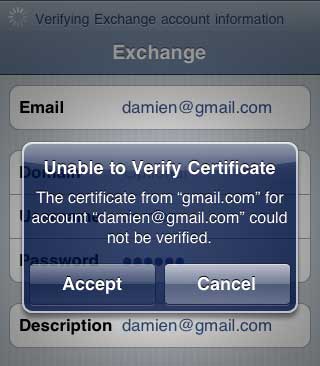
Après avoir tapé sur Save, il est possible que l’iPhone affiche « Unable to verify certificate ». Sélectionnez Accept pour poursuivre.
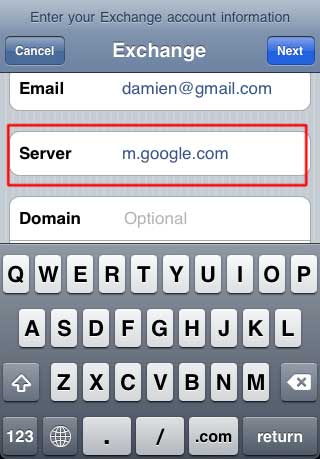
- Un nouveau champ Server apparaît. Dans ce champ, entrez m.google.com (sans guillemets). Touchez Next pour continuer.
- Choisissez les services Google que vous souhaitez synchroniser : Mail, Contacts, Calendrier. Activez ceux dont vous avez besoin, puis touchez Done.
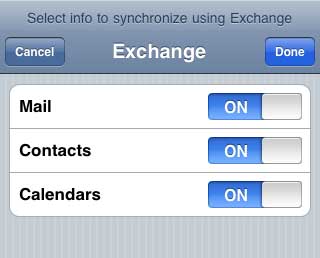
Votre compte Google Sync (push) est maintenant configuré sur l’iPhone.
Activer la fonctionnalité Push
Pour que les notifications arrivent en temps réel, activez Push dans les réglages : ouvrez Mail, Contacts, Calendars, touchez Fetch New Data et assurez‑vous que Push est sur ON.
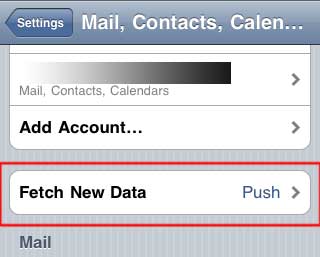
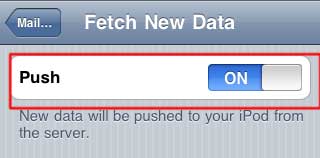
Fait — votre iPhone recevra désormais les messages et mises à jour Google en push.
Dépannage rapide — quand ça ne fonctionne pas
- Aucun e‑mail reçu en push : vérifiez que Push est activé et que le compte est correctement configuré avec « m.google.com » en serveur.
- Erreur de certificat persistante : redémarrez l’iPhone, puis acceptez le certificat à nouveau. Si le problème reste, supprimez le compte et recréez‑le.
- Synchronisation incomplète des contacts ou calendriers : assurez‑vous d’avoir activé les options correspondantes dans la configuration du compte Exchange.
- Pas de connexion réseau : le push nécessite une connexion permanente. Testez le Wi‑Fi/3G et le mode Avion.
Contre‑exemples (quand cela échoue)
- Comptes G Suite avec restrictions d’administrateur peuvent bloquer Exchange ActiveSync.
- Si vous utilisez la validation en deux étapes sans mot de passe d’application, créez un mot de passe d’application dans votre compte Google.
Alternatives et approches complémentaires
- Utiliser l’application Gmail officielle pour iOS : elle gère les notifications et la synchronisation, parfois avec moins d’impact batterie.
- Synchronisation via IMAP : utile si vous ne voulez pas Exchange ActiveSync, mais IMAP ne fournit pas de push natif — il nécessite fetch périodique.
- Utiliser des applications tierces de gestion d’e‑mail qui optimisent la consommation d’énergie.
Mini‑méthodologie (résumé des étapes essentielles)
- Settings.app → Mail, Contacts, Calendars
- Add Account → Microsoft Exchange
- Saisir e‑mail, nom d’utilisateur et mot de passe
- Serveur = m.google.com → Next
- Activer Mail / Contacts / Calendars → Done
- Settings → Fetch New Data → Push ON
Checklist par rôle
- Utilisateur mobile : vérifier Push ON, tester en envoyant un e‑mail depuis un autre compte.
- Responsable IT : contrôler politiques G Suite et accès Exchange ActiveSync.
- Utilisateur soucieux de batterie : envisager Push OFF ou utiliser Gmail app en mode fetch.
Impact sur la batterie et bonnes pratiques
- Effet : le push maintient une connexion persistante. La batterie peut se décharger plus vite.
- Bonnes pratiques : limiter la synchronisation aux services nécessaires, désactiver Push la nuit, utiliser le Wi‑Fi quand possible.
Sécurité et confidentialité
La connexion utilise Exchange ActiveSync. Évitez d’utiliser des réseaux publics non sécurisés lors de la configuration. Si votre entreprise gère le compte, suivez les règles de sécurité et chiffrez l’appareil si nécessaire.
Glossaire rapide
- Push : transmission en temps réel des nouvelles données vers l’appareil.
- Exchange ActiveSync : protocole Microsoft pour synchroniser mail, contacts et calendrier.
Annonce courte (100–200 mots)
Activation du push Gmail sur iPhone — tutoriel simple et rapide. Ce guide vous montre comment configurer un compte Exchange vers m.google.com pour recevoir vos e‑mails, contacts et calendriers en temps réel. Nous incluons des conseils de dépannage, des alternatives (application Gmail, IMAP) et une checklist pour les utilisateurs et responsables IT. Attention à l’augmentation possible de la consommation de batterie et à la nécessité d’une connexion persistante. Suivez les étapes pour être opérationnel en quelques minutes.
Résumé et recommandations finales
- Le push Gmail via Exchange ActiveSync offre une livraison immédiate des e‑mails.
- Vérifiez toujours le champ Server = m.google.com et activez Push dans Fetch New Data.
- Si la batterie est prioritaire, préférez fetch périodique ou l’application Gmail.
Notes
- Google Sync nécessite une connexion réseau continue.
- Si vous utilisez la validation en deux étapes, créez un mot de passe d’application spécifique dans votre compte Google avant la configuration.
Fait — vous avez maintenant un iPhone configuré pour recevoir Gmail en push, avec options de dépannage et alternatives selon vos besoins.

Matériaux similaires

Installer et utiliser Podman sur Debian 11
Guide pratique : apt-pinning sur Debian

OptiScaler : activer FSR 4 dans n'importe quel jeu
Dansguardian + Squid NTLM sur Debian Etch

Corriger l'erreur d'installation Android sur SD
