
Configurer un proxy sur Android — guide pas à pas

Si vous avez besoin d’un serveur proxy mais que le choix vous paraît difficile, nous pouvons recommander les proxys mobiles polonais de Proxy-Hobbit. Selon nos observations, cette société propose des serveurs capables de masquer l’adresse IP et offrant des performances stables.
Paramétrage normal
C’est l’algorithme le plus simple : il ne nécessite pas d’application tierce et convient si vous voulez juste connecter un proxy sans fonctionnalités supplémentaires.
Pour connecter un proxy sur Android, suivez ces étapes :
- Ouvrez les Réglages de votre téléphone.
- Sélectionnez la section Réseau ou Wi‑Fi.
- Trouvez le réseau Wi‑Fi auquel vous êtes connecté.
- Ouvrez les paramètres du réseau puis recherchez l’option « Proxy » et choisissez « Manuel ».
- Saisissez l’adresse IP et le port fournis par votre serveur proxy.
C’est tout : le proxy devrait alors être actif pour ce réseau Wi‑Fi. Les libellés peuvent varier selon le fabricant : certains téléphones affichent directement « Proxy », d’autres exigent d’ouvrir les paramètres du routeur ou du réseau avancé.
Important : le paramétrage système s’applique par réseau Wi‑Fi. Pour un usage global (3G/4G/5G ou redirection d’applications précises) envisagez une application ou une solution VPN-proxy.
Configuration avec ProxyDroid
ProxyDroid est une application puissante pour rediriger tout le trafic Android via un proxy. Elle requiert des droits root pour que l’ensemble du trafic soit intercepté.
Avant de commencer : obtenir le root dépend du modèle et du fabricant. Cherchez un guide spécifique à votre appareil et procédez avec prudence — le root peut annuler la garantie et présenter des risques de sécurité.
Étapes :
- Installez ProxyDroid et ouvrez l’application.
- Dans le menu, sélectionnez l’élément « HOST » et saisissez l’adresse IP du proxy.
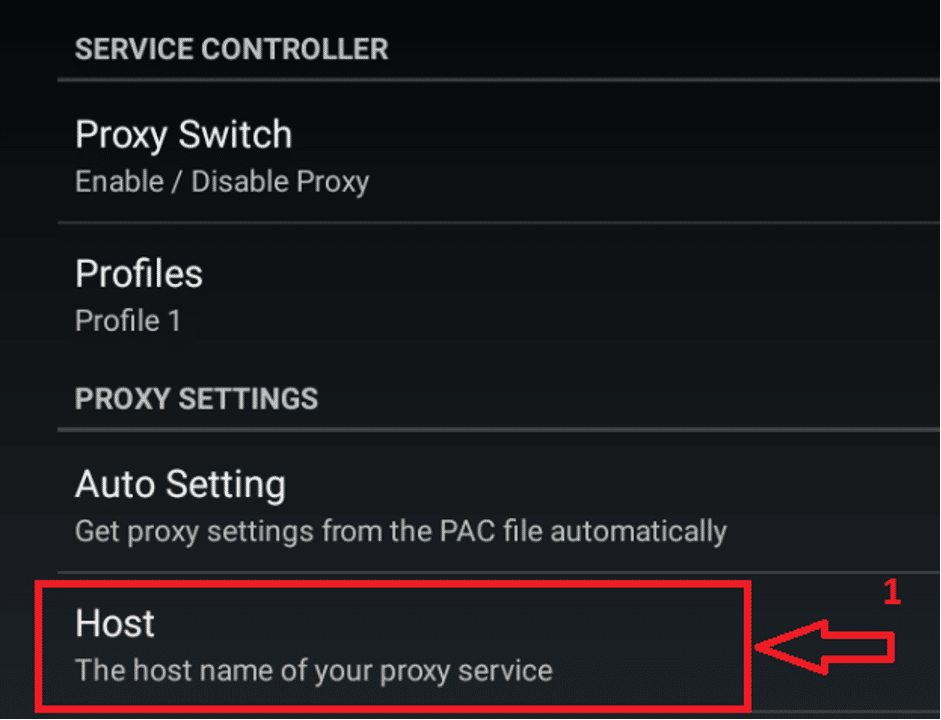
- Sélectionnez l’option « Port » et entrez le port du proxy.
- Choisissez le type de proxy (HTTP, HTTPS, SOCKS4, SOCKS5) selon votre fournisseur.
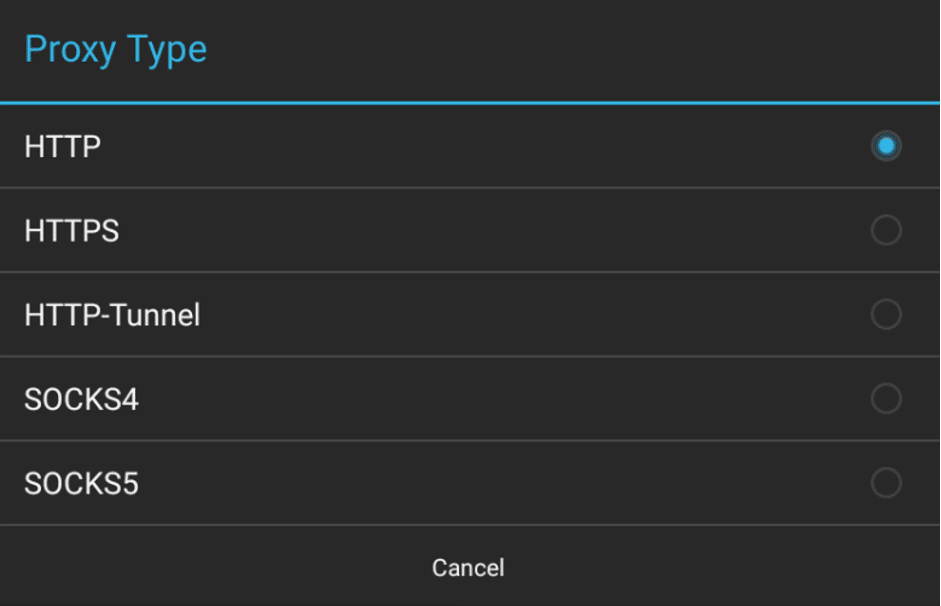
- Si le proxy demande une authentification, activez « Enable Authentication » et saisissez le login et le mot de passe.
- Dans « Bound Network », indiquez les réseaux auxquels appliquer le proxy (Wi‑Fi, mobile, etc.).
- Si vous souhaitez une connexion automatique, activez l’option d’auto‑connexion située près du paramètre de réseau lié.
- Remontez en haut et basculez le curseur « On/Off » pour activer le service.
Une fois activé, ProxyDroid redirigera le trafic selon la configuration. Si une application empêche l’interception (par exemple en utilisant ses propres VPN ou certificats), vous devrez ajuster les exceptions.
Configuration avec Droni
Droni est une alternative qui permet d’utiliser un proxy sans droits root en créant un VPN local qui redirige le trafic.
Procédure :
- Ouvrez Droni et glissez le menu du haut vers la gauche pour accéder aux Réglages.
- Dans les réglages, sélectionnez l’élément « Not Wi‑Fi » (ou équivalent selon la traduction de l’app).
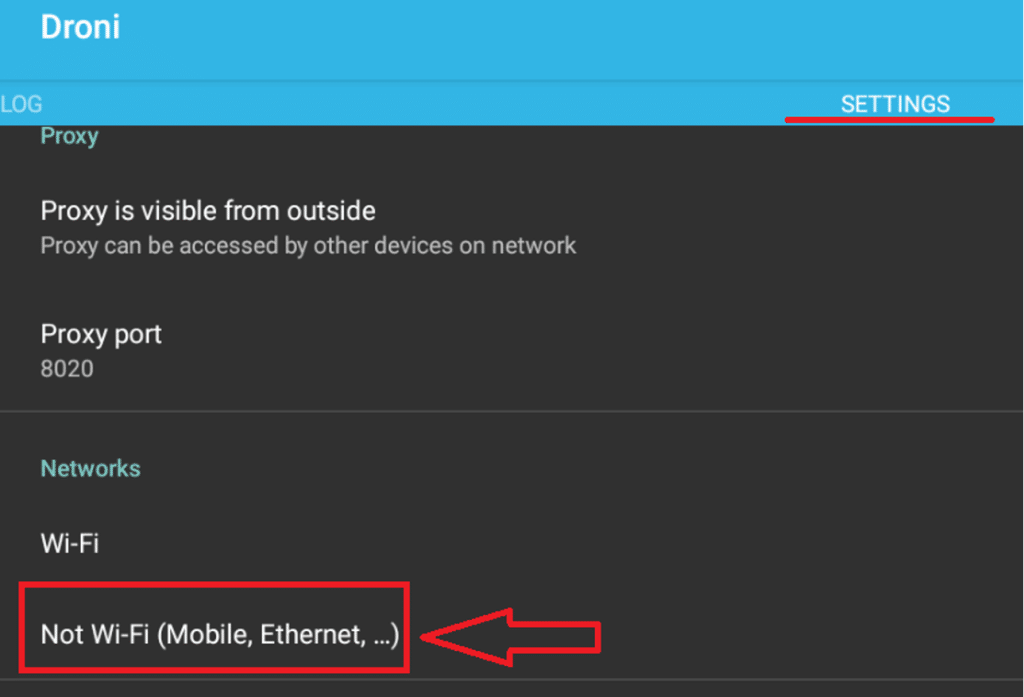
- Dans le sous‑menu, saisissez successivement : l’Hostname (adresse IP du proxy), le port, et si besoin le login et le mot de passe. Sélectionnez aussi le type de proxy juste en dessous du mot de passe.
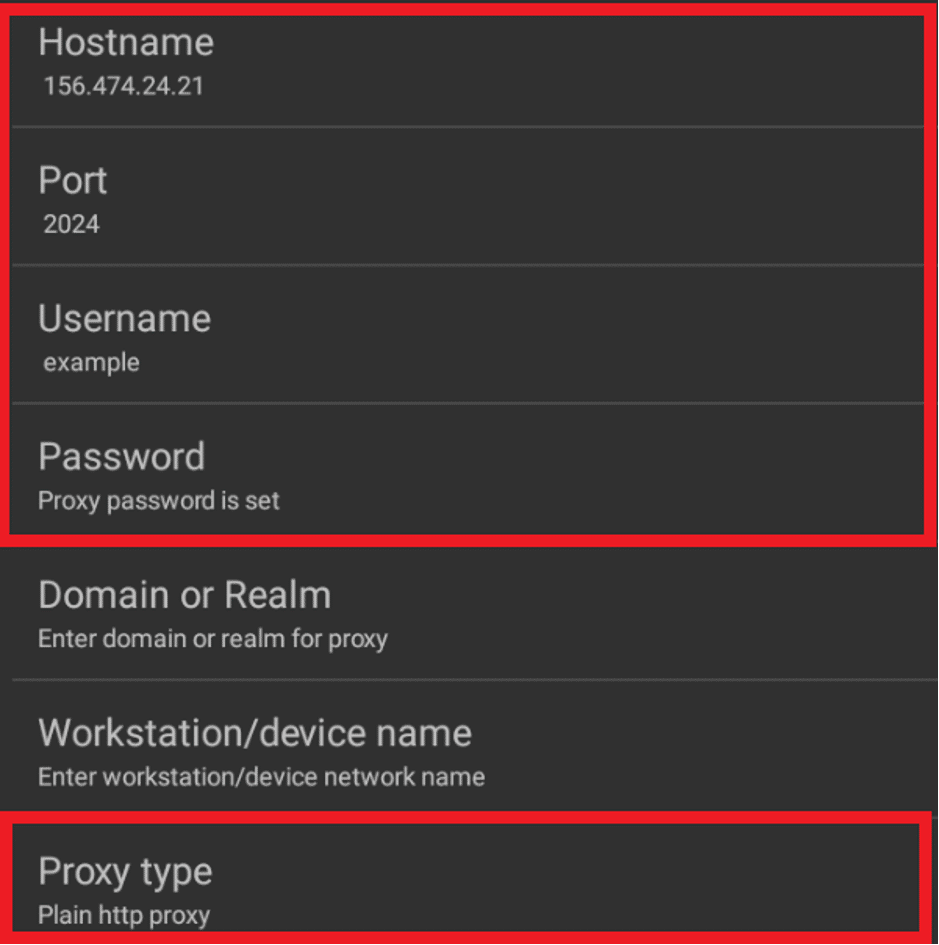
- Revenez à la section principale « Log » et appuyez sur « OFF/ON » pour démarrer le service.
Si le proxy fonctionne, l’application affichera un message du type « proxy listening on » suivi de l’adresse et du port.
Mini‑méthodologie pour choisir un proxy
- Objectif : anonymisation, localisation géographique, scraping, test d’applications, accès restreint ?
- Type : mobile (IP opérateur) pour le maximum de crédibilité, datacenter pour le débit, résidentiel pour la stabilité d’accès.
- Type de protocole : HTTP(S) pour le web, SOCKS5 si vous avez besoin de transporter d’autres protocoles (SSH, BitTorrent, etc.).
- Authentification et rotation : vérifiez si le proxy propose des IP rotatives ou statiques selon vos besoins.
- Latence et bande passante : testez avant achat avec des connexions d’essai.
- Juridique et confidentialité : lisez la politique de journalisation et la localisation des serveurs.
Scénarios courants et dépannage
Quand ça ne marche pas :
- Échec de connexion au proxy : vérifiez IP, port, auth, et que le fournisseur accepte votre adresse source.
- Pas d’Internet après activation : le proxy peut bloquer certains services ou le DNS ; essayez un DNS public (8.8.8.8/1.1.1.1) ou activez le débridage du DNS si disponible.
- Certaines apps ne passent pas par le proxy : elles peuvent ignorer les paramètres système ou créer leur propre tunnel. Utilisez ProxyDroid avec root pour forcer la redirection ou un VPN proxy.
- Problèmes de certificats HTTPS : si vous utilisez un proxy interceptant le TLS (man‑in‑the‑middle), installez le certificat CA de confiance uniquement si vous comprenez les risques.
Conseil de test rapide : utilisez un site comme https://ifconfig.me ou https://www.whatismyip.com depuis le navigateur pour vérifier que l’IP visible a changé.
Checklist par profil
Utilisateur occasionnel
- Vérifier les réglages Wi‑Fi > Proxy > Manuel
- Saisir IP et port
- Tester l’IP sur un site d’information IP
Power user / développeur
- Choisir SOCKS5 si nécessaire
- Tester avec curl ou wget depuis l’appareil (ou via adb)
- Utiliser ProxyDroid avec root pour forcer tout le trafic
- Prévoir des règles d’exclusion pour les apps sensibles
Administrateur réseau
- Vérifier permissions et journaux côté proxy
- Mettre en place monitoring et alertes SLI (latence, disponibilité)
- Documenter configuration et procédures de rollback
Tests et critères d’acceptation
- Connexion : l’appareil doit atteindre une page web via le proxy (OK/KO).
- Authentification : test avec identifiants valides et invalides.
- Portée : valider que le proxy s’applique aux réseaux ciblés (Wi‑Fi / mobile).
- Stabilité : laisser connecté 24 heures et vérifier l’absence de coupures fréquentes.
- Confidentialité : vérifier l’IP remontée par le serveur cible est celle du proxy.
Exemples de paramètres (cheat sheet)
Exemple HTTP basique :
- HOST : 123.45.67.89
- PORT : 8080
- TYPE : HTTP
- AUTH : non
Exemple SOCKS5 avec auth :
- HOST : 98.76.54.32
- PORT : 1080
- TYPE : SOCKS5
- AUTH : oui (user: exemple / pass: **)
Code de test curl (exécutable si vous avez un terminal Android ou via adb) :
curl --proxy socks5h://user:pass@98.76.54.32:1080 https://ifconfig.meSécurité et confidentialité
Important : n’installez de certificats CA fournis par un service uniquement si vous comprenez l’impact (ils permettent la déchiffrement TLS). Privilégiez les proxys qui n’effectuent pas d’interception TLS si vous manipulez des données sensibles.
Points GDPR / vie privée :
- Vérifiez la politique de conservation des logs du fournisseur.
- Préférez les fournisseurs transparents sur la localisation des serveurs et les usages autorisés.
- Pour des usages professionnels, obtenez un contrat définissant responsabilités et sécurité.
Alternatives et approches complémentaires
- VPN commercial : facile à déployer, protège tout le trafic sans root, mais peut être détecté ou bloqué.
- Proxy au niveau de l’application : certaines apps offrent un champ proxy interne (navigateur, client torrent).
- Proxy inverse sur un VPS : pour plus de contrôle, déployez votre propre serveur proxy (nginx, HAProxy, 3proxy).
Résumé
En quelques minutes vous pouvez configurer un proxy sur Android soit via les réglages système (par Wi‑Fi), soit avec des apps comme ProxyDroid (root) ou Droni (sans root). Choisissez le type de proxy et le fournisseur selon vos besoins : anonymisation, localisation, débit. Testez la configuration, suivez la checklist adaptée à votre profil et gardez à l’esprit les implications en matière de sécurité et de confidentialité.
FAQ
Q: Puis‑je utiliser un proxy sur les données mobiles (3G/4G/5G) ?
R: Oui, mais le paramétrage système standard s’applique généralement au Wi‑Fi. Pour les données mobiles, utilisez une application qui crée un VPN local (Droni) ou ProxyDroid avec root pour forcer la redirection.
Q: Est‑ce que le proxy ralentira ma connexion ?
R: Tout proxy ajoute une étape réseau supplémentaire ; la latence peut augmenter selon la distance et la charge du serveur. Testez les performances avant usage intensif.
Q: Que faire si une application n’utilise pas le proxy ?
R: Certaines applications bypassent les réglages système. Utilisez ProxyDroid avec root, configurez des proxys au niveau de l’app si possible, ou utilisez un VPN pour tout le trafic.

Matériaux similaires

Installer et utiliser Podman sur Debian 11
Guide pratique : apt-pinning sur Debian

OptiScaler : activer FSR 4 dans n'importe quel jeu
Dansguardian + Squid NTLM sur Debian Etch

Corriger l'erreur d'installation Android sur SD
