
Déplacer et installer les applications Microsoft Store hors du disque C:
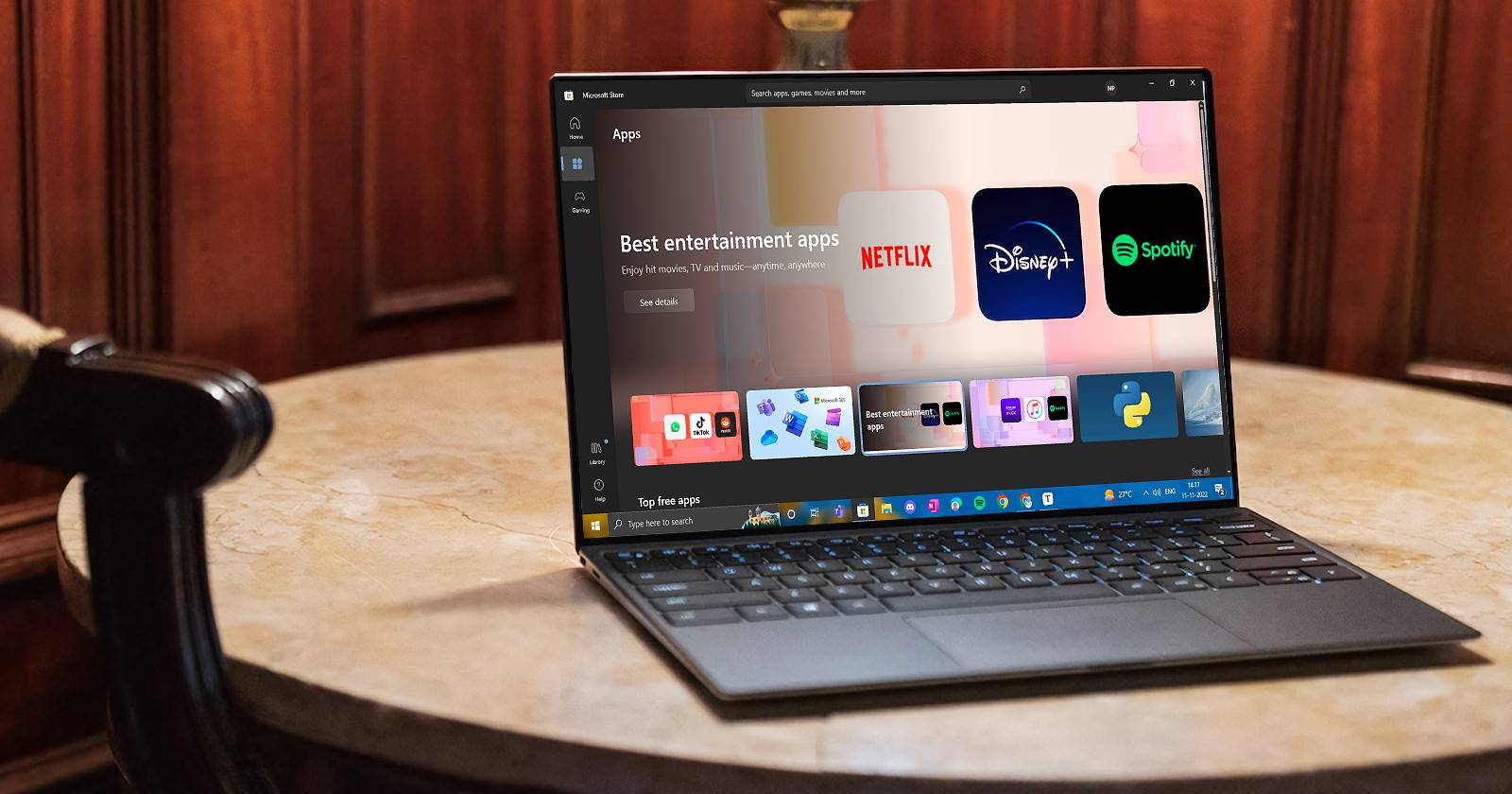
Pendant que vous travaillez, vous divertissez et vous connectez sur votre PC, des développeurs créent sans cesse de nouvelles applications pour enrichir votre expérience Windows. Le Microsoft Store propose des applications pour presque tous les besoins. Mais enregistrer toutes les applications au même endroit — en particulier sur le lecteur C: — n’est pas conseillé. Lisez la suite pour comprendre pourquoi et comment libérer de l’espace en installant les applications ailleurs.
Pourquoi ne pas tout enregistrer sur le lecteur C: ?
Qu’il s’agisse d’applications sociales, de divertissement, de productivité ou de musique, les applications téléchargées depuis le Microsoft Store sont, par défaut, enregistrées sur le disque local C:. Le disque local C: contient aussi les fichiers du système Windows et d’autres données importantes (profils utilisateurs, documents, bibliothèques multimédias).
Si vous n’avez qu’un seul disque, celui-ci regroupe Windows, les dossiers Utilisateurs, les vidéos et les images. Il est recommandé, à l’achat ou à la construction d’un nouveau PC, de partitionner ou d’avoir plusieurs disques : garder les fichiers système sur C: et les données personnelles sur d’autres volumes réduit le risque de perte et facilite la réinstallation.
En cas de corruption du lecteur C:, vous pouvez réinstaller Windows sans perdre les fichiers stockés sur d’autres lecteurs. De plus, Windows et vos applications ont besoin d’espace libre pour les mises à jour, les caches et la mémoire virtuelle. Si le lecteur C: se remplit, le PC peut ralentir ou rencontrer des erreurs d’installation.
Bonne pratique : conservez environ 10–15 % d’espace libre sur le lecteur C:. Une façon simple d’y parvenir est de rediriger l’installation des nouvelles applications vers un autre lecteur (interne ou externe).
Comment enregistrer les nouvelles applications dans d’autres emplacements
Voici les étapes claires pour définir un autre emplacement par défaut sur Windows 10 et Windows 11.
- Ouvrez Paramètres (touche Win + I ou clic droit sur l’icône Windows dans la barre des tâches > Paramètres).
- Allez dans Système.
- Sélectionnez Stockage.
- Sur Windows 10 : sous “Paramètres de stockage supplémentaires”, cliquez sur “Modifier l’emplacement d’enregistrement du nouveau contenu”.
Sur Windows 11 : cliquez sur “Paramètres de stockage avancés” > “Où le nouveau contenu est enregistré”.
- En haut de la page, sous “Les nouvelles applications seront enregistrées sur :”, cliquez sur la flèche vers le bas à côté de “Disque local (C:)” pour ouvrir la liste déroulante contenant tous les lecteurs de votre ordinateur. Vous verrez les lecteurs internes et tout périphérique externe connecté.
- Sélectionnez le lecteur de destination souhaité.
- Cliquez sur Appliquer pour définir ce lecteur comme emplacement par défaut des nouvelles applications. Vous pouvez de la même manière définir des emplacements pour les documents, la musique, les images et les vidéos.
Désormais, toutes les nouvelles applications téléchargées depuis le Microsoft Store s’installeront sur ce lecteur, dans un dossier WindowsApps créé automatiquement.
Comment enregistrer les nouvelles applications sur des lecteurs externes
Vous pouvez aussi définir un lecteur externe (clé USB, disque dur externe, carte SD) comme emplacement par défaut — utile si vous voyagez ou devez transporter des applications pour une présentation.
Important : formatez le périphérique externe en NTFS avant de le choisir comme emplacement d’enregistrement. Les systèmes de fichiers FAT32 ou exFAT peuvent empêcher l’installation correcte de certaines applications protégées.
Étapes :
- Connectez la clé USB ou le disque externe à votre PC.
- Ouvrez Paramètres > Système > Modifier l’emplacement d’enregistrement du nouveau contenu (comme ci-dessus).
- Dans la liste des lecteurs disponibles, sélectionnez le périphérique externe puis Appliquer.
Remarque importante : les applications installées sur un lecteur externe ne fonctionneront que si ce périphérique reste connecté. Si l’externe est déconnecté, Windows réinstallera automatiquement les nouvelles applications sur le disque C: jusqu’à ce que l’externe soit reconnecté. Les applications installées alors sur C: ne migreront pas automatiquement vers l’externe si vous le reconnectez plus tard.
Comment déplacer les applications déjà installées vers un autre lecteur
Changer l’emplacement par défaut n’affecte que les applications installées après la modification. Pour libérer de l’espace sur C:, vous pouvez déplacer manuellement les applications déjà présentes :
- Ouvrez Paramètres > Applications > Applications et fonctionnalités.
- Repérez l’application à déplacer (certaines applications du Store prennent en charge le déplacement, d’autres non).
- Cliquez sur l’application, puis sur Déplacer si le bouton est disponible. Choisissez le lecteur de destination et confirmez.
Si l’option Déplacer n’est pas présente, vous avez trois options :
- Réinstaller l’application : désinstallez-la puis réinstallez-la après avoir changé l’emplacement par défaut.
- Utiliser une jonction NTFS (avancé) : créer un point de jonction (mklink /J) pour rediriger le dossier WindowsApps vers un autre volume. Cette méthode est puissante mais risquée si mal exécutée.
- Laisser l’application sur C: si elle est critique pour Windows ou si son déplacement n’est pas pris en charge.
Conseil : créez un point de restauration ou une sauvegarde avant d’utiliser des jonctions ou de modifier des dossiers système.
Contre‑exemples et limites
- Les applications UWP/Store utilisent parfois des composants partagés dans WindowsApps et le registre ; déplacer certaines d’entre elles peut casser des dépendances.
- Les applications système et certains pilotes ne peuvent pas être déplacés.
- Installer sur un périphérique USB lent peut dégrader les performances de l’application.
- Les disques externes formatés en NTFS mais connectés via hubs USB non fiables peuvent provoquent des erreurs.
Approches alternatives
- Utiliser un second disque interne NVMe/SATA dédié aux applications pour de meilleures performances.
- Réinstaller les applications non essentielles directement sur le lecteur secondaire au lieu de les déplacer.
- Pour les gros jeux, pensez à des services comme Xbox App/Steam qui permettent de choisir l’emplacement d’installation au moment du téléchargement.
Mini‑méthodologie pour une migration sûre
- Évaluer : identifier les applications volumineuses et peu utilisées.
- Sauvegarder : point de restauration et sauvegarde des données utilisateur.
- Définir : sélectionner le nouvel emplacement (interne recommandé pour les performances).
- Déplacer : via Paramètres > Applications ou réinstaller.
- Vérifier : lancer chaque application déplacée et contrôler les dépendances.
- Nettoyer : supprimer les fichiers temporaires et libérer l’espace sur C:.
Checklist par rôle
Pour l’utilisateur grand public :
- Vérifier l’espace libre sur C: (objectif 10–15 % libre).
- Connecter et formater le périphérique externe en NTFS si nécessaire.
- Changer l’emplacement par défaut dans Paramètres > Système > Stockage.
Pour l’utilisateur avancé / administrateur :
- Planifier quelles applications migrer et lesquelles garder sur C:.
- Utiliser des jonctions NTFS uniquement après sauvegarde.
- Tester les performances après migration (temps de lancement, mise en cache).
Pour les voyageurs / présentateurs :
- Préparer un périphérique externe NTFS rapide.
- Copier les applications requises ou installer depuis le Store vers le périphérique.
- Vérifier la disponibilité réseau si certaines apps requièrent une activation en ligne.
Diagramme décisionnel
flowchart TD
  A[J'ai peu d'espace sur C:] --> B{Ai-je un deuxième disque interne?}
  B -- Oui --> C[Définir le disque interne comme emplacement par défaut]
  B -- Non --> D{Ai-je un périphérique externe rapide et formaté NTFS?}
  D -- Oui --> E[Utiliser l'externe mais garder critiques sur C:]
  D -- Non --> F[Réinstaller/Nettoyer C: et envisager un disque interne]
  E --> G[Ne pas déconnecter l'externe pour lancer les apps]
  C --> G
  F --> H[Utiliser outils de nettoyage et supprimer apps non utilisées]
Sécurité et confidentialité
- Les applications installées sur un autre lecteur conservent les mêmes autorisations et accès à vos données utilisateur que si elles étaient sur C:. Vérifiez toujours les permissions demandées par une application.
- Les périphériques externes contenant des applications doivent être chiffrés (BitLocker) si vous transportez des données sensibles.
- Ne téléchargez des applications que depuis des sources fiables (Microsoft Store) pour réduire les risques de logiciels malveillants.
Conseils pratiques et migration pas à pas (checklist rapide)
- Avant : libérez d’abord l’espace en supprimant les fichiers temporaires, points de restauration anciens, et applications inutilisées.
- Pendant : changez l’emplacement par défaut puis installez les nouvelles applications sur le lecteur choisi.
- Après : vérifiez le lancement et les performances des apps. Supprimez les installations redondantes sur C: si tout fonctionne.
Glossaire rapide
- NTFS : système de fichiers Windows supportant permissions et fichiers >4 Go.
- WindowsApps : dossier où Windows place les applications du Store.
- Jonction (mklink /J) : redirection de dossier au niveau NTFS.
Important : Formater un périphérique supprime toutes les données. Sauvegardez avant toute manipulation.
Quand recourir à une aide avancée
Si vous gérez plusieurs postes (par exemple en entreprise), ou si vous devez automatiser la migration d’applications sur plusieurs machines, envisagez des outils de déploiement et des scripts PowerShell gérés par des administrateurs. Pour des opérations à risque (modification de WindowsApps ou jonctions système), demandez l’assistance d’un technicien expérimenté.
Résumé
Vous pouvez facilement préserver l’espace du disque C: en redirigeant l’installation des nouvelles applications du Microsoft Store vers un autre lecteur interne ou externe (NTFS). Pour les applications déjà installées, utilisez Paramètres > Applications > Déplacer si disponible, réinstallez après avoir changé l’emplacement, ou recourez à des jonctions NTFS avec prudence. Toujours sauvegarder avant les manipulations critiques et privilégier un lecteur interne rapide pour les applications intensives.
Merci d’avoir lu — installez et déplacez malin pour garder Windows rapide et fiable.

Matériaux similaires

Installer et utiliser Podman sur Debian 11
Guide pratique : apt-pinning sur Debian

OptiScaler : activer FSR 4 dans n'importe quel jeu
Dansguardian + Squid NTLM sur Debian Etch

Corriger l'erreur d'installation Android sur SD
