
Comment installer en toute sécurité la bêta iOS 18
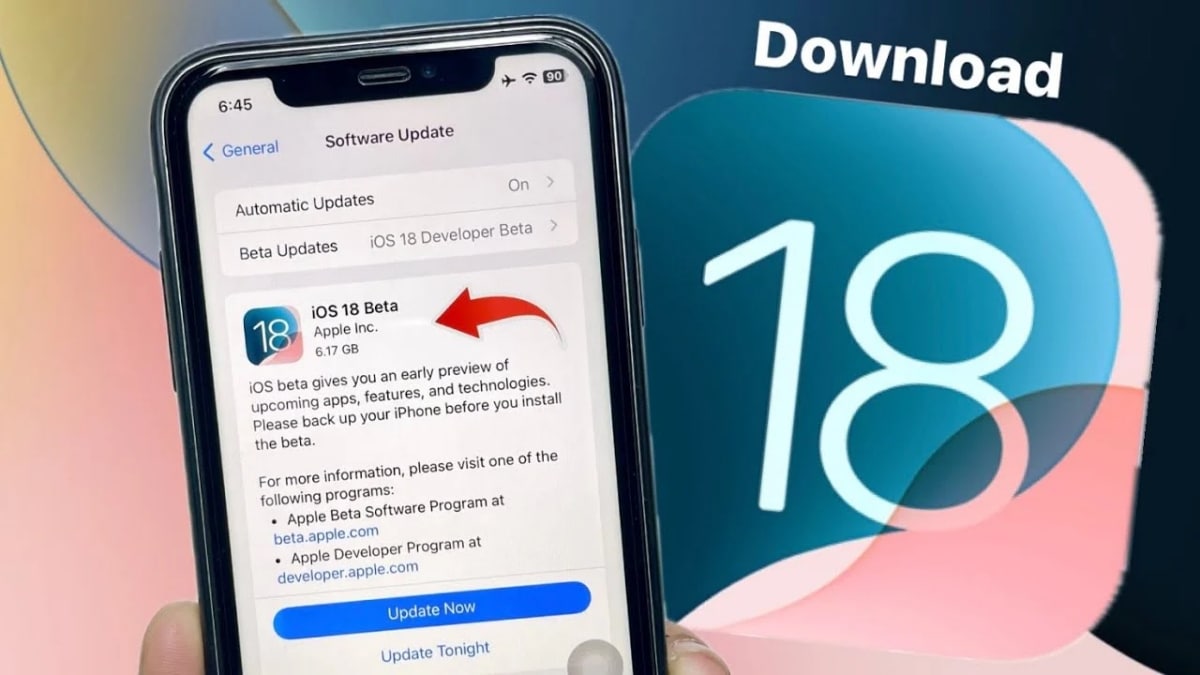
Important
iPhone Mirroring permet l’interaction sans fil entre Mac et iPhone mais n’est pas disponible dans l’Union européenne. Les bêtas peuvent provoquer des redémarrages incessants ou des pertes de fonctionnalité : procédez prudemment.
Pourquoi suivre une procédure pour une bêta
Les versions bêta d’iOS introduisent de nouvelles fonctions intéressantes, mais elles sont aussi instables par définition. La bêta 2 d’iOS 18 (diffusée aux développeurs le 25 juin) corrige de nombreux problèmes de la première bêta et ajoute des nouveautés telles que l’iPhone Mirroring. Néanmoins, des rapports sur Reddit et Discord signalent encore des dysfonctionnements et des redémarrages répétés pour certains utilisateurs.
Sauvegarder et préparer votre appareil réduit le risque de perte de données et vous donne des options en cas d’échec de mise à jour. Ce guide explique les vérifications préalables, les méthodes de sauvegarde (y compris Dr.Fone), la préparation du stockage, et un plan d’action en cas de problème.
Vérifications préalables avant la mise à jour
- Compatibilité du modèle
- Vérifiez que votre modèle d’iPhone figure bien dans la liste des modèles pris en charge par iOS 18.
- Version système actuelle
- Installez d’abord la dernière version publique stable d’iOS disponible avant de tenter la bêta.
- État de la batterie
- Chargez la batterie à au moins 50 % ou gardez l’appareil branché pendant la mise à jour.
- Espace de stockage
- iOS 18 peut nécessiter plusieurs gigaoctets libres : visez 10–20 Go disponibles pour être sûr.
- Appareil secondaire
- Si possible, utilisez un appareil secondaire pour tester la bêta. Si ce n’est pas possible, sachez que vous acceptez un risque opérationnel.
Notez la configuration actuelle : compte Apple ID, mots de passe, configuration du réseau Wi‑Fi et applications critiques.
Sauvegardes — quelles options et quand les utiliser
Sauvegarder est la protection la plus importante. Options communes :
- iCloud : simple mais gratuitement limité à 5 Go. Vous pouvez payer pour plus d’espace.
- Sauvegarde locale via Finder (macOS) ou iTunes (Windows/Mac plus ancien) : copie complète sur l’ordinateur.
- Outils tiers : par exemple Wondershare Dr.Fone, qui propose sauvegardes manuelles et automatiques, archivage et restauration sélective.
Avantages/limites rapides :
- iCloud : pratique et sans fil, mais espace payant et dépendance au réseau.
- Ordinateur : sauvegarde complète gratuite (espace disque requis), restauration complète plus fiable.
- Dr.Fone : flexibilité, archivage et restauration sélective; utile si vous ne souhaitez pas restaurer tout l’appareil.
Fact box — points clés
- Sauvegarde minimale recommandée : une copie locale + une copie iCloud si possible.
- Espace conseillé avant mise à jour : ≥ 10 Go.
- Batterie : ≥ 50 % ou branchée.
Guide pas à pas : sauvegarder avec Wondershare Dr.Fone
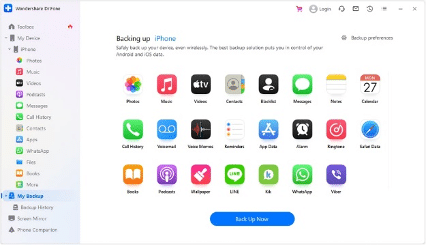
Les captures d’écran originales montrent l’interface de Dr.Fone. Les libellés d’interface entre guillemets sont ceux affichés dans l’application en anglais.
Sauvegarde manuelle
- Installez Dr.Fone sur votre PC ou Mac et lancez l’application.
- Dans le panneau gauche, sélectionnez « My Backup » (ou l’équivalent localisé), puis cliquez sur « Back Up Now » pour démarrer.
- Connectez votre iPhone au PC via USB si demandé. Dr.Fone détectera vos données et commencera la copie.
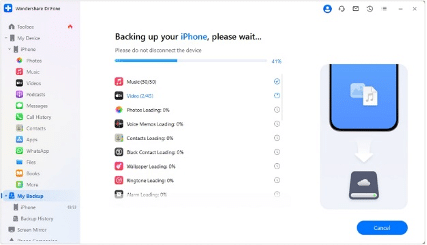
- Suivez la barre de progression. La durée dépend de la taille des données. Vous pouvez cliquer sur « Cancel » pour interrompre si nécessaire.
- À la fin, cliquez sur « View Backup » pour vérifier le contenu sauvegardé et s’assurer que les éléments critiques sont présents.
Sauvegarde automatique
- Dans Dr.Fone, ouvrez « My Device » puis « Backup Preferences » pour configurer des sauvegardes automatiques.
- Activez « Auto Backup », sélectionnez la fréquence et l’heure souhaitées dans « Backup Schedule » et validez.
- Connectez votre appareil au PC et lancez une sauvegarde initiale via « Back Up Now ».
- Consultez « Backup History » pour inspecter et restaurer des points d’archive si besoin.
Important : vérifiez systématiquement l’intégrité d’une sauvegarde (aperçu/visualisation des fichiers) avant d’effacer l’ancienne version du système.
Préparation du stockage et nettoyage rapide
Si l’espace manque :
- Supprimez applications volumineuses que vous pouvez réinstaller plus tard.
- Déplacez photos/vidéos sur un disque dur ou vers un service cloud (Google Photos, NAS, etc.).
- Videz les caches d’applications et supprimez les messages volumineux ( pièces jointes multimédia).
Checklist rapide pour libérer 10–20 Go :
- Photos et vidéos triées et exportées.
- Applications inutilisées supprimées.
- Fichiers téléchargés nettoyés.
- Sauvegarde locale effectuée et vérifiée.
Procédure de mise à jour vers la bêta iOS 18 (résumé)
- Vérifications préalables complètes.
- Sauvegarde complète (au moins une locale).
- Libération d’espace et charge de la batterie.
- Inscription au programme développeur bêta Apple (si nécessaire) et installation du profil bêta.
- Installer via Réglages > Général > Mise à jour logicielle.
Notes :
- Si vous êtes développeur, utilisez le profil développeur officiel d’Apple. Pour les bêtas publiques, suivez le programme Apple Beta Software Program.
- L’accès à certaines fonctions (ex. iPhone Mirroring) peut être restreint géographiquement.
Plan d’action en cas de panne après mise à jour
- Redémarrage forcé : testez un redémarrage forcé avant toute autre manipulation.
- Mode récupération : si l’appareil boucle au démarrage, connectez-le à un ordinateur et restaurez via Finder/iTunes.
- Restauration depuis sauvegarde : utilisez votre sauvegarde locale ou celle créée avec Dr.Fone pour restaurer les données.
- Contacter l’assistance Apple si l’appareil reste non réparable.
Important
La restauration via iCloud peut ne pas ramener certaines données d’applications tierces exactement comme avant ; une sauvegarde locale est souvent la plus complète.
Matrice des risques et mitigations
- Risque : redémarrages incessants
- Mitigation : sauvegarde préalable + connaissance du mode récupération.
- Risque : perte de données d’applications tierces
- Mitigation : exporter les données critiques manuellement (CSV, export d’app, etc.).
- Risque : incompatibilité matérielle
- Mitigation : vérifier la liste des appareils pris en charge.
- Risque : impossibilité d’utiliser une nouvelle fonction géo-restreinte
- Mitigation : vérifier les notes de version et les restrictions régionales.
Scénarios où la procédure échoue et alternatives
- Échec de la sauvegarde locale : tentez une autre machine ou espace disque plus grand.
- Échec de restauration depuis Dr.Fone : testez la restauration via Finder/iTunes.
- Problèmes persistants après restauration : retour à la version publique stable via DFU restore si nécessaire.
Playbook rapide pour un technicien
- Confirmer le modèle et la version actuelle.
- Demander la permission explicite de lancer la bêta sur l’appareil du client.
- Créer deux sauvegardes : iCloud (si possible) + Dr.Fone locale.
- Exporter données critiques (messages, pièces jointes, mots de passe si non synchronisés).
- Installer la bêta et monitorer 24–72 heures.
- En cas de problème majeur, restaurer depuis la sauvegarde locale.
Critères d’acceptation avant de tester la bêta sur un appareil principal
- Sauvegardes vérifiées et restaurables.
- Espace libre vérifié (≥ 10 Go).
- Batterie stable ou appareil branché pendant la mise à jour.
- Acceptation de la possibilité d’instabilité par l’utilisateur.
Scénarios de test et critères d’acceptation
- Test de démarrage : l’appareil doit démarrer sans boucle de redémarrage après mise à jour.
- Test d’applications critiques : e‑mail, messagerie, paiement mobile, GPS.
- Test de connectivité : Wi‑Fi, Bluetooth, appels cellulaires.
- Test de restauration : vérifier que la sauvegarde restaurée contient contacts, photos et messages essentiels.
Glossaire rapide
- Bêta : version préliminaire d’un logiciel destinée aux tests.
- Sauvegarde locale : copie de l’état de l’appareil stockée sur un ordinateur externe.
- DFU : Device Firmware Update, mode de restauration bas niveau sur iPhone.
Remarques finales
Basé sur les retours d’utilisateurs, iOS 18 Beta 2 propose des fonctions intéressantes qui valent l’essai pour les curieux et les développeurs. Toutefois, la possibilité d’instabilité reste réelle. Si vous avez besoin d’un téléphone opérationnel en permanence, attendez la version publique finale. Si vous décidez d’essayer la bêta, suivez rigoureusement les étapes ci‑dessous : vérification, sauvegarde, libération d’espace, installation et plan de retour en arrière.
Résumé
- Vérifiez la compatibilité et mettez à jour vers la dernière version stable avant la bêta.
- Sauvegardez toujours sur au moins deux supports (iCloud + local, ou local + outil tiers).
- Utilisez Dr.Fone si vous voulez des sauvegardes automatiques et des options d’archivage et de restauration sélective.
- Ayez un plan pour restaurer l’appareil et contactez l’assistance Apple si nécessaire.
FAQ
Puis‑je revenir à la version stable après avoir installé la bêta ?
Oui, mais la restauration nécessite généralement une restauration complète via Finder/iTunes (ou DFU) et la réinstallation d’une sauvegarde compatible. Conserver une sauvegarde locale avant la bêta facilite ce processus.
Que faire si l’appareil redémarre en boucle ?
Essayez un redémarrage forcé, puis la restauration depuis un ordinateur en mode récupération ou DFU. Si la restauration échoue, contactez un support technique.
L’iPhone Mirroring est‑il disponible partout ?
Non. L’iPhone Mirroring, bien reçu par les utilisateurs, n’est pas disponible dans l’Union européenne dans la bêta mentionnée.
Dr.Fone est‑il sécurisé pour la sauvegarde ?
Dr.Fone est un outil tiers populaire pour la gestion mobile. Comme pour tout outil tiers, vérifiez les politiques de confidentialité et stockez vos sauvegardes sur un support sécurisé.
Si vous voulez, je peux générer une checklist imprimable en PDF, un diagramme de décision Mermaid pour choisir de tester ou non la bêta, ou des scripts pas à pas pour automatiser la sauvegarde sur macOS/Windows.
flowchart TD
  A[Souhaitez-vous tester iOS 18 Beta ?]
  A -->|Non| B[Attendre la version publique]
  A -->|Oui| C[Possédez‑vous un appareil secondaire ?]
  C -->|Oui| D[Installer sur l'appareil secondaire]
  C -->|Non| E[Suivre la procédure stricte]
  E --> F[Faire deux sauvegardes]
  F --> G[Libérer espace et charger batterie]
  G --> H[Installer la bêta]
  H --> I{Problème majeur ?}
  I -->|Oui| J[Restaurer depuis sauvegarde locale]
  I -->|Non| K[Tester 24–72 h et monitorer]
Matériaux similaires

Installer et utiliser Podman sur Debian 11
Guide pratique : apt-pinning sur Debian

OptiScaler : activer FSR 4 dans n'importe quel jeu
Dansguardian + Squid NTLM sur Debian Etch

Corriger l'erreur d'installation Android sur SD
