
Comment retourner un jeu sur Steam
Table des matières
- Introduction
- Comment demander un remboursement sur Steam
- Vérifier l’éligibilité
- Ouvrir la page d’aide Steam
- Choisir l’option de remboursement
- Confirmer le mode de remboursement
- Pourquoi Steam applique ces règles
- Cas particuliers et contre-exemples
- Checklist par rôle
- Fiche méthode rapide (SOP)
- Arbre de décision
- FAQ
- Conclusion
Introduction
Ce guide explique, pas à pas, comment retourner un jeu sur Steam. Il s’adresse aux acheteurs, aux destinataires de cadeaux et aux joueurs qui doivent gérer des DLC ou des achats intégrés. Définitions rapides : remboursement = retour du montant payé ; DLC = contenu téléchargeable supplémentaire.
Comment demander un remboursement sur Steam
Vérifier l’éligibilité
Avant de lancer une demande, confirmez ces conditions simples :
- Vous avez acheté le jeu il y a moins de 14 jours. (Nombre de jours comptés depuis l’achat.)
- Vous avez joué moins de 2 heures au total sur ce titre.
- Les DLC, contenus intégrés et achats effectués dans le jeu peuvent avoir des règles spécifiques.
Faits clés :
| Élément | Valeur | Remarques |
|---|---|---|
| Délai maximum | 14 jours | Depuis la date d’achat |
| Temps de jeu maximum | 2 heures | Cumulé avant demande |
| Délai de traitement courant | ~7 jours ouvrés | Variable selon la banque/mode de paiement |
Important : la simple insatisfaction n’empêche pas le remboursement si vous respectez les critères ci-dessus.
Ouvrir la page d’aide Steam
- Allez sur https://help.steampowered.com ou tapez help.steampowered.com dans votre navigateur.
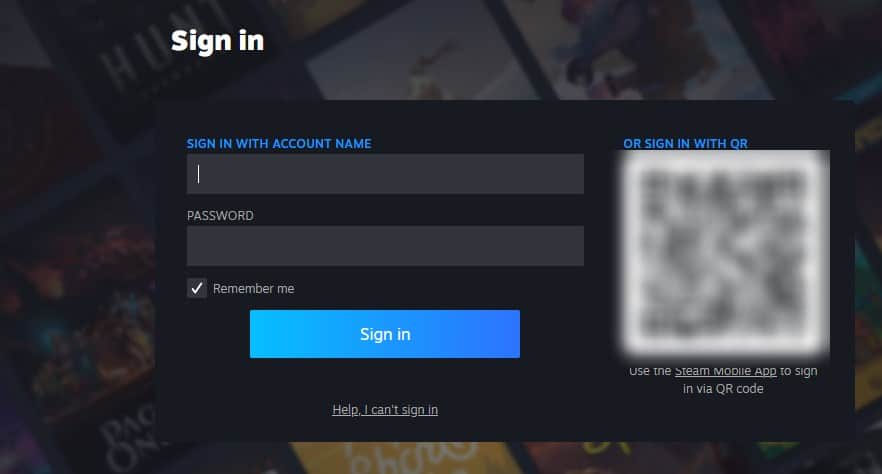
- Connectez-vous à votre compte Steam avec vos identifiants.
- Dans la liste, sélectionnez l’achat récent correspondant au jeu que vous voulez retourner.
Si vous rencontrez des problèmes de connexion, vérifiez l’âge indiqué sur votre compte ou des paramètres de vérification. Si vous devez activer une clé plutôt que demander un remboursement, consultez le guide « comment activer un code sur Steam ».
Choisir l’option de remboursement
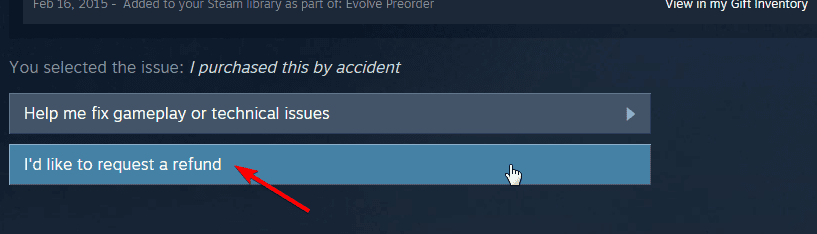
- Sur la page du jeu dans l’aide, sélectionnez le motif lié à votre demande.
- Cliquez sur « Je souhaite un remboursement » (libellé traduit selon l’interface locale).
- Remplissez le formulaire en précisant la raison (jeu incompatible, problème technique, insatisfaction, etc.).
- Joignez toute preuve si nécessaire (captures d’écran, message d’erreur).
Conseil : soyez bref et factuel dans la raison invoquée. Si le jeu ne se lance pas, indiquez les étapes pour reproduire le problème.
Confirmer le mode de remboursement
- Choisissez où vous souhaitez recevoir le remboursement : porte-monnaie Steam ou méthode de paiement originale.
- Vérifiez les informations (carte, compte PayPal ou autre) associées à l’achat.
- Soumettez la demande.
- Attendez l’email de confirmation de Steam.
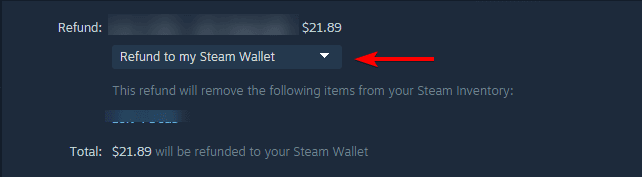
Note : les remboursements sur la méthode d’origine peuvent dépendre du prestataire (banque, PayPal). Le remboursement au porte-monnaie Steam est généralement immédiat une fois accepté.
Pourquoi Steam applique ces règles
La règle « 14 jours / 2 heures » équilibre protection du consommateur et prévention des abus. Elle permet d’essayer les jeux tout en limitant les usages où un joueur finirait un jeu en le remboursant ensuite.
Cas particuliers et contre-exemples
Quand la demande peut échouer :
- Achat effectué il y a plus de 14 jours.
- Temps de jeu supérieur à 2 heures (sauf circonstances exceptionnelles, comme un bug empêchant l’utilisation — documentez-le).
- Achats dans le jeu non remboursables selon l’éditeur.
- Si vous avez déjà abusé du système, votre compte peut être restreint.
Alternatives si le remboursement est refusé :
- Contacter le support Steam avec preuves techniques.
- Demander un échange ou un crédit dans la boutique (selon l’éditeur).
- Revendre/transférer une clé (si vous possédez la clé et que la politique l’autorise).
Checklist par rôle
Acheteur
- Vérifier la date d’achat (< 14 jours).
- Vérifier le temps de jeu (< 2 heures).
- Se connecter à help.steampowered.com.
- Sélectionner le titre et soumettre la demande.
- Choisir porte-monnaie Steam ou mode d’origine.
Destinataire d’un cadeau
- Informer l’acheteur que le remboursement ira sur son mode de paiement.
- Fournir des informations sur les problèmes rencontrés.
Responsable IT / gestion de communauté
- Conserver captures d’écran et logs.
- Documenter les étapes pour reproduire le bug.
- Soumettre la demande au nom de l’utilisateur si nécessaire.
Fiche méthode rapide (SOP)
- Vérifier éligibilité (14 j / 2 h).
- Se connecter à l’aide Steam.
- Sélectionner l’achat puis « Je souhaite un remboursement ».
- Compléter le formulaire et joindre preuves.
- Choisir le mode de remboursement.
- Attendre la confirmation et vérifier le compte de remboursement.
Critères d’acceptation
- Requête soumise dans les 14 jours.
- Temps de jeu total < 2 heures.
- Raison documentée si demande technique.
Arbre de décision
flowchart TD
  A[Souhaitez-vous rembourser un jeu ?] --> B{Achat < 14 jours ?}
  B -- Oui --> C{Temps de jeu < 2 heures ?}
  B -- Non --> G[Refus probable : vérifier exceptions]
  C -- Oui --> D[Aller sur help.steampowered.com]
  D --> E[Choisir le jeu et demander un remboursement]
  E --> F[Choisir le mode de remboursement et soumettre]
  C -- Non --> H[Contacter le support avec preuves]
  H --> G
  F --> I[Attendre confirmation par email]
FAQ
Que se passe-t-il si j’ai reçu le jeu en cadeau ?
Le remboursement revient généralement au mode de paiement du donneur. Si vous êtes le destinataire, prévenez l’acheteur.
Puis-je demander un remboursement après 14 jours ?
En règle générale non. Steam peut accepter des exceptions pour des cas techniques documentés, mais ce n’est pas garanti.
Combien de temps faut-il pour recevoir l’argent ?
Steam traite souvent la demande sous quelques jours. Le remboursement vers la méthode d’origine peut prendre jusqu’à 7 jours ouvrés selon l’institution financière.
Les remboursements affectent-ils mon compte Steam ?
Les remboursements légitimes n’affectent pas votre statut. L’abus répété peut entraîner des restrictions.
Conclusion
Retourner un jeu sur Steam est simple si vous respectez les règles de délai et de temps de jeu. Suivez la checklist, documentez les problèmes techniques et choisissez le mode de remboursement adapté. En cas de refus, contactez le support et fournissez des preuves claires. Pour les DLC, cadeaux ou transferts de région, consultez les guides spécifiques sur l’aide Steam.
Résumé des actions immédiates :
- Vérifiez 14 jours / 2 heures.
- Connectez-vous sur help.steampowered.com.
- Sélectionnez le jeu, demandez le remboursement et choisissez le mode.
Suggestion rapide : mettez à jour votre nom d’affichage ou votre région Steam si vous changez de pays avant de lancer des achats ou remboursements pour éviter des problèmes de paiement.

Matériaux similaires

Installer et utiliser Podman sur Debian 11
Guide pratique : apt-pinning sur Debian

OptiScaler : activer FSR 4 dans n'importe quel jeu
Dansguardian + Squid NTLM sur Debian Etch

Corriger l'erreur d'installation Android sur SD
