
Comment résoudre le problème Face ID qui ne fonctionne pas sur iPhone
Introduction
Face ID facilite le déverrouillage, l’authentification d’apps et les paiements. Lorsqu’il cesse de fonctionner, l’expérience devient plus lente et frustrante. Ce guide complet explique pourquoi Face ID peut échouer, propose des solutions simples et avancées et décrit une procédure pas à pas pour restaurer la fonctionnalité. Il inclut aussi des checklists, critères de validation et conseils pour les techniciens.
Causes courantes du dysfonctionnement de Face ID
Avant d’appliquer des correctifs, il est utile de comprendre les raisons possibles :
- Capteur TrueDepth obstrué ou sale. De la poussière, des empreintes ou des résidus peuvent empêcher la caméra infrared de cartographier le visage.
- Conditions d’éclairage faibles ou changeantes. Face ID dépend d’un éclairage minimal et d’un contraste suffisant pour lire les reliefs du visage.
- Protection d’écran ou réparation tierce mal alignée. Un remplacement d’écran non certifié peut déplacer des composants frontaux.
- Humidité ou infiltrations. De petites gouttes d’eau ou condensation peuvent affecter la caméra et les capteurs.
- Échec d’une mise à jour iOS. Une mise à jour interrompue ou corrompue peut laisser des composants logiciels essentiels partiellement opérationnels.
- Paramètres Face ID mal configurés ou données faciales corrompues. L’inscription initiale peut être incomplète.
- Accessoires et vêtements qui couvrent le visage. Masques, lunettes spécifiques ou casquettes qui masquent les points clés du visage peuvent bloquer la reconnaissance.
Important
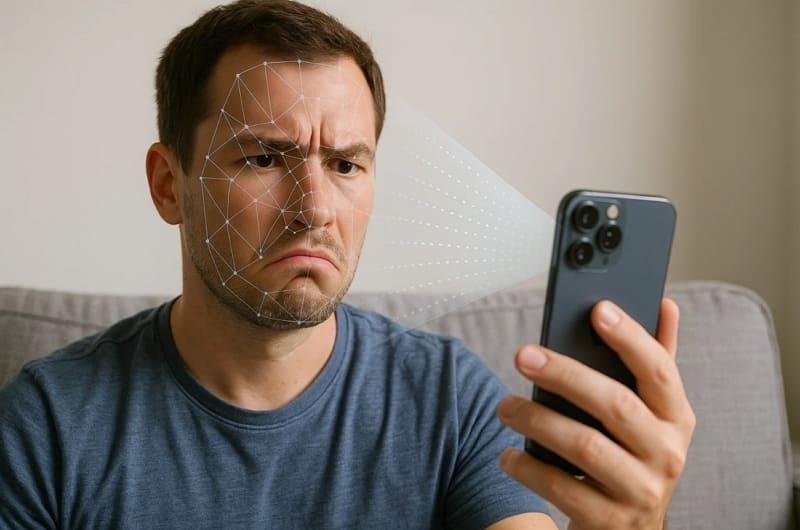
Si l’appareil a subi un choc ou une immersion, n’insistez pas avec des procédures logicielles prolongées : privilégiez un diagnostic matériel professionnel.
Solution avancée recommandée : réparation système iOS avec Dr.Fone System Repair
Quand les méthodes natives échouent, un outil de réparation système iOS peut réparer des composants logiciels corrompus sans nécessiter de compétence technique poussée. Dr.Fone System Repair est présenté comme une option conviviale pour restaurer le système iOS et résoudre des dysfonctionnements liés à Face ID.
Ce type d’outil propose généralement :
- Modes de réparation standard pour corriger les erreurs logicielles courantes sans effacer les données.
- Modes avancés pour traiter des corruptions plus profondes qui ne répondent pas au mode standard.
- Téléchargement et vérification du firmware iOS compatible pour réinstaller un système propre.
- Assistance pour migrer entre versions iOS quand c’est nécessaire lors de la réparation.
Remarque
Évitez d’utiliser des outils inconnus ; privilégiez des logiciels réputés et lisez les retours d’expérience avant toute opération.
Guide pas à pas pour utiliser une réparation iOS pour corriger Face ID
- Lancez l’outil et choisissez l’option de réparation système puis le type d’appareil (iPhone).
- Connectez l’iPhone au PC ou Mac via un câble USB fiable.
- Sélectionnez le mode Standard Repair (réparation standard) pour tenter une réparation sans perte de données. Si elle échoue, passez au mode avancé.
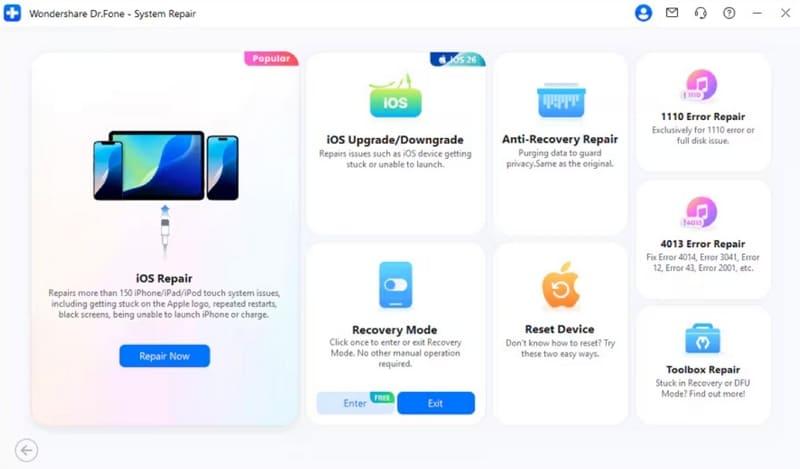
- Mettez l’appareil en mode récupération si demandé par l’outil (l’interface indique la procédure selon le modèle).
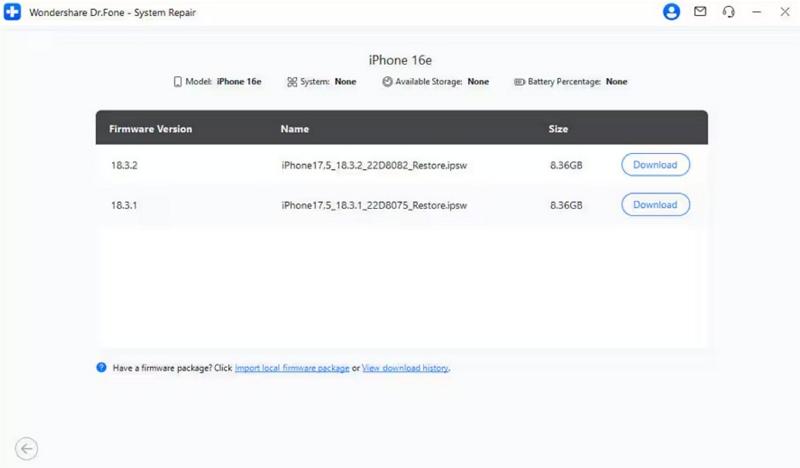
- Téléchargez le firmware recommandé affiché par l’outil. Vérifiez la correspondance du modèle.
- Lancez la réparation et attendez la fin du processus. Ne déconnectez pas l’appareil avant confirmation.
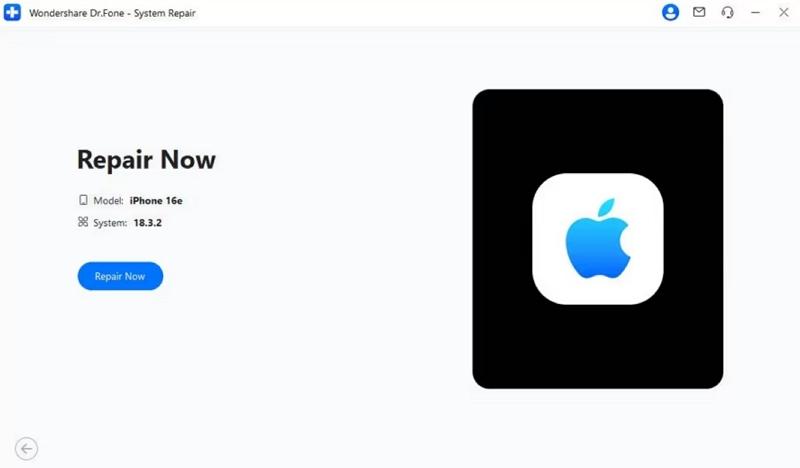
Après la réparation, vérifiez le fonctionnement de Face ID et réinscrivez les visages si nécessaire.
Méthodes de dépannage simples et rapides
Ces étapes résolvent souvent les problèmes mineurs et sont à tenter avant toute opération plus invasive.
Forcez le redémarrage de l’iPhone
Le redémarrage forcé efface des états temporaires sans supprimer vos données.
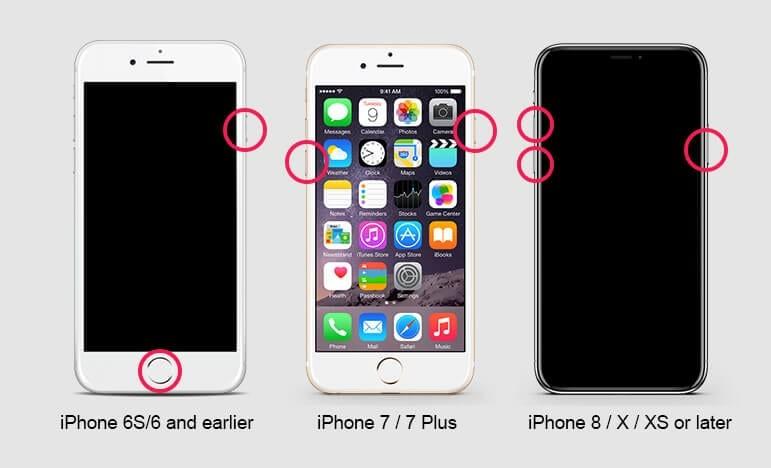
- iPhone 8 et modèles ultérieurs : appuyez brièvement sur Volume + puis Volume -, puis maintenez le bouton latéral jusqu’à voir le logo Apple.
- iPhone 7 et 7 Plus : maintenez simultanément Volume - et le bouton latéral jusqu’au logo Apple.
- iPhone 6s et précédents : maintenez Home et le bouton latéral jusqu’au logo Apple.
Réinitialiser Face ID
Parfois, supprimer les données faciales et réenregistrer corrige les profils corrompus.
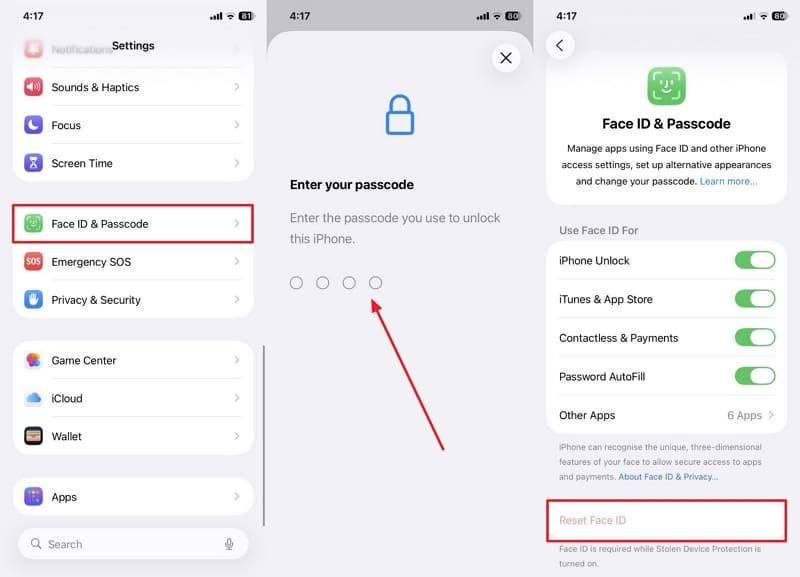
- Ouvrez Réglages > Face ID et code.
- Saisissez le code de l’appareil.
- Appuyez sur Réinitialiser Face ID puis configurez un nouvel identifiant facial.
Conseil
Pendant la configuration, effectuez les rotations de tête suggérées et assurez-vous d’être dans un endroit bien éclairé.
Réinitialiser tous les réglages
Si des paramètres système empêchent Face ID, la réinitialisation des réglages peut aider. Elle n’efface pas les données personnelles mais remet les préférences par défaut.
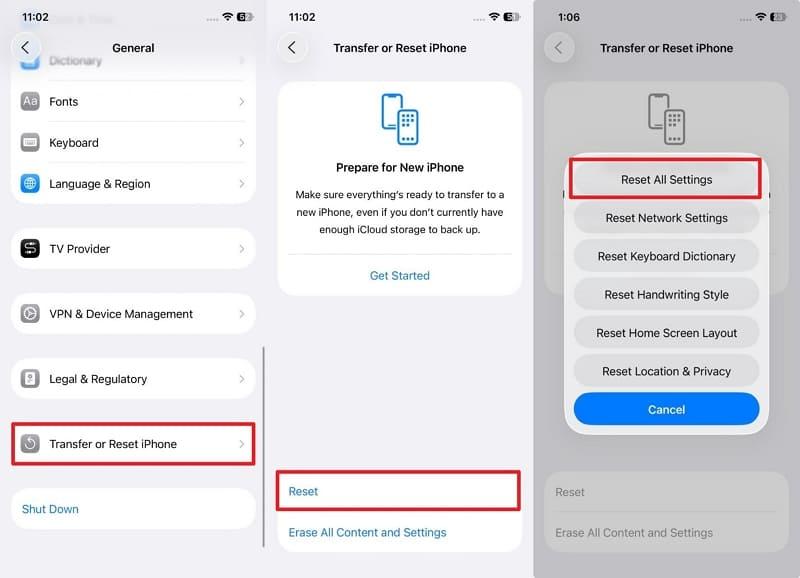
- Allez dans Réglages > Général > Transférer ou réinitialiser l’iPhone > Réinitialiser.
- Choisissez Réinitialiser tous les réglages et saisissez votre code.
Vérifications matérielles et pratiques
- Nettoyez délicatement la zone autour du haut-parleur, du capteur et de la caméra frontale avec un chiffon microfibre sec.
- Retirez film protecteur ou coque qui pourrait obstruer la ligne de vue du capteur TrueDepth.
- Séchez l’appareil si de l’humidité était présente. Laissez-le dans un endroit sec et tempéré.
- Testez Face ID après avoir enlevé lunettes ou couvre-chef qui masquent le visage.
Alternatives et approches complémentaires
- Réinstallez la dernière mise à jour iOS via iTunes/Finder si l’appareil semble bloqué après une mise à jour partielle.
- Restaurer l’iPhone à partir d’une sauvegarde récente peut résoudre des problèmes logiciels récalcitrants. Sauvegardez toujours avant de restaurer.
- Utilisez Temporarily le code d’accès ou Touch ID (si disponible sur un autre appareil) pour l’accès urgent.
Contre-exemples et limites
Si Face ID est défaillant suite à un dommage matériel (écran fissuré touchant la zone TrueDepth, carte mère endommagée), les réparations logicielles n’aideront pas. Dans ces cas, une intervention matérielle est nécessaire.
Quand contacter Apple ou un réparateur
Contactez le support Apple ou rendez-vous dans un Apple Store / centre agréé si :
- Les solutions logicielles n’ont aucun effet après plusieurs tentatives.
- L’appareil a subi un choc, une chute ou une immersion récemment.
- Le capteur TrueDepth ou l’écran a été remplacé par un prestataire non agréé et vous suspectez un mauvais montage.
Avant l’intervention
Notez l’heure et le contexte du problème, captures d’écran d’erreurs éventuelles et lister les étapes déjà réalisées (voir modèle de journal ci-dessous).
Mini-playbook d’intervention (SOP rapide)
- Vérifier l’historique et reproduire le problème.
- Nettoyer et vérifier l’alignement physique du capteur.
- Redémarrage forcé et test rapide.
- Réinitialiser Face ID et re-tester.
- Réinitialiser tous les réglages si nécessaire.
- Tentative de réparation système (Standard), puis Avancé si besoin.
- Diagnostic matériel et contact support si échec.
Modèle de journal pour documenter le problème
- Date et heure de l’incident
- Modèle d’iPhone et version iOS
- Symptômes observés (ex. Face ID refuse systématiquement, message d’erreur)
- Étapes réalisées
- Résultat de chaque étape
- Photos éventuelles du capteur et de l’écran
Critères de validation après correction
- Face ID déverrouille l’appareil de façon répétée dans des conditions d’éclairage normales.
- Face ID permet d’approuver des achats et d’ouvrir des apps configurées sans erreur.
- Aucun message d’erreur relatif au capteur TrueDepth dans Réglages.
Checklist selon le rôle
Utilisateur final
- Vérifier propreté et position du téléphone.
- Retirer accessoires couvrant le visage.
- Mettre à jour iOS et redémarrer.
- Réinitialiser Face ID.
Technicien
- Exécuter diagnostics matériels et logs système.
- Vérifier alignement du module frontal et l’intégrité des nappes.
- Tester en mode récupération et proposer restauration sans perte si possible.
Tests d’acceptation
- Test 1 : Déverrouillage à 10 reprises dans des angles variés.
- Test 2 : Acceptation d’achats Apple Pay simulés.
- Test 3 : Reconnaissance avec et sans lunettes (si applicable).
Sécurité et vie privée
Réinscrire un visage supprime la précédente empreinte faciale stockée localement. Face ID est conçu pour que les données faciales restent chiffrées et stockées dans l’enclave sécurisée de l’appareil. Avant d’utiliser un outil tiers, vérifiez sa politique de confidentialité et évitez toute opération qui nécessiterait la transmission de vos données biométriques en clair.
Notes relatives au RGPD
Le traitement biométrique est sensible. Si vous intervenez en tant que prestataire, obtenez le consentement explicite du propriétaire de l’appareil et documentez toute manipulation.
Matrice de décision rapide
flowchart TD
  A[Face ID ne fonctionne pas] --> B{Le problème est récent après une chute ou immersion ?}
  B -- Oui --> C[Consulter un réparateur agréé]
  B -- Non --> D{Le problème a commencé après une mise à jour iOS ?}
  D -- Oui --> E[Essayer redémarrage forcé et réinitialiser Face ID]
  D -- Non --> F[Nettoyer capteur, retirer protections, réessayer]
  E --> G{Résolu ?}
  F --> G
  G -- Oui --> H[Fin]
  G -- Non --> I[Essayer réparation système iOS 'mode standard']
  I --> J{Résolu ?}
  J -- Oui --> H
  J -- Non --> C
Conclusion
Face ID peut cesser de fonctionner pour des raisons matérielles ou logicielles. Démarrez toujours par des vérifications simples (nettoyage, redémarrage, réinscription) puis progressez vers une réinitialisation des réglages ou une réparation système si nécessaire. En cas de dommage physique ou d’échec répété, faites diagnostiquer l’appareil par un professionnel. Conservez des logs et documentez les étapes pour accélérer toute prise en charge par le support.
Résumé des étapes clés
- Nettoyer et vérifier l’alignement du capteur.
- Redémarrer et réinitialiser Face ID.
- Réinitialiser tous les réglages si besoin.
- Utiliser un outil de réparation système en dernier recours pour corriger les corruptions logicielles.
- Consulter un réparateur agréé pour tout dommage matériel ou échec persistants.

Matériaux similaires

Installer et utiliser Podman sur Debian 11
Guide pratique : apt-pinning sur Debian

OptiScaler : activer FSR 4 dans n'importe quel jeu
Dansguardian + Squid NTLM sur Debian Etch

Corriger l'erreur d'installation Android sur SD
