
Préparer et mettre à jour votre iPhone vers iOS 15

À propos de cet article
Ce guide explique, pas à pas et en langage clair, comment préparer un iPhone pour la mise à jour iOS 15 annoncée par Apple. Il inclut des recommandations pratiques, des listes de contrôle, un arbre de décision pour choisir la méthode de mise à jour, des scénarios de dépannage et des conseils pour les différents profils d’utilisateurs.
Important — Ce guide s’adresse aux iPhones non jailbreakés sauf indication contraire. Si votre appareil est jailbreaké et que vous souhaitez conserver le jailbreak, ne suivez pas les étapes de mise à jour : la plupart des mises à jour officielles suppriment le jailbreak.
Sommaire rapide
- Date de sortie annoncée : 20 septembre (iOS 15, iPadOS 15 et watchOS 8 pour iPhone, iPad et Apple Watch).
- Vérifiez la compatibilité avant toute chose.
- Sauvegardez complètement votre appareil (iCloud, Mac ou Windows).
- Nettoyez le stockage et organisez l’écran d’accueil pour éviter erreurs et lenteurs.
- Méthodes de mise à jour : OTA (over-the-air) ou via Mac/PC.
iOS 15 — appareils compatibles
Avant toute préparation, identifiez si votre modèle d’iPhone peut recevoir iOS 15. Si votre appareil est récent, il sera probablement compatible. Si vous possédez un iPhone plus ancien, vérifiez la liste ci-dessous.
Les iPhone compatibles avec iOS 15 (liste officielle Apple) :
- iPhone 13, iPhone 13 mini, iPhone 13 Pro, iPhone 13 Pro Max
- iPhone 12, iPhone 12 mini, iPhone 12 Pro, iPhone 12 Pro Max
- iPhone 11, iPhone 11 Pro, iPhone 11 Pro Max
- iPhone XS, iPhone XS Max
- iPhone XR
- iPhone X
- iPhone 8, iPhone 8 Plus
- iPhone 7, iPhone 7 Plus
- iPhone 6s, iPhone 6s Plus
- iPhone SE (2e génération, 2020)
- iPhone SE (1re génération)
- iPod touch (7e génération)
Note — Apple n’a pas encore annoncé la date de sortie de macOS Monterey au moment de la publication.
Préparations avant la mise à jour
Avant de lancer la mise à jour, suivez ces étapes pour réduire les risques d’erreurs et de perte de données.
1. Nettoyez le stockage de l’iPhone
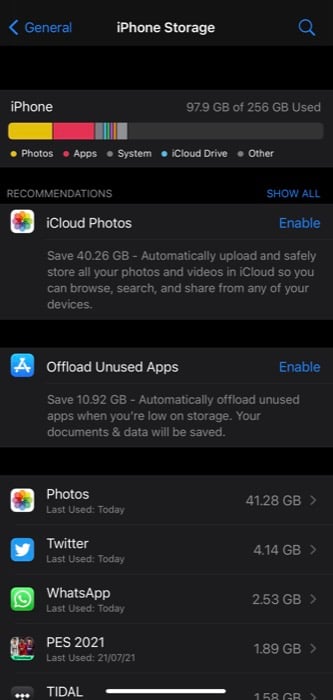
Pourquoi — Les mises à jour exigent un espace libre temporaire pour télécharger et décompresser les fichiers. Un stockage encombré peut entraîner des échecs ou des lenteurs.
Que faire —
- Ouvrez Réglages > Général > Stockage iPhone.
- Parcourez la liste des apps et supprimez celles que vous n’utilisez plus.
- Supprimez photos/vidéos en double ou anciennes. Sauvegardez d’abord si nécessaire.
- Videz le dossier « Supprimés récemment » dans Photos.
- Désinstallez les apps volumineuses temporaires (vous pouvez réinstaller plus tard).
Astuce — Utilisez « Offload App » (désinstaller l’app en conservant ses données) pour libérer de l’espace sans perdre les réglages d’une application.
2. Organisez l’écran d’accueil (Springboard)
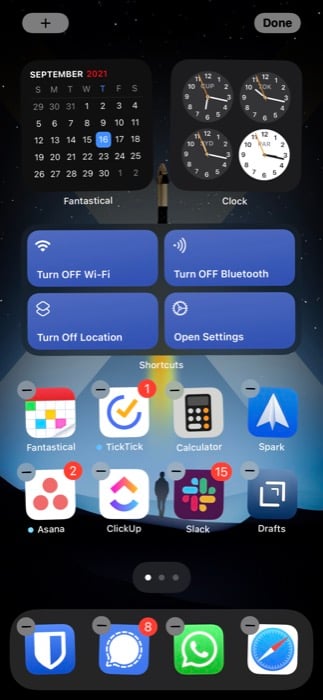
Pourquoi — Un écran d’accueil encombré n’empêche pas la mise à jour, mais simplifier votre Springboard rend l’après-mise à jour plus sereine et évite d’ouvrir des apps inutiles immédiatement après l’installation.
Que faire —
- Supprimez les widgets superflus.
- Rangez les apps dans des dossiers thématiques (Travel, Productivité, Photo, etc.).
- Déplacez les apps essentielles sur la première page pour un accès rapide.
3. Sauvegardez votre iPhone (obligatoire)
La sauvegarde est la protection la plus importante contre la perte de données. Faites-la avant toute mise à jour.
i. Sauvegarde iCloud
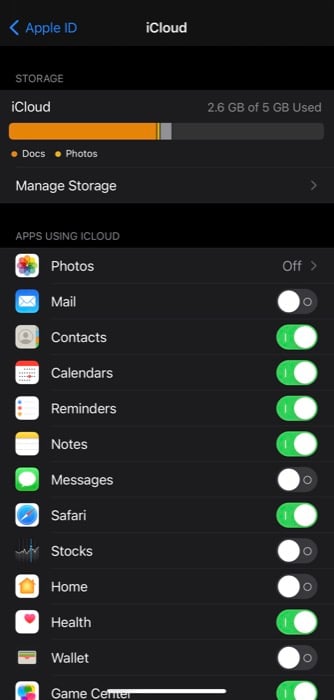
Étapes —
- Assurez-vous d’être connecté à un réseau Wi‑Fi stable.
- Branchez votre iPhone à une source d’alimentation si l’état de batterie est bas.
- Ouvrez Réglages, appuyez sur votre nom en haut, puis sur iCloud.
- Sélectionnez Sauvegarde iCloud.
- Activez Sauvegarde iCloud si ce n’est pas déjà fait.
- Appuyez sur Sauvegarder maintenant.
Notes —
- Vérifiez l’espace libre iCloud. Si nécessaire, achetez plus d’espace ou nettoyez votre stockage iCloud.
- Les sauvegardes iCloud incluent la plupart des données et réglages. Elles n’incluent pas les contenus déjà stockés dans iCloud Drive de façon indépendante.
ii. Sauvegarde via Mac (Finder)
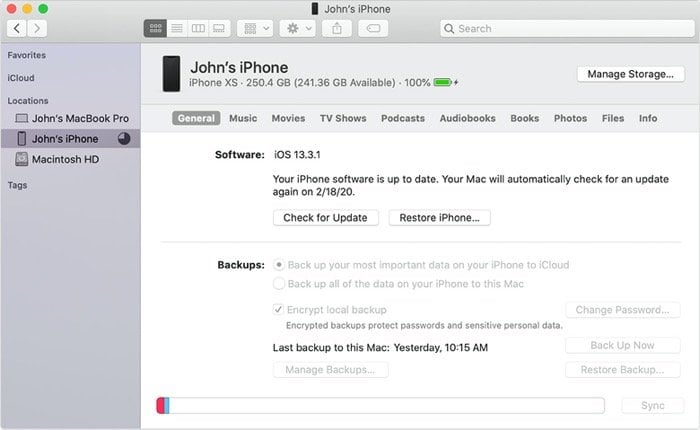
Étapes —
- Connectez votre iPhone au Mac avec le câble d’origine.
- Ouvrez une fenêtre Finder.
- Si l’invite apparaît, sélectionnez Faire confiance à cet ordinateur et entrez votre code.
- Dans Finder, sous Emplacements, sélectionnez votre iPhone.
- Dans l’onglet Général, choisissez Sauvegarder toutes les données de votre iPhone sur ce Mac.
- Appuyez sur Sauvegarder maintenant.
Astuce — Activez la sauvegarde chiffrée pour inclure les mots de passe et les données de santé.
iii. Sauvegarde via Windows (iTunes)
Étapes —
- Installez la dernière version d’iTunes pour Windows.
- Connectez votre iPhone au PC avec le câble.
- Ouvrez iTunes et acceptez la connexion (« Se fier ») si demandé.
- Sélectionnez l’icône de l’appareil > Résumé.
- Choisissez Sauvegarder maintenant. Pour inclure mots de passe et données de santé, activez Chiffrer la sauvegarde locale.
Conseil — Sauvegardez aussi vos messageries (WhatsApp, Signal) via leurs options intégrées si vous tenez à conserver l’historique des chats.
4. Ayez votre identifiant Apple et mot de passe à portée de main
Vous aurez peut‑être besoin de votre Apple ID et du mot de passe pour activer l’appareil après la mise à jour ou pour effectuer une restauration. Si vous utilisez un gestionnaire de mots de passe, assurez-vous qu’il est accessible.
Important — Si vous avez activé Localiser mon iPhone, assurez‑vous de connaître les identifiants associés ou désactivez temporairement l’activation si vous prévoyez une restauration complète (après sauvegarde).
Méthodes de mise à jour
Avant de lancer, branchez l’iPhone à une source d’alimentation et connectez‑le sur Wi‑Fi.
Option A — Mise à jour OTA (directement sur l’iPhone) :
- Réglages > Général > Mise à jour logicielle.
- Si iOS 15 est disponible, appuyez sur Télécharger et installer.
- Patientez jusqu’à la fin du téléchargement puis appuyez sur Installer.
Option B — Mise à jour via Mac (Finder) ou PC (iTunes) :
- Connectez l’iPhone au Mac/PC.
- Ouvrez Finder (macOS) ou iTunes (Windows).
- Sélectionnez votre appareil et cliquez sur Rechercher les mises à jour.
- Si iOS 15 est disponible, lancez le téléchargement et l’installation.
Quand privilégier l’une ou l’autre —
- OTA : simple et rapide si vous avez suffisamment d’espace et une connexion Wi‑Fi stable.
- Mac/PC : utile si l’OTA échoue, si vous manquez d’espace, ou pour appliquer une restauration propre.
Arbre de décision — comment choisir la méthode
flowchart TD
  A[Vous voulez mettre à jour] --> B{Avez-vous du stockage libre et une connexion Wi-Fi stable ?}
  B -- Oui --> C[Mettre à jour OTA via Réglages]
  B -- Non --> D{Avez-vous un Mac/PC disponible ?}
  D -- Oui --> E[Mettre à jour via Finder/iTunes]
  D -- Non --> F[Libérez de l'espace ou connectez-vous à un Wi-Fi stable, puis réessayer]
  C --> G[Fin]
  E --> G
  F --> B
Scénarios d’échec et dépannage
Que faire si la mise à jour échoue :
- Redémarrez votre iPhone puis retentez l’OTA.
- Si l’OTA échoue à nouveau, essayez la mise à jour via Mac/PC.
- En dernier recours, effectuez une restauration via Finder/iTunes (mode de récupération ou DFU). Assurez‑vous d’avoir une sauvegarde complète avant.
Notes — Les restaurations en mode DFU effacent tout l’appareil. N’utilisez cette option que si vous comprenez les risques.
Playbook rapide (Checklist imprimable)
- Vérifier compatibilité iPhone
- Sauvegarde iCloud ou locale réussie
- Identifiants Apple accessibles
- Stockage libéré (recommandé : au moins 10–15 % libre)
- iPhone branché à l’alimentation
- Wi‑Fi stable activé
- Option Mise à jour automatique (facultatif) activée
Checklists par profil d’utilisateur
Utilisateur moyen — étapes essentielles :
- Sauvegarde iCloud complète.
- Libérer espace (photos et apps inutiles).
- Mettre à jour via Réglages > Général > Mise à jour logicielle.
Utilisateur avancé / power user :
- Sauvegarde chiffrée sur Mac.
- Vérifier apps critiques (banques, santé) pour compatibilité.
- Prendre une image disque locale si nécessaire (outils tiers).
Administrateur IT / entreprise :
- Testez la mise à jour sur appareils pilotes.
- Vérifiez la compatibilité MDM et des apps métier.
- Planifiez la mise à jour en dehors des heures de production si nécessaire.
Critères de réussite
- L’iPhone démarre sous iOS 15 sans erreurs.
- Toutes les apps essentielles s’ouvrent et fonctionnent.
- Les données personnelles (contacts, photos, messages) sont présentes.
- L’appareil est reconnecté à vos comptes (Apple ID, Mail, apps tierces).
Tests d’acceptation simples
- Test 1 : Vérifier l’affichage dans Réglages > Général > Informations > Version. Elle doit indiquer iOS 15.
- Test 2 : Ouvrir 5 apps fréquemment utilisées (Messages, Mail, Safari, Banque, App Appareil photo) et valider le fonctionnement de base.
- Test 3 : Vérifier la synchronisation iCloud (Contacts et Photos).
Alternatives et bonnes pratiques
- Si vous êtes inquiet par une première version système, attendez quelques jours pour laisser passer les premiers correctifs.
- Si vous dépendez d’apps critiques non mises à jour par leurs éditeurs, consultez les notes de version des apps avant d’installer iOS 15.
Risques et mitigations
- Risque : Perte de données si la sauvegarde est incomplète. Mitigation : double sauvegarde (iCloud + locale).
- Risque : Incompatibilité d’une app métier. Mitigation : tester sur un appareil de secours ou une VM mobile.
- Risque : Mise à jour interrompue (perte de réseau/batterie). Mitigation : branchez l’appareil et utilisez une connexion Wi‑Fi stable.
Récapitulatif et conseils finaux
Si vous suivez cette checklist, la mise à jour vers iOS 15 devrait se dérouler sans surprise : vérifiez la compatibilité, sauvegardez, libérez de l’espace, puis choisissez la méthode de mise à jour qui convient (OTA si simple, Mac/PC si vous préférez un contrôle plus granulaire). Conservez vos identifiants Apple à portée de main et prévoyez un peu de temps au cas où une étape de dépannage serait nécessaire.
Notes importantes —
- Ne mettez pas à jour si vous avez une application critique non supportée et indispensable au travail.
- Si vous gardez un appareil jailbreaké pour des raisons spécifiques, conservez‑le séparément et n’appliquez pas les mises à jour officielles.
Foire aux questions (FAQ)
Q : Que faire si la mise à jour reste bloquée sur “Préparation” ?
R : Redémarrez l’iPhone. Si le problème persiste, supprimez la mise à jour téléchargée (Réglages > Général > Stockage iPhone), puis retéléchargez ou utilisez Finder/iTunes.
Q : Puis-je faire la mise à jour sans Wi‑Fi ?
R : Les mises à jour majeures nécessitent généralement le Wi‑Fi pour le téléchargement. Utilisez un réseau Wi‑Fi fiable ou un Mac/PC connecté.
Q : Comment revenir à la version précédente d’iOS si iOS 15 pose problème ?
R : Apple signe les versions iOS pendant une période limitée. Si la version antérieure est encore signée par Apple, vous pouvez restaurer via Finder/iTunes. Sinon, le retour n’est pas possible.
Résumé
- iOS 15 est officiellement annoncé pour le 20 septembre. Vérifiez la compatibilité, sauvegardez, nettoyez et organisez votre appareil. Préférez une mise à jour OTA si vous êtes un utilisateur individuel et optez pour la mise à jour via Finder/iTunes si vous avez besoin d’une restauration propre ou si l’OTA échoue.
Conseil final — planifiez la mise à jour à un moment où un peu de temps est disponible au cas où une étape de dépannage serait nécessaire.

Matériaux similaires

Installer et utiliser Podman sur Debian 11
Guide pratique : apt-pinning sur Debian

OptiScaler : activer FSR 4 dans n'importe quel jeu
Dansguardian + Squid NTLM sur Debian Etch

Corriger l'erreur d'installation Android sur SD
