
Rendre un programme disponible pour tous les utilisateurs dans Windows 11
Important : ne donnez des permissions totales qu’aux applications de confiance. Le partage d’applications peut exposer des données utilisateur si l’application stocke des fichiers dans AppData.
Intent principal
Rendre un programme installé sur un compte Windows 11 accessible à tous les comptes de l’ordinateur.
Variantes de recherche pertinentes
- rendre un programme disponible tous utilisateurs Windows 11
- installer application pour tous les comptes Windows 11
- partager application entre utilisateurs Windows 11
- permissions public desktop Windows 11
- déplacer raccourci AppData vers Public Desktop
Définitions rapides
- Program Files : dossier système pour installations partagées (x64/x86). Une application ici est normalement accessible à tous.
- AppData : dossier par utilisateur contenant paramètres et données; les programmes ici sont par défaut privés à l’utilisateur.
Si vous voulez partager une application entre comptes sur Windows, ce guide détaillé explique les méthodes sûres et éprouvées. Windows ne rend pas automatiquement toutes les applications installées sur un compte accessibles aux autres comptes. Il existe toutefois des solutions pratiques et des précautions à prendre.
1. Comment vérifier si un programme est installé pour tous les utilisateurs ?
Vérifiez le chemin d’installation :
- Si l’application est installée sous
Program FilesouProgram Files (x86), elle est généralement accessible à tous les comptes. - Si l’application se trouve dans le dossier
AppDatad’un compte (C:\Users\), elle est accessible uniquement pour cet utilisateur.\AppData\...
Note : être administrateur n’ouvre pas automatiquement les applications installées dans AppData d’un autre utilisateur.
2. Méthode recommandée : déplacer le raccourci vers le dossier public et ajuster les permissions
Cette méthode expose le raccourci à tous les comptes et, si nécessaire, donne aux autres utilisateurs les permissions nécessaires pour lancer et utiliser l’exécutable.
2.1 Déplacer le raccourci (raccourci du menu Démarrer / bureau)
- Ouvrez l’Explorateur de fichiers (Windows + E).
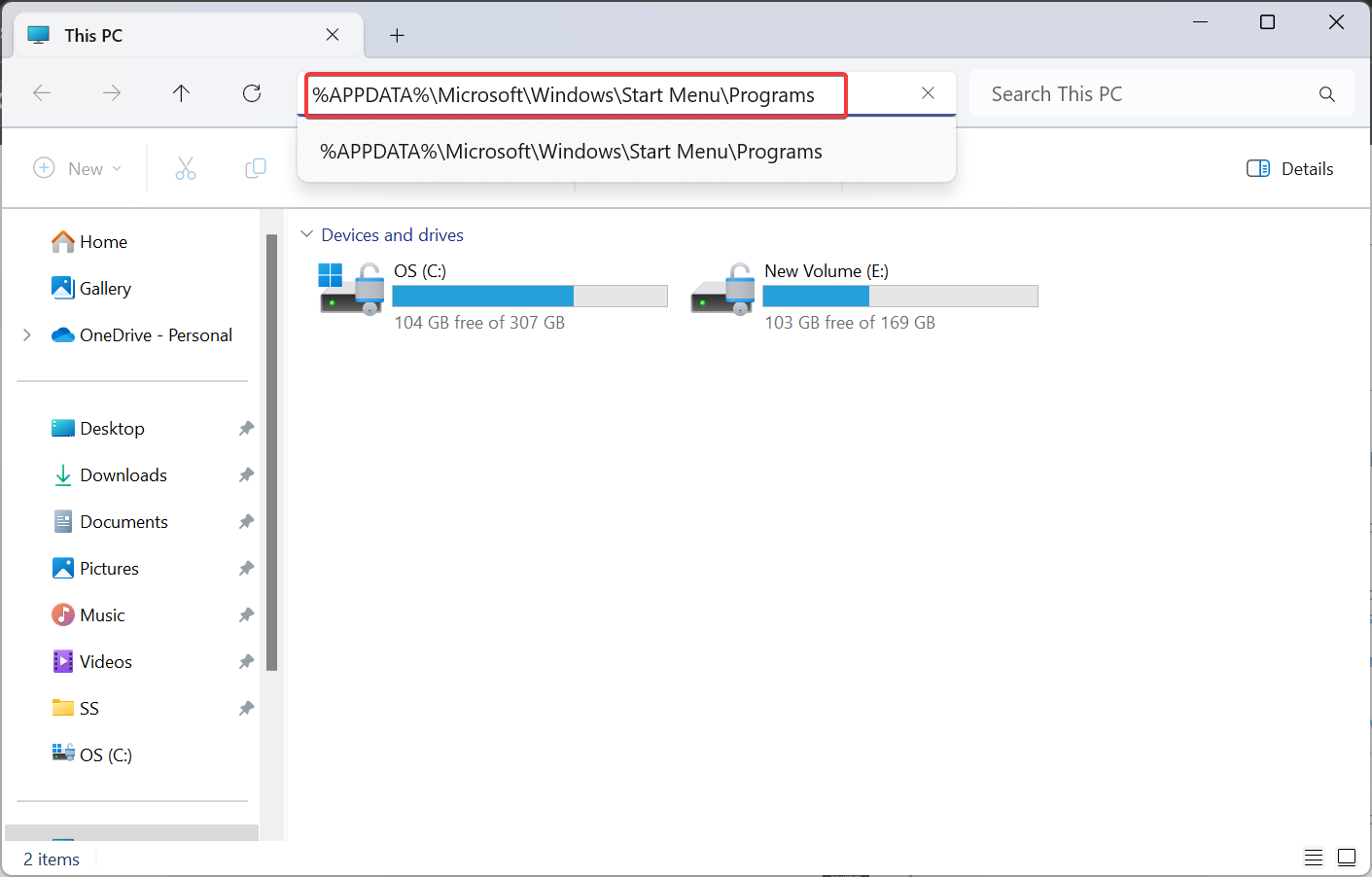
- Dans la barre d’adresse, collez :
%APPDATA%\Microsoft\Windows\Start Menu\Programset appuyez sur Entrée.
- Repérez le raccourci de l’application et copiez-le (Ctrl + C).
- Naviguez vers :
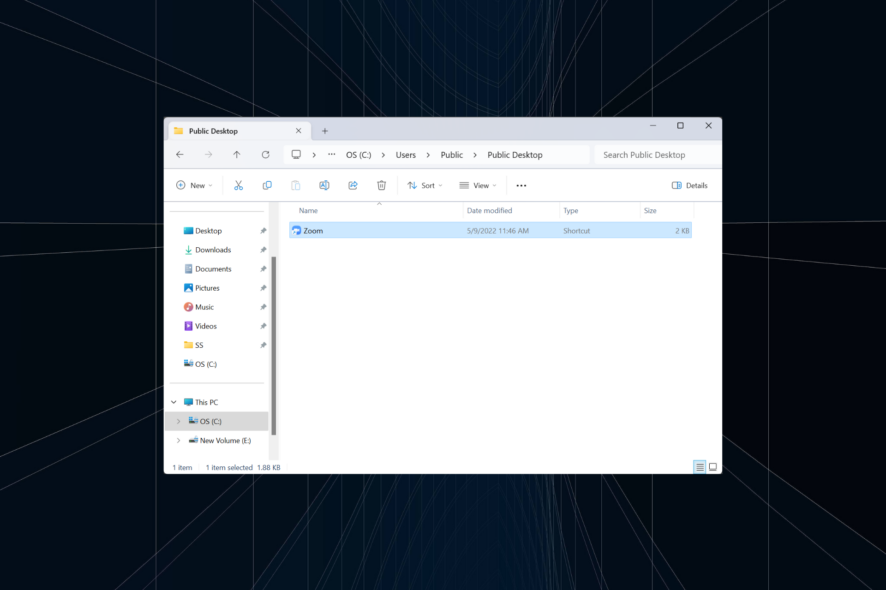
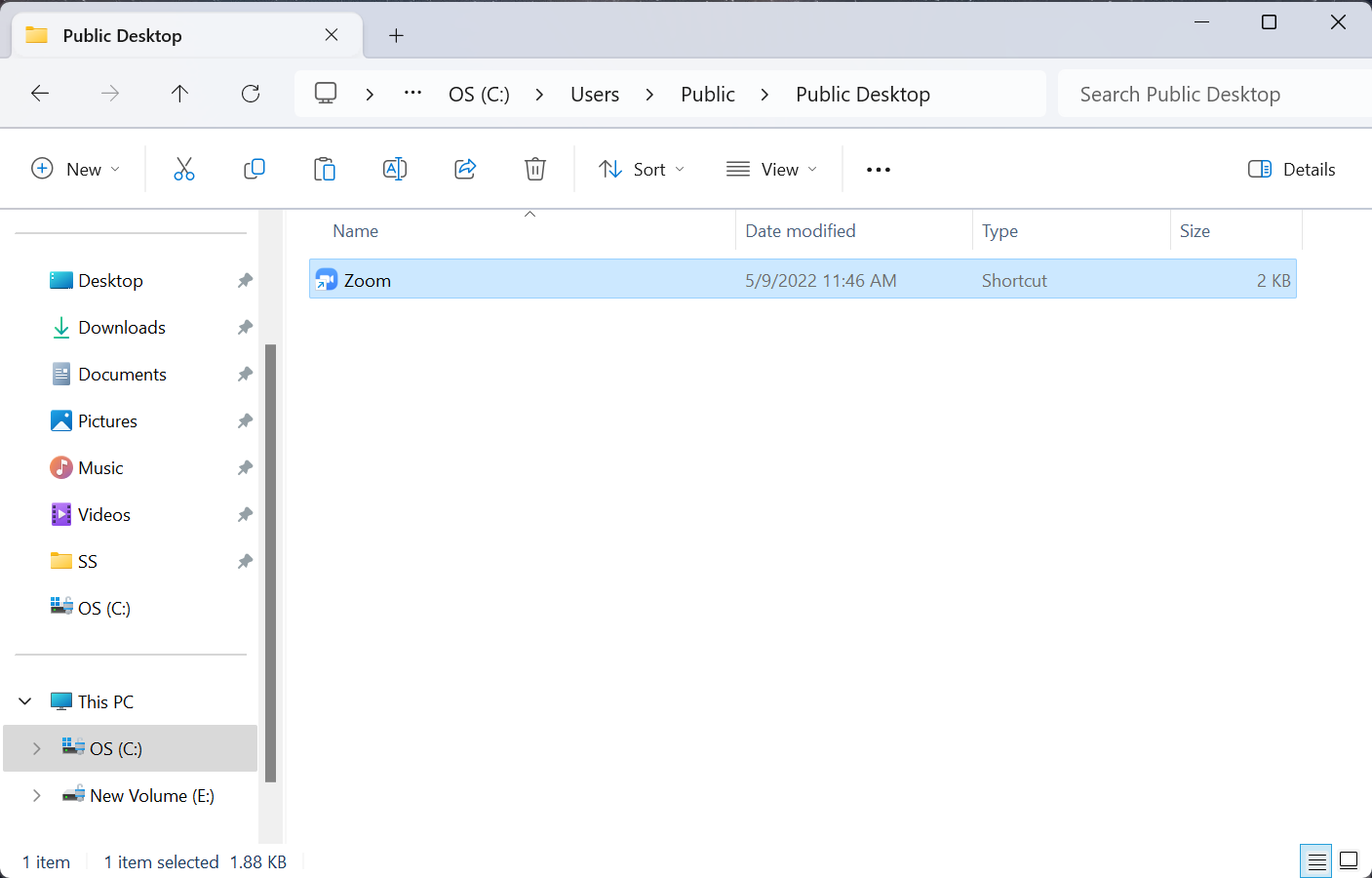
C:\Users\Public\Public Desktop.- Si vous ne voyez pas le dossier, activez l’affichage des éléments masqués dans l’Explorateur.
- Collez le raccourci (Ctrl + V) dans
Public Desktop.
Note : déplacer uniquement le raccourci peut provoquer des erreurs si l’exécutable ou des ressources nécessaires sont dans un dossier inaccessible aux autres utilisateurs.
2.2 Définir les permissions (lecture/écriture) pour “Tout le monde”
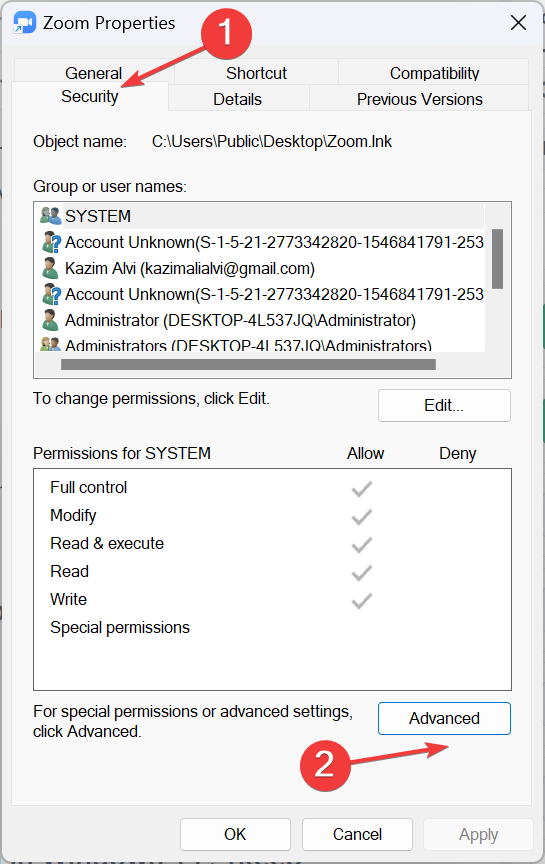
- Faites un clic droit sur le raccourci dans
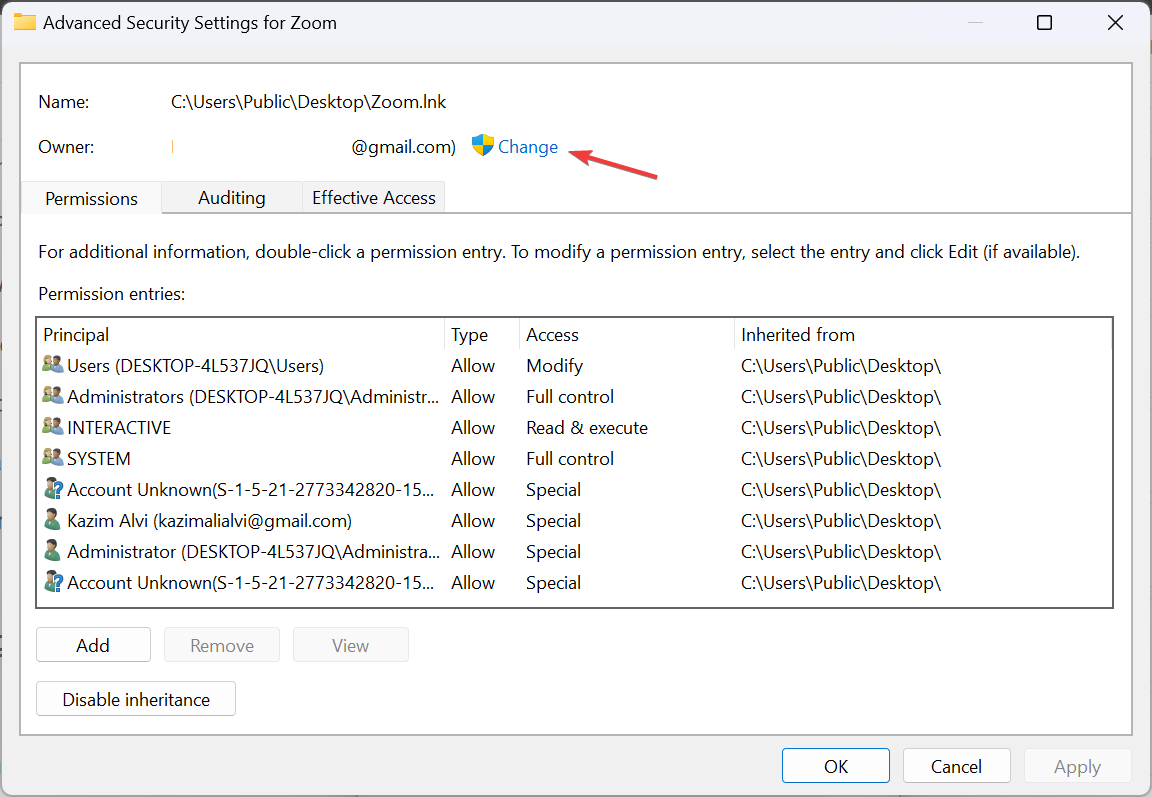
Public Desktopet choisissez Propriétés. - Onglet Sécurité → Avancé.
- Cliquez sur Modifier (ou Change) à côté du champ Propriétaire.
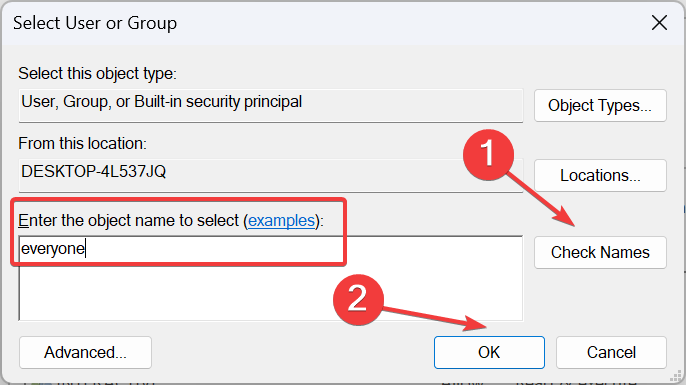
- Tapez
Everyone, cliquez sur Vérifier les noms puis OK.
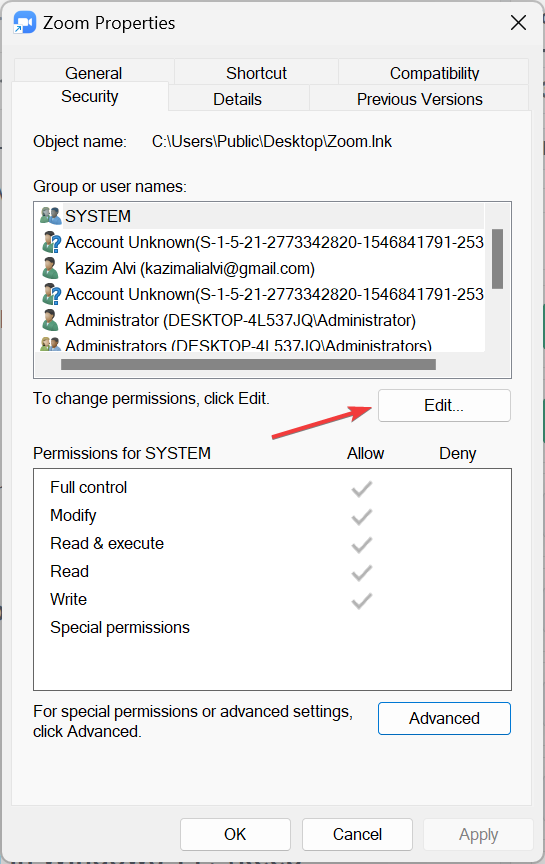
- Appliquez et fermez. De retour dans l’onglet Sécurité, cliquez sur Modifier.
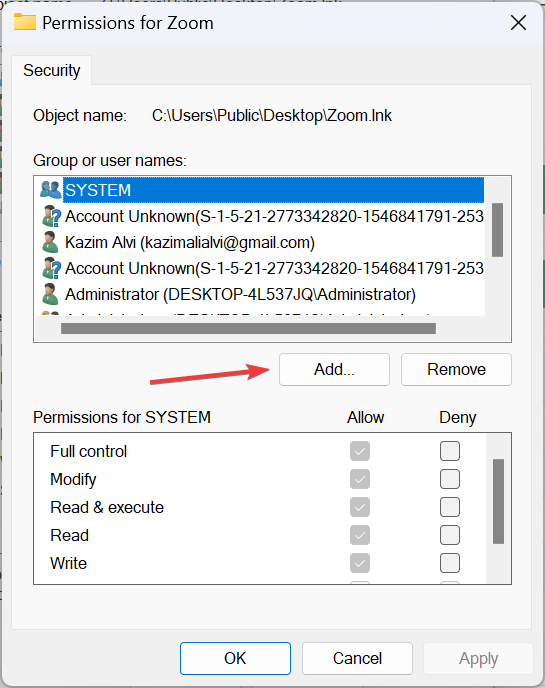
- Cliquez sur Ajouter, tapez
Everyone, Vérifier les noms puis OK.
- Sélectionnez Everyone et cochez les cases pour les permissions nécessaires (lecture + exécution ; si l’application a besoin d’écrire des fichiers partagés, activez l’écriture).
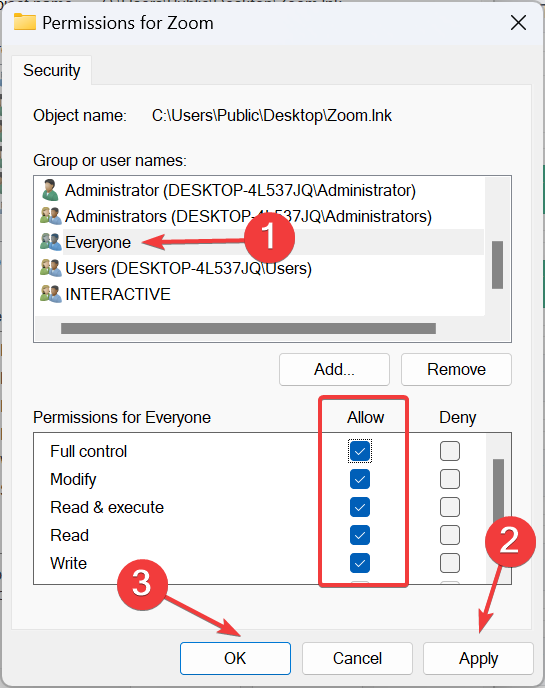
- Répétez l’opération sur le dossier de base de l’application (par ex. pour Zoom :
C:\Users\) et sur l’exécutable (.exe) si nécessaire.\AppData\Roaming\Zoom
Après ces étapes, le raccourci apparaîtra sur le bureau des autres comptes et l’application pourra démarrer correctement.
Important : si vous ne donnez pas les permissions de lecture/écriture au dossier de l’application et à l’exécutable, l’application lancée depuis le bureau public peut afficher des erreurs.
Alternative simple : Exécuter en tant qu’autre utilisateur
Si vous ne voulez pas modifier les permissions ou le dossier de l’application, vous pouvez exécuter l’application en tant qu’un autre utilisateur (clic droit → “Exécuter en tant qu’un autre utilisateur”). Cela évite de partager l’installation mais demande les identifiants de l’autre compte.
3. Installer l’application pour tous les utilisateurs (meilleure option quand possible)
De nombreux programmes proposent une option lors de l’installation : installer pour l’utilisateur actuel ou pour tous les utilisateurs. Si cette option existe, choisissez “Tous les utilisateurs”. Si l’installateur n’offre pas d’option explicite, changez le chemin d’installation vers C:\Program Files ou C:\Program Files (x86) pour forcer une installation partagée.
- Désinstallez d’abord la version installée dans AppData si nécessaire.
- Lors de la réinstallation, suivez l’assistant et choisissez l’option adaptée.
- Si l’installateur demande de déconnecter les autres utilisateurs, fermez ou déconnectez-les avant de continuer.
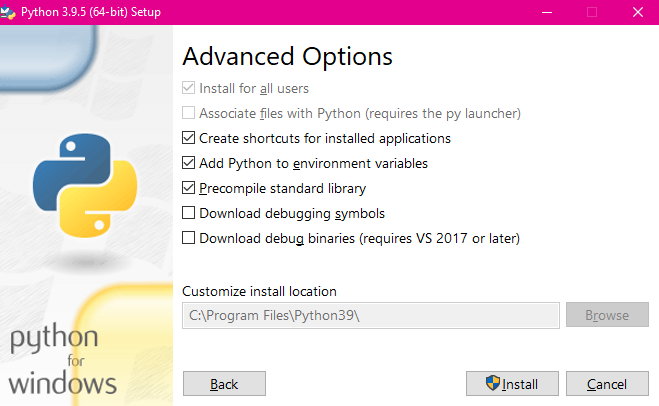
Certaines applications s’installent automatiquement pour tous les comptes (service système, logiciel système, ou installateur MSI configuré en mode “AllUsers”).
4. Partager les applications Microsoft Store via la fonctionnalité Famille
Microsoft permet de partager certaines applications (acheté ou gratuites liées au compte Microsoft) entre plusieurs comptes via la fonctionnalité Famille Microsoft. Créez un groupe familial et activez le partage d’achat pour partager des apps comme Minecraft entre comptes, même sur des appareils distincts.
5. Restreindre l’accès à une application (contrôle inverse)
Si vous voulez empêcher l’utilisation d’un programme sur certains comptes, utilisez :
- l’Éditeur de registre (ajouter la clé
DisallowRunsousHKEY_CURRENT_USER\Software\Microsoft\Windows\CurrentVersion\Policies\Explorerou sousHKEY_LOCAL_MACHINEpour affecter tous les utilisateurs), puis créer des valeurs DWORD ou chaînes pour les exécutables à bloquer ; ou - l’Éditeur de stratégie de groupe locale (gpedit.msc) pour les éditions Pro/Enterprise ; pour Windows 11 Home, installez gpedit.msc manuellement si vous choisissez cette voie.
Important : modifier le Registre comporte des risques. Sauvegardez la clé concernée avant d’appliquer des changements.
6. Mini-méthodologie pour déployer une application à tous les comptes (5 étapes)
- Évaluer : vérifier si l’application supporte une installation “All Users”.
- Sauvegarder : créer un point de restauration ou sauvegarder les données utilisateur.
- Installer/réinstaller : préférer
Program Filesquand l’option existe. - Tester : ouvrir le programme depuis un compte standard pour confirmer le comportement.
- Durcir : remettre des permissions minimales nécessaires, documenter le changement.
7. Checklist par rôle
Administrateur système
- Vérifier si MSI ou installateur prend en charge AllUsers.
- Déployer via script ou GPO si plusieurs machines.
- Auditer permissions et journaux après déploiement.
Utilisateur avancé (sur une seule machine)
- Déplacer le raccourci vers
Public Desktopet ajuster permissions. - Tester la lecture/écriture depuis un compte standard.
- Déplacer le raccourci vers
Parent / responsable informatique familial
- Utiliser la famille Microsoft pour partager les achats Store.
- Restreindre l’accès via registre/GPO pour comptes enfants si nécessaire.
8. Scénarios où cela peut échouer (contre-exemples)
- Application stocke des données sensibles dans
AppDatasans option de configuration partagée : déplacer le raccourci ne suffira pas. - Application protégée par licence liée à un compte utilisateur unique : partage impossible sans licence multi-utilisateur.
- Services ou pilotes installés par l’application non conçus pour multi-utilisateurs : comportement instable.
9. Test cases / critères d’acceptation
- Critère 1 : le raccourci apparaît sur le bureau de l’autre compte.
- Critère 2 : l’application s’ouvre sans message d’erreur de permission.
- Critère 3 : les fonctionnalités principales fonctionnent (ouvrir/sauvegarder fichiers nécessaires).
- Critère 4 : aucun accès non désiré aux données privées des autres comptes.
10. Sécurité et confidentialité (notes importantes)
- Évitez d’accorder des droits d’écriture globalement à des applications non fiables.
- Les fichiers dans
AppDatacontiennent souvent des données utilisateur. Ne les partagez que si nécessaire. - Respectez la vie privée : ne copiez pas des profils ou des données d’un utilisateur vers un dossier partagé sans consentement.
11. Scripts/snippets utiles
- Ouvrir l’explorateur sur le dossier du menu Démarrer de l’utilisateur courant :
explorer "%APPDATA%\Microsoft\Windows\Start Menu\Programs"- Ouvrir le dossier Public Desktop :
explorer "C:\Users\Public\Public Desktop"- Vérifier la présence d’un exécutable (exemple PowerShell) :
Test-Path "C:\Program Files\MonApp\monapp.exe"- Exemple simple PowerShell pour copier un raccourci au public (exécution en tant qu’admin) :
Copy-Item -Path "$env:APPDATA\Microsoft\Windows\Start Menu\Programs\MonApp.lnk" -Destination "C:\Users\Public\Public Desktop\"12. Compatibilité, migration et limites
- Windows 11 Home : pas de GPO sans installation manuelle de gpedit.msc.
- Applications UWP/Microsoft Store : gestion via comptes Microsoft et Famille.
- Applications anciennes non conçues pour multi-utilisateurs : privilégier réinstallation en tant qu’administrateur dans
Program Files.
13. Flux de décision (quick flow)
flowchart TD
  A[Application installée dans AppData ?] -->|Oui| B[Peut-on réinstaller dans Program Files ?]
  A -->|Non| C[Déjà dans Program Files → OK]
  B -->|Oui| D[Réinstaller en AllUsers dans Program Files]
  B -->|Non| E[Déplacer raccourci + ajuster permissions]
  E --> F{Application lit/écrit dans AppData ?}
  F -->|Oui| G[Donner permissions sur dossier AppData ou migrer données]
  F -->|Non| H[Test depuis compte standard]
  D --> H
  G --> H
  H --> I[Valider tests]
14. Résumé et recommandations finales
- Meilleure pratique : installer les applications dans
Program Fileslorsqu’on veut un accès partagé. - Si l’installation n’est pas possible, déplacer le raccourci vers
C:\Users\Public\Public Desktopet accorder les permissions nécessaires àEveryonepour le raccourci, l’exécutable et le dossier de l’application. - Pour les applications Microsoft Store, utilisez la fonctionnalité Famille.
- Toujours sauvegarder avant de modifier le Registre ou les permissions, et limiter les droits donnés aux applications non fiables.
Pour toute question ou si une méthode a fonctionné (ou échoué) chez vous, laissez un commentaire avec le nom de l’application et la méthode utilisée — cela aidera d’autres lecteurs.
Notes :
- Ce guide évite les commandes destructrices et n’invente aucune statistique. Il privilégie les approches sûres et reproductibles.

Matériaux similaires

Installer et utiliser Podman sur Debian 11
Guide pratique : apt-pinning sur Debian

OptiScaler : activer FSR 4 dans n'importe quel jeu
Dansguardian + Squid NTLM sur Debian Etch

Corriger l'erreur d'installation Android sur SD
