
Installer F1 TV sur Android TV
Ce dont vous avez besoin
- Un abonnement F1 TV Pro pour accéder aux diffusions en direct (F1 TV Access n’inclut pas les vidéos en direct).
- Un compte F1 TV actif (inscription sur le site officiel).
- Une Android TV ou une box Android TV connectée à votre téléviseur.
- Une connexion Internet stable (recommandée : >10 Mbps pour HD, >25 Mbps pour 4K/HFR selon votre écran).
Important: les tarifs varient selon les pays. Vérifiez le prix pour votre région lors de l’inscription.
F1 TV Pro – exemples de prix indicatifs :
- États-Unis : 29,99 $ US par an, 3,99 $ US par mois
- Canada : 79,99 $ CA par an, 9,99 $ CA par mois
- Inde : 2 499 ₹ par an, 299 ₹ par mois
Aperçu rapide des fonctions
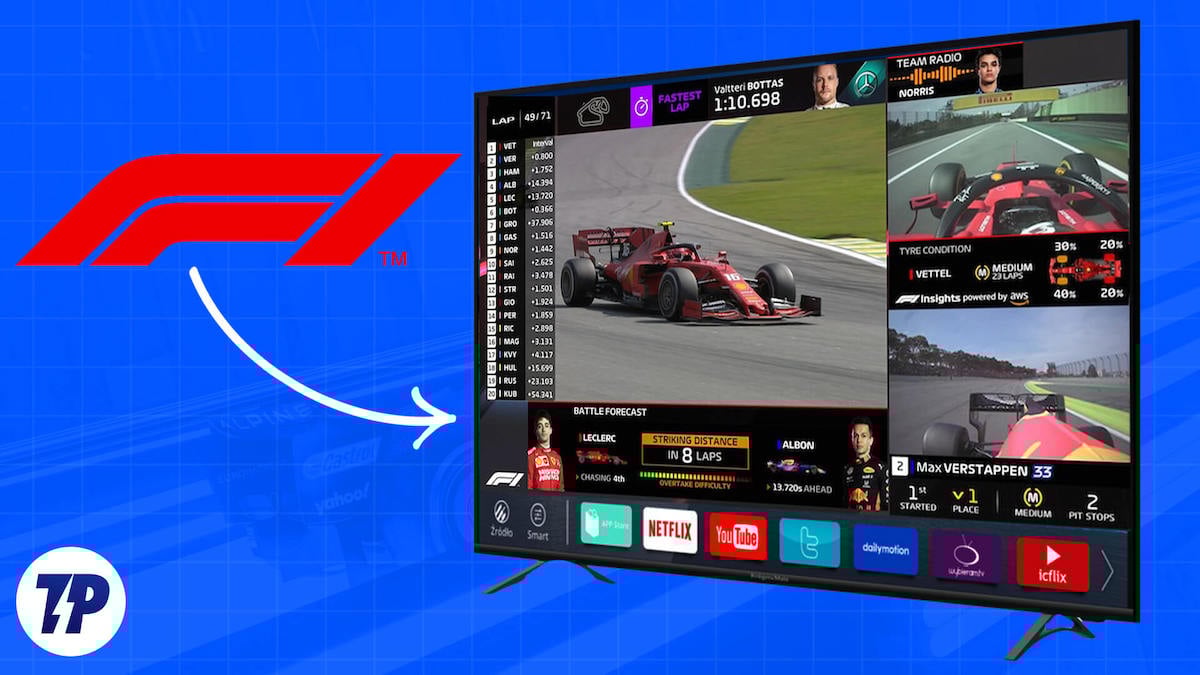
F1 TV Pro offre : flux en direct en Full HD (ou plus selon l’abonnement et la plateforme), plusieurs angles de caméra, replays intégral des courses, archives historiques et contenus F2, F3 et Porsche Supercup.
Comment installer F1 TV sur Android TV
Suivez ces étapes simples après avoir souscrit à F1 TV Pro :
- Allumez votre Android TV et vérifiez la connexion Internet.
- Ouvrez l’écran Applications ou Applications installées.
- Lancez le Google Play Store sur votre Android TV.
- Si nécessaire, connectez-vous avec votre compte Google.
- Utilisez la recherche du Play Store et tapez “F1 TV”.
- Sélectionnez l’application F1 TV dans les résultats.
- Cliquez sur Installer et attendez la fin du téléchargement.
- Revenez à l’écran d’accueil et ouvrez F1 TV depuis la section Applications installées.
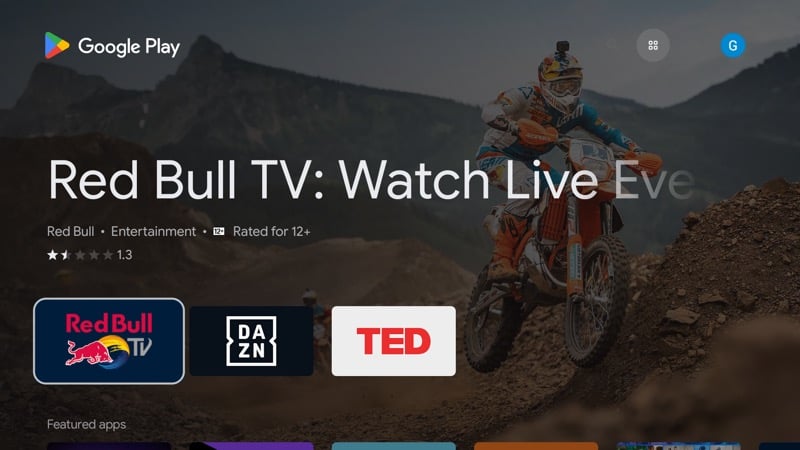
Conseil rapide : si votre télécommande propose un bouton Accueil (Home), appuyez dessus pour revenir facilement au menu Applications après l’installation.
Après l’installation : connexion et activation
- Lancez l’application F1 TV.
- Sélectionnez Se connecter (ou SIGN IN si l’interface est en anglais).
- Saisissez l’adresse e‑mail et le mot de passe liés à votre abonnement F1 TV Pro.
- Validez la connexion et attendez la synchronisation du compte.
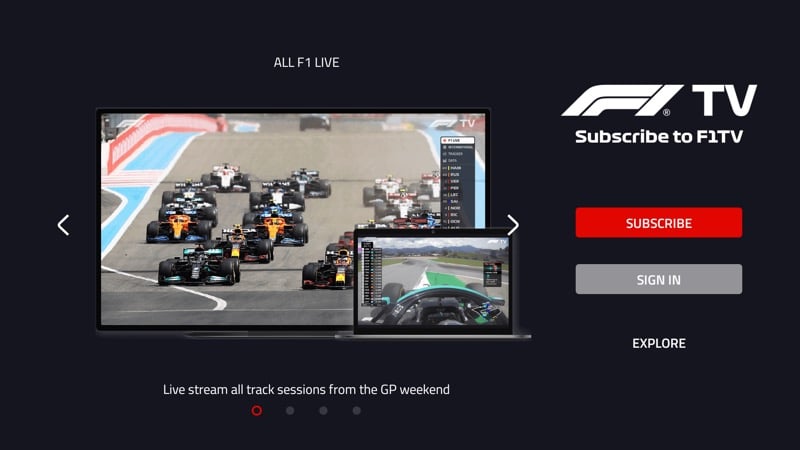
Une fois connecté, vous verrez les options Live, Replays et Archives. Sélectionnez une course pour lancer le streaming.
Télécharger l’APK de F1 TV et sideload (méthode alternative)
Si vous ne pouvez pas accéder à l’application via le Play Store (problème de région, appareil ancien), vous pouvez sideloader l’APK. Procédure générale :
- Téléchargez l’APK depuis une source fiable (APKMirror est souvent recommandé pour sa réputation).
- Copiez l’APK sur une clé USB ou un stockage accessible par votre Android TV, ou téléversez-le sur le réseau local.
- Dans Paramètres > Sécurité, activez l’installation d’apps de sources inconnues pour le gestionnaire de fichiers utilisé.
- Ouvrez le fichier APK avec un explorateur de fichiers sur la TV et installez l’application.
- Désactivez à nouveau les sources inconnues si vous le souhaitez.
Mini-méthodologie de sideload (checklist rapide) :
- Vérifiez la version minimale Android requise par l’APK.
- Sauvegardez vos paramètres si vous remplacez une application existante.
- Préférez une connexion filaire pour transférer des fichiers volumineux.
Important: l’installation via APK comporte des risques. N’installez que des fichiers provenant de sites réputés et vérifiez les signatures si possible.
Compatibilité et notes de version
- Android TV (systèmes natifs) : la plupart des versions récentes sont prises en charge, mais certaines versions très anciennes peuvent ne pas être compatibles.
- Boxes Android TV (NVIDIA Shield, Mi Box, etc.) : généralement compatibles.
- Chromecast (2e gen et plus), Apple TV, Amazon Fire TV et Roku sont pris en charge par F1 TV, mais l’interface et les options peuvent varier suivant la plateforme.
- Si l’application n’apparaît pas dans le Play Store, cela peut être dû à une restriction régionale ou à une incompatibilité matérielle.
Tableau de compatibilité (résumé) :
- Android TV (Android 8+) : recommandé
- NVIDIA Shield : compatible
- Chromecast : compatible (selon génération)
- Amazon Fire TV : version Fire OS compatible nécessaire
Alternatives si l’installation échoue
- Utiliser un appareil compatible : branchez un Chromecast, Apple TV ou une box certifiée et installez F1 TV dessus.
- Cast depuis un smartphone ou une tablette (application mobile → Cast vers Android TV/Chromecast).
- Utiliser un navigateur connecté à un appareil TV (si la TV propose un navigateur web, connectez-vous à f1tv.com).
Quand cette méthode peut échouer :
- Restrictions géographiques ou licences locales empêchent l’activation du service dans certains pays.
- Appareil trop ancien ou version d’Android non prise en charge.
- Problèmes de DRM empêchant la lecture des flux (Widevine L1 pour HD/4K sur certaines plateformes).
Checklist en fonction du rôle
Pour le spectateur :
- Abonnement F1 TV Pro actif.
- Compte F1 TV vérifié (e‑mail confirmé).
- Connexion Internet stable et vitesse suffisante.
- Télécommande et entrée HDMI fonctionnelles.
Pour l’administrateur réseau / maison :
- Prioriser le trafic streaming (QoS) si la bande passante est limitée.
- Ouvrir les ports si un appareil de streaming nécessite des règles spécifiques (rare).
- Mettre à jour le firmware de la box/télévision.
Sécurité, vie privée et conseils GDPR
- F1 TV collecte les informations nécessaires à la gestion des abonnements et à la diffusion.
- Consultez la politique de confidentialité de F1 TV pour connaître vos droits (droit d’accès, rectification, suppression selon le GDPR/lois locales).
- Utilisez un mot de passe fort et, si possible, l’authentification à deux facteurs sur votre compte email associé.
Conseils de qualité vidéo et dépannage rapide
- Si la vidéo stuttere ou se met en basse résolution : testez une connexion filaire Ethernet.
- Redémarrez l’application et la TV si l’application se bloque.
- Videz le cache de l’application via Paramètres > Applications > F1 TV si vous rencontrez des problèmes persistants.
- Vérifiez que votre appareil a le décodage matériel nécessaire (ex. H.264/H.265) pour la meilleure qualité.
Scénarios exemples et contre-exemples
- Exemple réussi : une box Android TV récente télécharge l’app depuis le Play Store, l’utilisateur se connecte et diffuse en Full HD sans latence.
- Contre-exemple : une ancienne Smart TV incompatible n’affiche pas l’app dans le Play Store — solution : utiliser un Chromecast ou sideload si le matériel le permet.
Glossaire en une ligne
- F1 TV Pro : abonnement donnant accès aux flux en direct et aux replays.
- Sideload : installation d’une application via un fichier APK en dehors du Play Store.
- Widevine L1 : niveau de DRM requis pour la lecture HD sur certaines plateformes.
Résumé
F1 TV sur Android TV offre une excellente expérience de visionnage des courses, à condition d’avoir un abonnement Pro, un appareil compatible et une connexion suffisante. Si l’application ne s’installe pas depuis le Play Store, le sideload via APK ou l’utilisation d’un appareil alternatif (Chromecast, Apple TV) sont des options valables. Suivez la checklist et les conseils de dépannage pour une installation fluide.
Points clés : vérifiez la compatibilité, préférez une connexion filaire pour la HD, installez depuis le Play Store quand c’est possible, et n’installez des APK que depuis des sources fiables.
Suggestion sociale (prévisualisation) : Installez F1 TV sur votre Android TV et regardez les courses en Full HD depuis le canapé. Profitez des replays et des archives historiques.

Matériaux similaires

Installer et utiliser Podman sur Debian 11
Guide pratique : apt-pinning sur Debian

OptiScaler : activer FSR 4 dans n'importe quel jeu
Dansguardian + Squid NTLM sur Debian Etch

Corriger l'erreur d'installation Android sur SD
