
Installer CyanogenMod sur le Lenovo P780
Ce guide explique comment installer CyanogenMod (CM11) sur un Lenovo P780 : rooter l’appareil, flasher ClockworkMod (CWM) puis installer la ROM et les GApps. Sauvegardez vos données, assurez-vous que la batterie est >50 % et suivez chaque étape dans l’ordre. Si CWM échoue, envisagez TWRP ou SP Flash Tool.
Important : toute opération de modification du système comporte des risques. Sauvegardez vos données et procédez à vos risques et périls.
Introduction
Le Lenovo P780 est sorti à l’été 2013 et fonctionne d’origine sous Android KitKat 4.4. Il est basé sur la plateforme Mediatek MT6589 (quad-core 1,2 GHz Cortex-A7), avec 1 Go de RAM et 4/8 Go de stockage interne selon la variante. Ce tutoriel montre comment installer une ROM personnalisée populaire : CyanogenMod 11 (basée sur Android 4.4), en utilisant CWM Recovery.
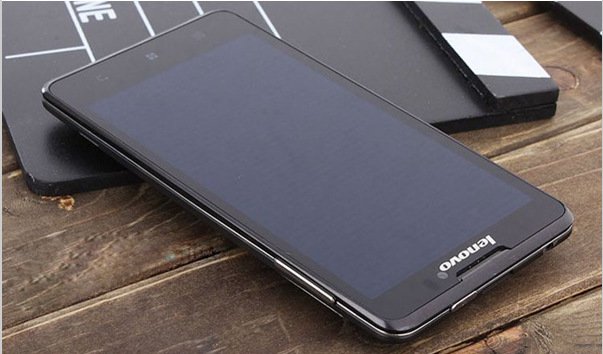
Image de l’appareil :
Avant de commencer — liste de vérification
- Sauvegardez toutes vos données (contacts, photos, messages, applications). Une « sauvegarde complète » signifie exporter/ copier vos fichiers sur un PC ou dans le cloud.
- Chargez la batterie à plus de 50 % (idéalement ≥ 80 %).
- Activez le débogage USB : Paramètres > Options pour les développeurs > Activer le débogage USB.
- Assurez-vous d’avoir un câble USB fiable et les pilotes ADB installés sur votre PC.
- Téléchargez les fichiers nécessaires sur votre PC et/ou carte SD : CyanogenMod.zip, GApps.zip (si besoin), Framaroot.apk ou KingRoot, MTK_Droid_Tools, drivers ADB.
Résumé des étapes principales
- Rooter le Lenovo P780
- Installer ClockworkMod (CWM) via MTK_Droid_Tools
- Flasher CyanogenMod depuis la carte SD
- Installer GApps (optionnel)
- Vérifier les fonctionnalités et connaître les limitations
Étape 1 — Rooter le Lenovo P780
- Téléchargez et installez Framaroot.apk sur le téléphone. Ouvrez l’application et choisissez “Install SuperSU”. À la fin, l’appareil devrait être rooté.
- Alternative : utilisez KingRoot depuis un PC. Installez KingRoot sur le PC, connectez l’appareil par USB et laissez l’outil rooter le téléphone.
Note : Redémarrez le téléphone après le root pour vous assurer que SuperSU ou le gestionnaire de root est opérationnel.
Étape 2 — Installer ClockworkMod Recovery
- Installez les drivers ADB sur votre PC. Connectez le P780 au PC en USB (avec débogage activé). Vérifiez que le périphérique est détecté via ADB.
- Téléchargez et lancez MTK_Droid_Tools en mode administrateur sur Windows.
- Laissez l’outil détecter l’appareil. Évitez toute erreur UBIFS ; si l’outil affiche des erreurs, l’appareil peut ne pas être pris en charge.
- Confirmez le statut root dans MTK_Droid_Tools (indicateur vert en bas de la fenêtre).
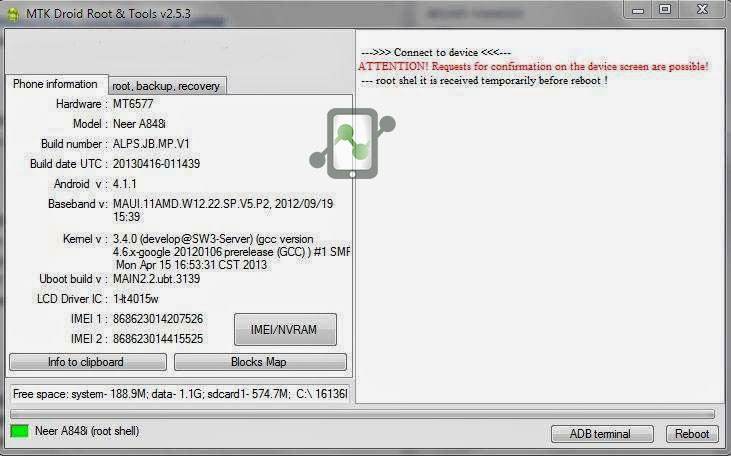
- Dans MTK_Droid_Tools, allez à l’onglet Root, Backup, Recovery et choisissez “To Use Boot From Phone”. Cliquez sur Recovery and Boot. Quand le message « To make CWM recovery automatically » apparaît, cliquez sur YES.
- Si l’outil demande « install patched boot to phone? », sélectionnez NO. Lorsqu’il propose « install created recovery to phone », sélectionnez YES.
- L’outil proposera ensuite de redémarrer en recovery : cliquez YES. L’appareil devrait redémarrer en CWM Recovery.
Conseil : conservez une copie locale du recovery.img appliqué par l’outil, au cas où vous voudriez restaurer le recovery d’origine.
Étape 3 — Flasher CyanogenMod (CM11)
- Copiez le fichier CyanogenMod.zip (et GApps.zip si vous souhaitez les installer) à la racine de la carte SD du téléphone.
- Pour entrer en Recovery : éteignez le téléphone. Appuyez et maintenez Power + Volume Bas pour démarrer en CWM Recovery.
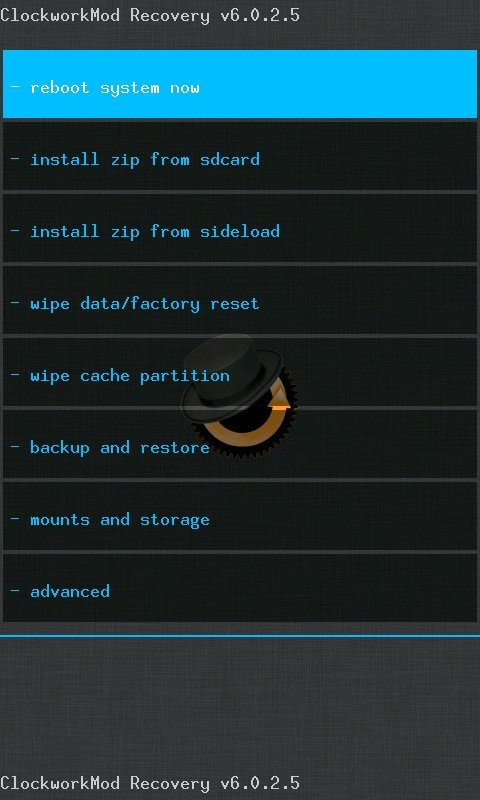
- Dans CWM, naviguez avec les touches volume et validez avec Power. Exécutez les opérations suivantes dans l’ordre :
- Wipe data/factory reset
- Wipe cache partition
- Advanced > Wipe dalvik cache
- Retournez au menu principal et sélectionnez “install .zip from sdcard” > “choose zip from sdcard”. Sélectionnez CyanogenMod.zip et confirmez l’installation.
- Après l’installation, répétez la procédure si vous installez GApps.zip.
- Une fois terminé, choisissez “reboot system now”.
- Le premier démarrage peut prendre plusieurs minutes. Soyez patient.
Fonctionnalités connues et limitations
Fonctionnalités opérationnelles
- Enregistrement vidéo (caméra) — fonctionne
- Appels et SMS sur SIM1 et SIM2
- 3G/2G sur SIM1, 2G sur SIM2
- Voyant LED, localisation, luminosité automatique
- Partage de connexion USB et Wi‑Fi (tethering)
- Bluetooth, Wi‑Fi
- Stockage de masse, MTP, USB‑OTG
- Tous les capteurs
Fonctionnalités non opérationnelles
- Radio FM
- Basculer rapidement 2G/3G depuis les raccourcis Quick Settings
- Bugs mineurs occasionnels (UI ou compatibilité réseau)
Note finale : DigitBin décline toute responsabilité en cas de dommages. L’opération est effectuée à vos risques.
Alternatives et scénarios où cela échoue
- Si MTK_Droid_Tools ne détecte pas l’appareil ou signale UBIFS, essayez :
- Installer des drivers Mediatek alternatifs (VCOM) sur Windows
- Utiliser SP Flash Tool (outil de flash officiel pour MTK) pour flasher un recovery compatible
- Installer TWRP Recovery si CWM n’est pas compatible
- Si le téléphone ne redémarre pas après flash, tentez :
- Réinstaller la ROM d’origine via SP Flash Tool à partir d’un scatter et d’une image stock
- Restaurer une sauvegarde Nandroid (si vous en avez fait une avant)
Modèle mental pour flasher un appareil Mediatek
- Root = obtenir les droits administrateur (SuperSU). Permet d’installer ou modifier le recovery.
- Recovery personnalisé = environnement minimal permettant de flasher des ZIP et de faire des sauvegardes Nandroid.
- Flash de ROM = installation d’un package système; nécessite wipe pour éviter conflits.
- Rollback = restauration de la ROM d’origine via l’image stock (SP Flash Tool) ou restauration Nandroid.
Playbook de sécurité et rollback rapide
- Avant toute modification : sauvegarde complète (Nandroid si possible). Copiez photos/contacts sur PC.
- Si le téléphone est bloqué après flash : tenter le redémarrage en recovery et restaurer la sauvegarde Nandroid.
- Si recovery corrompu : re-flasher recovery via MTK_Droid_Tools ou SP Flash Tool.
- Si système irrécupérable : obtenir l’image stock (firmware) et flasher avec SP Flash Tool.
Checklist par rôle
Utilisateur débutant
- Sauvegarder photos et contacts
- Suivre pas à pas ce guide
- Demander de l’aide sur un forum en cas d’erreur
Utilisateur avancé / technicien
- Faire une sauvegarde Nandroid complète
- Conserver copies des images recovery et boot
- Avoir SP Flash Tool et scatter.txt prêts
Fiche technique rapide
- Modèle : Lenovo P780
- SoC : Mediatek MT6589, quad‑core 1,2 GHz Cortex‑A7
- RAM : 1 Go
- Stockage interne : 4/8 Go
- Système visé : CyanogenMod 11 (Android 4.4)
Critères d’acceptation après installation
- Démarrage complet sur CyanogenMod en moins de 10 minutes au premier boot
- Accès aux appels, SMS et données mobiles sur SIM1 et SIM2
- Wi‑Fi, Bluetooth et capteurs fonctionnels
- Absence de bootloop (boucle de démarrage)
Tests rapides à réaliser
- Appeler et recevoir un appel sur chaque SIM
- Envoyer/recevoir un SMS
- Connecter au Wi‑Fi et naviguer sur Internet
- Vérifier l’appareil photo et l’enregistrement vidéo
Glossaire rapide
- ROM : image du système Android
- Recovery : environnement de maintenance pour flasher et restaurer
- Root : accès administrateur au système Android
- Nandroid : sauvegarde complète du système (partition par partition)
Astuces locales et compatibilité
- Versions de ROM : CM11 est ancienne; si vous cherchez une interface plus moderne, recherchez une ROM basée sur LineageOS compatible MT6589. Toutefois, la disponibilité dépend fortement du portage pour ce SoC.
- Pilotes Windows : utilisez les pilotes Mediatek VCOM si l’appareil n’est pas détecté.
FAQ
Le flash efface-t-il mes données ?
Oui. L’installation d’une ROM implique généralement un wipe data/factory reset. Sauvegardez avant.
Puis-je revenir à la ROM d’origine ?
Oui, si vous avez l’image stock ou une sauvegarde Nandroid. SP Flash Tool permet aussi de restaurer le firmware d’origine.
Dois-je installer GApps ?
Installez GApps si vous voulez les services Google (Play Store, Gmail). Sans elles, la ROM fonctionnera mais sans les applications propriétaires Google.
Conclusion
Flasher CyanogenMod sur un Lenovo P780 est faisable si vous suivez les étapes : root, installation de CWM, wipe et installation du ZIP. Gardez toujours des sauvegardes et un plan de rollback. Si vous rencontrez des problèmes, considérez TWRP ou SP Flash Tool comme alternatives.
Résumé des points clés :
- Sauvegardez vos données avant toute action.
- Root nécessaire pour installer un recovery personnalisé.
- Utilisez MTK_Droid_Tools pour installer CWM sur les appareils Mediatek.
- Faites un wipe complet avant d’installer la ROM.
Si vous avez des retours ou des questions sur l’installation de CyanogenMod sur le Lenovo P780, laissez un commentaire. N’hésitez pas à vous abonner à la chaîne DigitBin pour des tutoriels vidéo.

Matériaux similaires

Installer et utiliser Podman sur Debian 11
Guide pratique : apt-pinning sur Debian

OptiScaler : activer FSR 4 dans n'importe quel jeu
Dansguardian + Squid NTLM sur Debian Etch

Corriger l'erreur d'installation Android sur SD
