
Ubuntu Netbook Remix — installation et retour d'expérience
Ubuntu Netbook Remix (UNR) est une variante d’Ubuntu optimisée pour les petits écrans et le matériel modeste des netbooks. Ce guide décrit la préparation d’une clé USB bootable, le démarrage et l’installation, les avantages et limites de l’interface UNR, et propose des alternatives et des conseils pratiques pour tirer le meilleur parti de votre netbook.
Important : une clé USB utilisée pour écrire l’image sera entièrement effacée. Sauvegardez vos fichiers avant de continuer.
Objectif et variantes de recherche
Cet article explique comment installer et utiliser Ubuntu Netbook Remix sur un netbook. Variantes utiles pour le référencement : installation UNR, clé USB bootable Ubuntu, interface netbook Ubuntu, alternatives légères Linux, optimisation netbook.
Pourquoi choisir Ubuntu Netbook Remix
Ubuntu Netbook Remix est conçu pour offrir une expérience utilisateur adaptée aux écrans réduits et aux processeurs à faible consommation : interface repensée, gestion simplifiée des applications en plein écran et menu favorisant l’accès rapide aux logiciels fréquemment utilisés. C’est une option intéressante si vous souhaitez remplacer un OS préinstallé souvent limité, ou tester une version portable d’Ubuntu depuis une clé USB.
Définition rapide : netbook = petit ordinateur portable, souvent processeur Intel Atom, RAM modeste, pas de lecteur optique.
Factbox : chiffres et exigences clés
- Clé USB : minimum 1 Go (recommandé 2 Go ou plus)
- Processeur : Intel Atom recommandé comme minimum, UNR fonctionne aussi sur Core 2 Duo
- Mémoire vive : 1 Go recommandé pour fluidité
- Espace disque pour installation permanente : 10–15 Go minimum
Préparer la clé USB
Beaucoup de netbooks n’ont pas de lecteur CD/DVD. Pour installer UNR, vous devez préparer une clé USB bootable contenant l’image live d’Ubuntu Netbook Remix. L’opération se déroule en deux étapes : écrire l’image sur la clé, puis booter sur la clé pour lancer l’installateur ou utiliser UNR en mode live.
Important : l’image écrasera tout le contenu de la clé USB.
Sous Linux (Ubuntu)
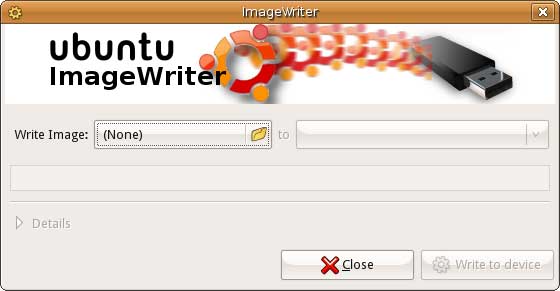
Si vous copiez l’image depuis un système Ubuntu, installez le paquet usb-imagewriter. Avec apt-get :
sudo apt-get install usb-imagewriterEnsuite lancez le programme depuis Applications -> Accessories -> Image Writer. Choisissez le fichier image téléchargé et la cible (votre clé USB). Cliquez sur Write pour démarrer l’écriture. Une fois terminée, vous pouvez insérer la clé dans le netbook et démarrer l’ordinateur.
ALT de l’image : Écran de l’utilitaire Image Writer sur Ubuntu montrant la sélection d’une image et d’un périphérique USB
Sous Windows et macOS
- Windows : utilisez un outil type Rufus ou UNetbootin pour écrire l’image ISO sur la clé. Choisissez le mode « DD » si l’outil le propose pour conserver la structure de l’image.
- macOS : vous pouvez utiliser l’utilitaire de disque (diskutil + dd) ou Etcher, un utilitaire multiplateforme simple.
Conseil de sécurité : vérifiez l’empreinte SHA256 de l’image ISO si elle est fournie sur le site de téléchargement, afin d’éviter une image corrompue ou altérée.
Démarrer sur la clé USB
Éteignez le netbook, branchez la clé et démarrez. Selon le modèle, il faudra peut-être modifier l’ordre de démarrage dans le BIOS/UEFI ou utiliser un menu de démarrage (souvent accessible via une touche comme F12 au démarrage). Si l’ordinateur ne boote pas sur la clé, vérifiez :
- le format de la clé (MBR vs GPT) ;
- que l’image a été écrite correctement ;
- les options Secure Boot (désactiver si nécessaire sur certains BIOS).
Utilisation de UNR en live
Au démarrage depuis la clé, UNR présente une interface différente du GNOME classique : barre supérieure simplifiée, menu centralisé avec section Favorites (Favoris), et comportement applicatif favorisant le plein écran. Les applications lancées s’ouvrent généralement en mode maximisé pour optimiser l’espace réduit de l’écran.
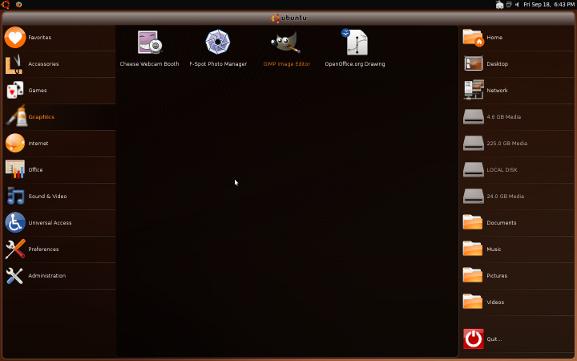
ALT de l’image : Capture d’écran du bureau Ubuntu Netbook Remix montrant la barre supérieure, le menu et des icônes d’applications
Ce que change l’interface
- Barre supérieure réduite : contient réseau, horloge, gestion d’énergie.
- Menu Favoris : accès rapide aux applications les plus utilisées.
- Icônes d’applications à côté du bouton menu : indiquent les applications ouvertes.
Avantage : navigation plus rapide pour les tâches courantes. Inconvénient : perte de certaines fonctionnalités avancées habituellement disponibles dans GNOME standard.
Installer UNR sur le disque dur
Si vous souhaitez une installation permanente, lancez l’installateur Ubuntu depuis le menu Favorites. Le processus d’installation est identique à celui d’Ubuntu classique : partitionnement, choix de l’utilisateur et configuration. Vous n’êtes pas obligé d’installer UNR ; le mode live suffit pour tester, mais il n’est pas persistant par défaut.
Important : en session live sans persistance, toutes les modifications, installations de paquets et préférences seront perdues au redémarrage.
Limites et retours d’expérience
Voici les principales limites observées lors d’un usage prolongé :
- Auto-maximisation des applications : utile pour écran réduit, mais gêne quand on souhaite gérer plusieurs fenêtres en parallèle.
- Pas de gestion apparente des bureaux virtuels (workspaces) : empêche certains flux de travail basés sur la séparation des tâches.
- Gestion des applications multi-fenêtres (ex. The Gimp) peu ergonomique : affichage semi-transparent du menu derrière les fenêtres non maximisées, donnant un effet de désordre à l’écran.
Ces choix d’interface visent la simplicité et la réduction de la surcharge visuelle sur un petit écran, mais peuvent limiter l’efficacité pour des utilisateurs avancés ou développeurs.

ALT de l’image : Exemple d’application non maximisée sous UNR montrant le menu semi-transparent derrière les fenêtres
Quand UNR fonctionne bien et quand il échoue
Quand UNR est recommandé :
- usage léger : navigation web, mail, médias ;
- préférence pour une interface claire et centrée sur une application à la fois ;
- matériel avec ressources limitées où la simplicité prime.
Quand UNR n’est pas adapté :
- workflows multitâches intensifs demandant plusieurs fenêtres et bureaux virtuels ;
- utilisateurs avancés désirant personnalisation poussée du bureau ;
- applications multi-fenêtres lourdes (ex. suites graphiques) qui bénéficient d’une gestion de fenêtres plus souple.
Alternatives et approches complémentaires
Si UNR ne correspond pas à vos besoins, voici des alternatives légères et adaptées aux netbooks :
- Xubuntu : Ubuntu avec l’environnement Xfce, léger et configurable.
- Lubuntu : variante plus légère utilisant LXQt/LXDE, excellente pour matériel très limité.
- Linux Mint (édition Xfce) : ergonomie proche d’un bureau traditionnel, moins dépouillée.
- Puppy Linux ou antiX : distributions ultra-légères pour machines très anciennes.
Approche hybride : tester UNR en live puis installer Xfce ou Cinnamon si vous préférez un modèle de fenêtre non maximisé et la gestion des bureaux virtuels. Vous pouvez installer les paquets d’un autre environnement de bureau sur la même installation Ubuntu.
Méthodologie pas à pas (mini-guide rapide)
- Sauvegarder toutes les données importantes.
- Télécharger l’image ISO d’Ubuntu Netbook Remix depuis une source officielle.
- Vérifier l’empreinte SHA256 si disponible.
- Écrire l’image sur une clé USB (min. 1 Go) à l’aide d’Image Writer, Rufus, Etcher ou dd.
- Configurer le BIOS/UEFI du netbook pour booter depuis l’USB.
- Tester UNR en mode live pour vérifier pilote Wi‑Fi, détection des disques et périphériques.
- Si satisfait, lancer l’installateur depuis le menu Favorites et suivre les étapes.
- Après l’installation, effectuer une mise à jour logicielle et installer pilotes supplémentaires si nécessaires.
Checklist selon le profil d’utilisateur
Pour l’utilisateur occasionnel :
- Sauvegarde faite : oui
- Clé USB prête : oui
- Test en mode live validé (Wi‑Fi, son) : oui
- Installation permanente souhaitée : décision prise
Pour l’utilisateur avancé / développeur :
- Besoin de bureaux virtuels identifié : ok
- Environnement alternatif testé (Xfce/LXQt) : oui
- Outils de développement installés après installation : git, éditeur, build-essential
Configuration et optimisation après installation
- Activez les mises à jour automatiques et installez les mises à jour de sécurité.
- Désinstallez les paquets non utilisés pour libérer de l’espace disque.
- Envisagez un swapfile si la RAM est limitée (1 Go ou moins) pour éviter des plantages lors de charges ponctuelles.
- Si vous préférez ne pas utiliser l’interface UNR, installez un autre environnement de bureau et sélectionnez-le à l’écran de connexion.
Exemples de commandes utiles
Mettre à jour le système :
sudo apt-get update && sudo apt-get upgradeInstaller Xfce :
sudo apt-get install xubuntu-desktopCréer un swapfile de 1 Go :
sudo fallocate -l 1G /swapfile
sudo chmod 600 /swapfile
sudo mkswap /swapfile
sudo swapon /swapfile
Scenario de dépannage rapide
Problème : le netbook ne boote pas sur la clé USB.
Étapes :
- Vérifier que la clé a bien été écrite (monter la clé sur un autre ordinateur pour voir son contenu).
- Tester une autre méthode d’écriture (dd vs Rufus vs Etcher).
- Vérifier l’ordre de boot dans le BIOS/UEFI.
- Désactiver Secure Boot si présent.
- Essayer une autre clé USB ou un autre port USB.
Problème : Wi‑Fi non détecté après boot live.
Étapes :
- Vérifier la présence d’un pilote propriétaire dans l’outil « Pilotes additionnels ».
- Connecter le netbook en Ethernet pour télécharger les pilotes.
- Rechercher le modèle précis de chipset Wi‑Fi et installer le paquet correspondant.
Modèle mental pour choisir une distribution sur netbook
- Ressources matérielles (RAM, CPU) : si <1 Go, privilégier Lubuntu/antiX/Puppy.
- Ergonomie souhaitée : si vous aimez travailler en plein écran, UNR peut convenir. Si vous utilisez beaucoup de fenêtres et de bureaux virtuels, préférez Xfce ou Cinnamon.
- Persistance des données : préférez une installation sur disque plutôt qu’un mode live sans persistance.
Glossaire rapide
- Live : session démarrée depuis un média externe sans installation sur le disque.
- ISO : image disque d’un système d’exploitation.
- Bios/UEFI : firmware de démarrage du PC.
Résumé et recommandations finales
Ubuntu Netbook Remix offre une interface conçue pour la simplicité sur petits écrans et peut remplacer un système préinstallé peu performant. C’est une bonne solution pour un usage léger et pour redonner vie à un netbook. En revanche, pour des usages multitâches intenses ou pour des utilisateurs avancés, des environnements comme Xfce ou LXQt sont souvent plus adaptés.
Notes
- Testez toujours en mode live avant d’installer.
- Sauvegardez vos données avant toute opération de partitionnement.
Fin
Ce guide fournit une méthode pratique pour préparer, tester et installer Ubuntu Netbook Remix, ainsi que des alternatives et des astuces d’optimisation selon vos besoins.

Matériaux similaires

Installer et utiliser Podman sur Debian 11
Guide pratique : apt-pinning sur Debian

OptiScaler : activer FSR 4 dans n'importe quel jeu
Dansguardian + Squid NTLM sur Debian Etch

Corriger l'erreur d'installation Android sur SD
