
Gérer les mises à jour dans Windows 10 Home

Pourquoi le contrôle a changé
Dans Windows 7 et Windows 8.1, les utilisateurs pouvaient choisir quand et si installer une mise à jour. Windows 10 a réduit ce niveau de contrôle, en particulier dans l’édition Home. Microsoft justifie ce choix par le besoin de réduire le parc de machines vulnérables. Beaucoup d’utilisateurs estiment toutefois que la décision doit rester la leur, notamment pour éviter des nouvelles fonctions encore buguées.
Microsoft précise que les éditions Pro, Education et Enterprise disposent d’une option pour différer les mises à niveau fonctionnelles. Sur Home, l’utilisateur ne peut pas repousser indéfiniment les mises à niveau majeures. En revanche, les correctifs de sécurité sont maintenus et ne sont pas bloqués par le report des mises à niveau fonctionnelles.
Important : différer une mise à niveau fonctionnelle n’empêche pas l’installation des mises à jour de sécurité.
Activer la connexion limitée
Une méthode disponible dans Windows 10 Home consiste à déclarer votre réseau comme limité. Windows considère alors certaines mises à jour non prioritaires comme facultatives et évite de télécharger les mises à jour volumineuses automatiquement.
Étapes pour activer la connexion limitée :
- Ouvrir le menu Démarrer
- Aller dans « Paramètres » puis « Réseau et Internet »
- Sélectionner Wi‑Fi
- Choisir le réseau connecté
- Activer Connexion limitée dans Options avancées
Note : cette option fonctionne uniquement pour les connexions Wi‑Fi. Windows ne propose pas d’indicateur officiel de connexion limitée pour les connexions Ethernet dans l’édition Home.
Conséquence pratique : vous retardez les mises à jour fonctionnelles, mais les mises à jour critiques et de sécurité restent prioritaires.
Différer les mises à niveau
Si votre édition le permet (Pro, Education, Enterprise), vous pouvez différer les mises à niveau via les paramètres Windows Update. Sur ces éditions :
- Aller dans Paramètres -> Mise à jour et sécurité -> Windows Update -> Options avancées
- Activer Reporter les mises à niveau
Sur Home, l’option n’apparaît pas. Vous verrez à la place des paramètres pour l’optimisation de livraison et les heures d’activité.
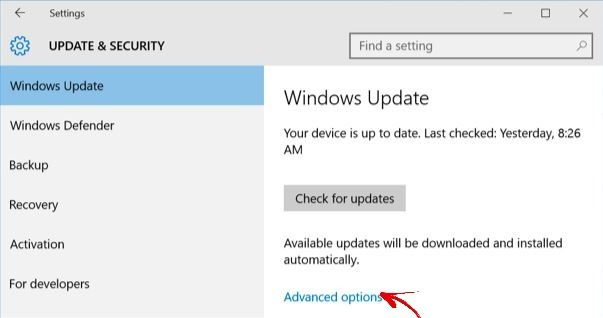
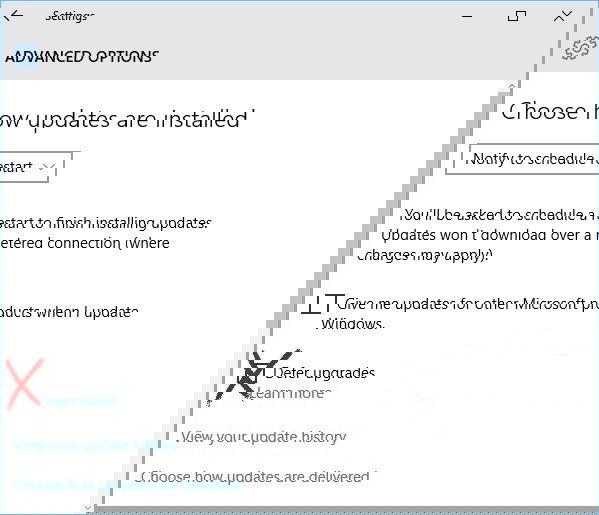
Durée : Microsoft indique que le report peut durer plusieurs mois, sans préciser exactement combien. Ce report permet d’éviter la première vague de problèmes signalés par les utilisateurs.
Alternatives et bonnes pratiques
Si vous souhaitez garder le contrôle sans migrer vers une édition payante, voici des approches possibles :
- Utiliser la connexion limitée sur vos réseaux Wi‑Fi habituels.
- Retarder l’installation en utilisant l’outil Windows Update pour installer manuellement des mises à jour sélectionnées.
- Créer des points de restauration avant une mise à niveau majeure.
- Faire des sauvegardes régulières de vos données importantes.
- Migrer vers une édition Pro si vous gérez plusieurs machines et avez besoin d’options de gestion centralisée.
Contre‑exemples : la connexion limitée ne bloque pas toutes les opérations. Certaines mises à jour de sécurité et pilotes essentiels peuvent toujours s’installer. De plus, certains OEM ou applications peuvent contourner ces réglages.
Mental modèle simple : distinguer les mises à jour fonctionnelles (nouvelles fonctionnalités, mises à niveau de version) des mises à jour critiques (sécurité, stabilité). Reportez les premières si vous voulez stabilité immédiate, acceptez les secondes pour rester protégé.
Fact box :
- Éditions concernées : Home (contrôle limité), Pro/Education/Enterprise (report possible).
- Connexion limitée utile pour Wi‑Fi seulement.
- Les mises à jour de sécurité restent prioritaires.
Quand cela échoue
Scénarios d’échec fréquents :
- Connexion limitée non disponible sur Ethernet.
- Certaines mises à jour se téléchargent malgré la connexion limitée.
- Les tâches d’optimisation de livraison téléchargent des paquets auprès d’autres PC locaux si l’option est activée.
Solutions pratiques :
- Désactiver l’optimisation de livraison dans Windows Update si vous voyez des téléchargements inattendus.
- Utiliser des outils tiers avec prudence pour mettre en pause Windows Update ; vérifier la réputation du logiciel.
- Pour les environnements professionnels, mettre à niveau vers Pro et utiliser les stratégies de groupe ou Windows Update for Business.
Guide rapide pour rôles
Utilisateur particulier :
- Activer connexion limitée sur Wi‑Fi.
- Faire une sauvegarde avant une mise à niveau.
- Reporter manuellement une mise à jour si elle provoque des problèmes.
Administrateur d’entreprise :
- Préférer Pro/Education/Enterprise.
- Utiliser Windows Update for Business pour piloter les déploiements.
- Tester les mises à niveau sur un périmètre restreint avant déploiement général.
Arbre de décision rapide
flowchart TD
  A[Souhaitez-vous retarder les nouvelles fonctionnalités ?] -->|Oui| B{Êtes-vous sur Wi-Fi}
  A -->|Non| C[Accepter mises à jour automatiques]
  B -->|Oui| D[Activer connexion limitée]
  B -->|Non| E[Migrer vers Pro ou attendre corrections]
  D --> F[Vérifier les mises à jour de sécurité]
  E --> F
Glossaire
- Connexion limitée : mode qui indique à Windows que la bande passante est restreinte et qui limite certains téléchargements automatiques.
- Mise à niveau fonctionnelle : grosse mise à jour apportant de nouvelles fonctionnalités ou changeant de version majeure.
- Mise à jour de sécurité : correctif visant à résoudre des vulnérabilités.
Questions fréquentes
Q : Retarder une mise à niveau met‑il en péril la sécurité du PC ?
R : Non. Les correctifs de sécurité restent prioritaires et continuent d’être appliqués. Le report concerne surtout les nouvelles fonctionnalités et les mises à niveau majeures.
Q : Puis‑je indiquer une connexion limitée pour un câble Ethernet ?
R : Pas dans Windows 10 Home. Certaines solutions professionnelles et scripts peuvent aider, mais la méthode officielle est absente pour Ethernet sur Home.
Q : Que faire si une mise à jour casse mon système ?
R : Restaurer depuis un point de restauration ou une sauvegarde, démarrer en mode sans échec et désinstaller la mise à jour problématique.
Conclusion
Windows 10 Home réduit le contrôle utilisateur sur les mises à jour fonctionnelles pour améliorer la sécurité globale. Pour garder un certain contrôle, la première option est d’activer la connexion limitée sur les réseaux Wi‑Fi. Si vous avez besoin d’un contrôle fin et centralisé, envisagez les éditions Pro ou les solutions de gestion de mises à jour d’entreprise. Dans tous les cas, conservez des sauvegardes et testez les mises à jour sur une machine non critique avant déploiement large.
Important : ne confondez pas report des fonctionnalités et blocage des correctifs de sécurité. Protéger le système reste prioritaire.

Matériaux similaires

Installer et utiliser Podman sur Debian 11
Guide pratique : apt-pinning sur Debian

OptiScaler : activer FSR 4 dans n'importe quel jeu
Dansguardian + Squid NTLM sur Debian Etch

Corriger l'erreur d'installation Android sur SD
