
Comment formater un disque dur externe qui n’apparaît pas sur Windows
Pourquoi un disque dur externe n’apparaît-il pas sur Windows ?
Plusieurs causes peuvent expliquer l’absence d’un disque dur externe dans l’explorateur Windows :
- Port USB défectueux ou contact mauvais.
- Câble USB ou adaptateur endommagé.
- Disque non alimenté (certains disques 3,5” ou boîtiers nécessitent une alimentation externe).
- Pilote obsolète ou incompatible.
- Format de partition non reconnu (ex. exFAT, APFS, Linux ext4) par votre système.
- Problème matériel interne (séquencement, électronique, secteurs défectueux).
- Conflit de lettres de lecteur ou partition non initialisée.
Important : si le disque fait un bruit mécanique (clic répété, bourdonnement anormal), évitez les manipulations électriques répétées et privilégiez une assistance professionnelle en récupération de données.
Vue d’ensemble — méthode recommandée
- Vérifications physiques rapides.
- Essais sur un autre port / un autre ordinateur.
- Diagnostic via Gestionnaire de périphériques et Gestion des disques.
- Mise à jour des pilotes et dépannage Windows.
- Formatage avec l’outil adapté (Gestion des disques, DiskPart, AOMEI).
- Si non détecté du tout : tester boîtier/câble, essayer Linux, évaluer récupération.
Vérifications rapides (premiers gestes)
- Redémarrez l’ordinateur puis reconnectez le disque.
- Changez de port USB (évitez hubs non alimentés). Testez un port USB 3.0 et un port USB 2.0.
- Essayez un autre câble USB ou un autre ordinateur.
- Si le disque dispose d’une alimentation externe, assurez-vous qu’elle est branchée.
- Vérifiez la présence d’un témoin lumineux : il indique une alimentation, pas forcément une communication correcte.
Étape 1 — Mettre à jour le pilote
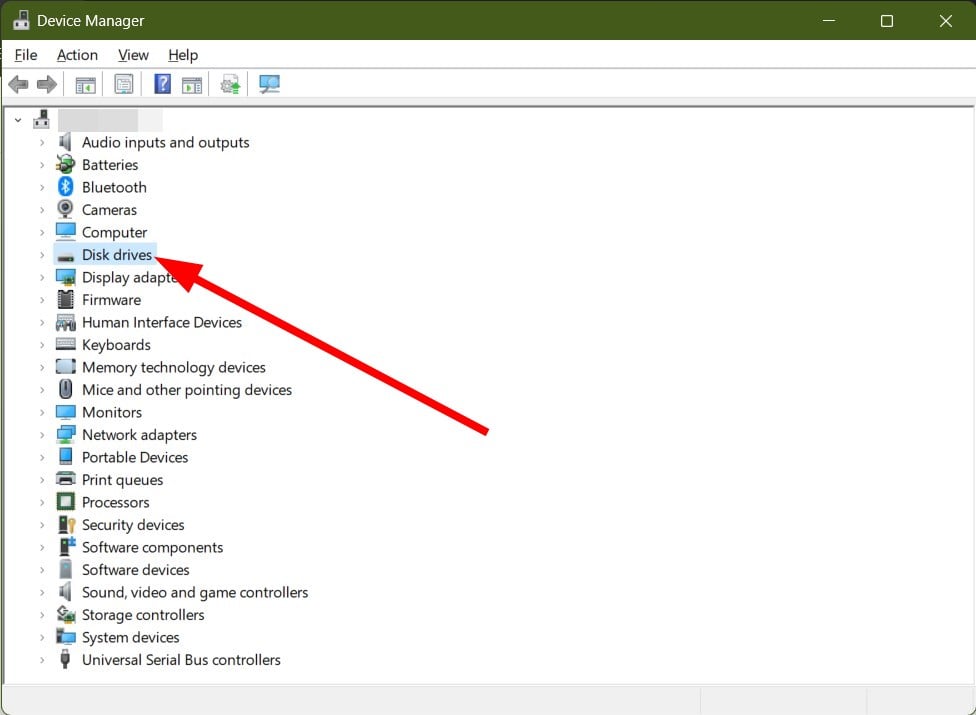
- Appuyez sur Windows + X et choisissez Gestionnaire de périphériques.
- Développez la section Lecteurs de disque.
- Si un périphérique affiche un point d’exclamation jaune, il y a probable problème de pilote.
- Clic droit sur le périphérique → Mettre à jour le pilote.
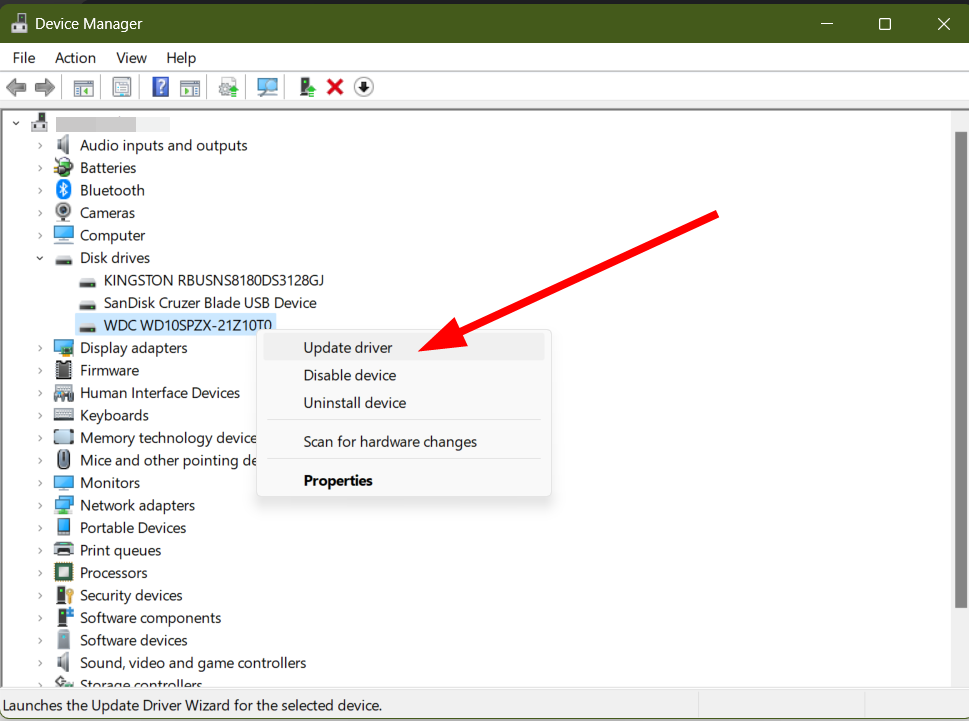
- Sélectionnez Rechercher automatiquement les pilotes et suivez les instructions.
Conseil : consultez le site du fabricant (Western Digital, Seagate, etc.) pour les pilotes et utilitaires spécifiques. Les utilitaires tiers de mise à jour peuvent automatiser la recherche, mais préférez les sources officielles pour la fiabilité.
Étape 2 — Exécuter l’utilitaire de résolution des problèmes
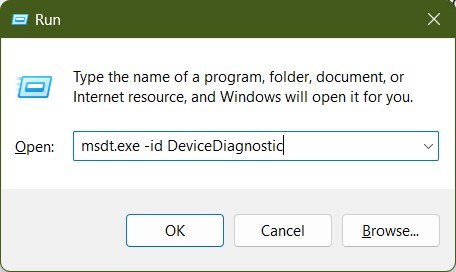
- Appuyez sur Windows + R pour ouvrir Exécuter.
- Tapez la commande suivante et validez pour lancer l’utilitaire matériel :
msdt.exe -id DeviceDiagnostic! Fenêtre ‘Exécuter’ avec la commande de dépannage matériel
- Suivez l’assistant et appliquez les corrections proposées.
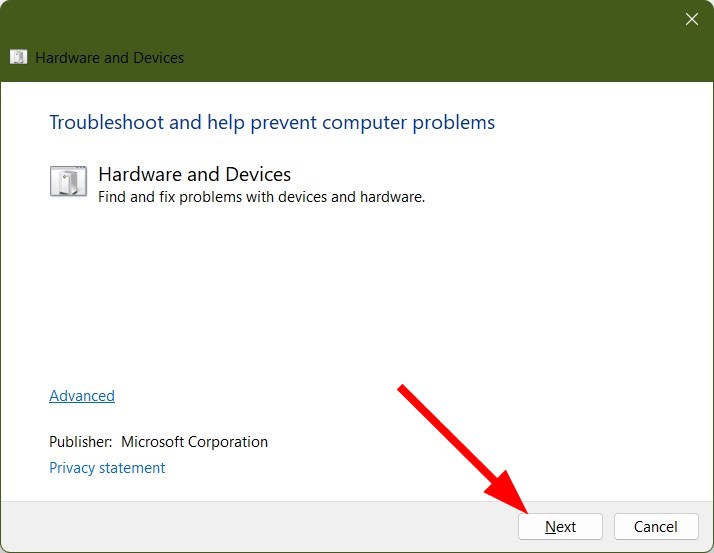
Après l’exécution, redémarrez et vérifiez à nouveau la présence du disque.
Étape 3 — Gestion des disques (outil Windows pour formater)
- Appuyez sur Windows + X → Gestion des disques.
- Repérez votre disque externe dans la liste (identifié par sa capacité et la mention « Non initialisé » ou « Espace non alloué »).
- Actions possibles selon l’état :
- Si le disque apparaît comme « Non initialisé » : clic droit → Initialiser le disque → choisissez MBR ou GPT (GPT recommandé pour >2 To et systèmes modernes).
- Si la partition existe mais sans lettre : clic droit → Modifier la lettre et les chemins d’accès au lecteur → Ajouter.
- Si l’espace est non alloué et vous souhaitez formater : clic droit → Nouveau volume simple → suivez l’assistant et choisissez NTFS, exFAT ou FAT32 selon l’usage.
Important : le formatage supprime toutes les données ; si vous devez récupérer des fichiers, utilisez d’abord un logiciel de récupération.
Étape 4 — Formater avec DiskPart (ligne de commande)
DiskPart est puissant mais dangereux si mal utilisé. Sauvegardez les données importantes.
- Ouvrez une invite de commandes en tant qu’administrateur.
- Lancez :
diskpart
list disk
select disk N   (remplacez N par le numéro du disque externe)
clean            (supprime les partitions)
create partition primary
format fs=ntfs quick   (ou fs=exFAT)
assign
exit
DiskPart force une remise à zéro des informations de partition. Utilisez-le si Gestion des disques échoue.
Étape 5 — Utilitaires tiers (AOMEI Partition Assistant)
- Téléchargez et installez AOMEI Partition Assistant.
- Lancez le programme et repérez le disque externe.
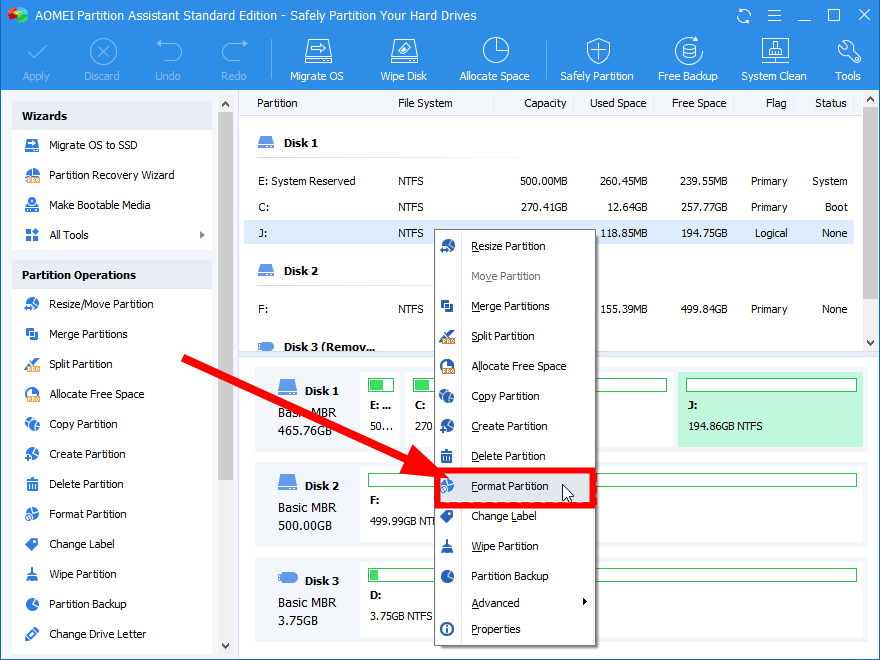
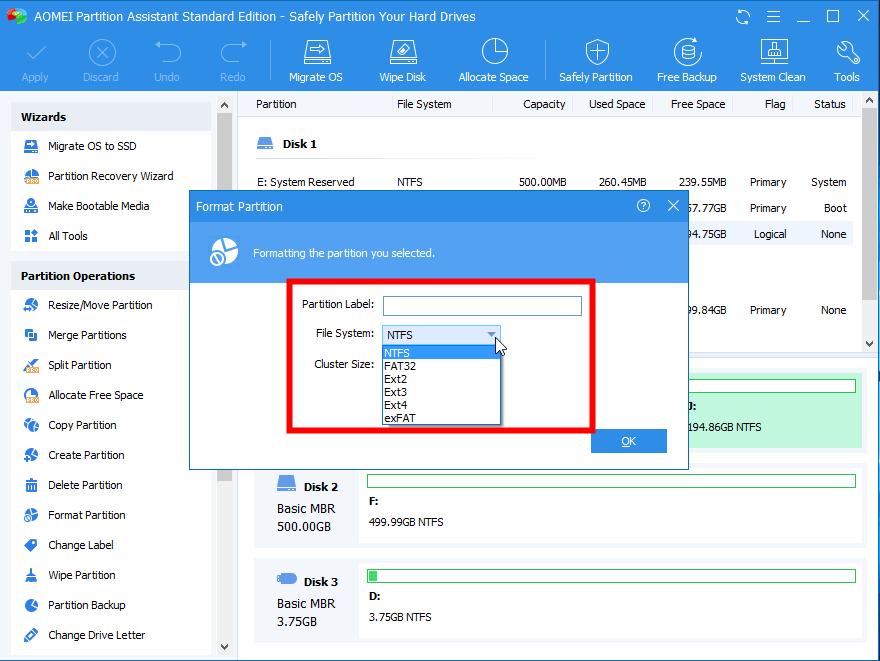
- Clic droit sur le disque → Format. Sélectionnez le système de fichiers et nommez la partition.
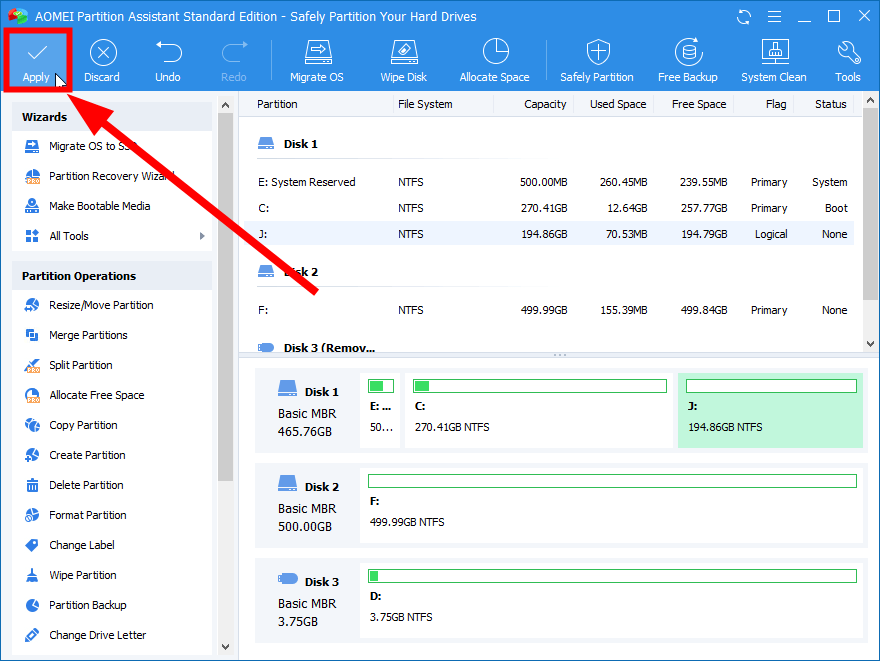
- Cliquez sur Appliquer pour exécuter l’opération.
AOMEI et autres outils (MiniTool Partition Wizard, EaseUS Partition Master) peuvent détecter et réparer des structures de partition que l’outil natif ne gère pas toujours.
Étape 6 — Vérifier le BIOS/UEFI
- Éteignez complètement le PC.
- Redémarrez et appuyez sur la touche d’accès au BIOS (F2, F8, F11, Del selon le fabricant).
- Dans le BIOS/UEFI, vérifiez si le disque externe (ou le disque connecté via USB/USB Mass Storage) est visible.
- Si le disque est visible au niveau matériel, le problème est probablement logiciel ou lié au système de fichiers.
- Si le disque n’apparaît pas dans le BIOS, inspectez la connexion physique, essayez un autre câble/boîtier ou testez sur un autre ordinateur.
Alternatives avancées et scénarios de contournement
- Tester le disque sous Linux (live USB) : Linux détecte souvent des formats non lisibles sous Windows et permet de sauvegarder les données. Utilisez une distribution live (Ubuntu, Fedora) et l’outil Disks (gnome-disks) ou
lsblk/fdisken terminal. - Changer le boîtier ou l’adaptateur SATA-vers-USB : les échecs d’interface USB peuvent masquer un disque sain.
- Essayer sur Mac : macOS reconnaît certains formats différemment (HFS+, APFS).
Quand le formatage échoue — contre-exemples et limites
- Si le disque n’est pas reconnu dans le BIOS, le formatage logiciel ne fonctionnera pas.
- Si DiskPart échoue avec des erreurs d’E/S ou le disque émet des bruits anormaux, le problème est probablement matériel.
- Si des secteurs défectueux sont nombreux, le formatage peut sembler réussir mais les données et la fiabilité resteront compromises.
Mini-méthodologie : comment choisir la bonne action
- Détecté dans BIOS ? Oui → vérifier Gestion des disques. Non → tester câble/boîtier.
- Visible dans Gestionnaire de périphériques mais pas dans Gestion des disques ? Mettre à jour le pilote, désinstaller/réinstaller le périphérique.
- Visible mais non alloué ? Initialiser/Créer une partition.
- Visible et partition corrompue ? Tenter récupération (PhotoRec, Recuva, R-Studio) avant formatage.
Checklist pour l’utilisateur (rapide)
- Tester un autre port USB.
- Changer de câble.
- Essayer un autre PC.
- Vérifier alimentation externe.
- Ouvrir Gestionnaire de périphériques / Gestion des disques.
- Mettre à jour le pilote.
- Tenter DiskPart ou AOMEI.
- Sauvegarder données si possible avant formatage.
Checklist pour l’administrateur / technicien
- Confirmer détection dans BIOS.
- Vérifier journaux d’événements Windows (ID périphérique, E/S erreurs).
- Tester avec adaptateur SATA direct.
- Utiliser utilitaires SMART (CrystalDiskInfo) pour évaluer l’état SMART.
- Exécuter tests de surface si pertinent (non destructifs si données à récupérer).
Matrice de comparaison rapide (outils)
- Gestion des disques : intégré, GUI, simple formatage, limite pour partitions corrompues.
- DiskPart : puissant, ligne de commande, utile si GUI échoue, risque d’erreur humaine.
- AOMEI / EaseUS / MiniTool : détection étendue, options de réparation, souvent plus tolérants.
- Live Linux : excellent pour récupération et diagnostic hors Windows.
Critères d’acceptation (tests pour valider le formatage réussi)
- Le disque apparaît dans l’Explorateur Windows avec une lettre assignée.
- Le disque accepte la création d’un fichier test (copie d’un fichier de 100 Mo réussie).
- SMART ne montre pas d’erreurs critiques immédiatement après le formatage (utilisez CrystalDiskInfo).
- Aucune erreur d’E/S récurrente dans le Visualiseur d’événements.
Scénarios et plans de secours
- Si des données sont indispensables : arrêter les opérations d’écriture et utiliser un logiciel de récupération ou un service professionnel.
- Si le disque est sous garantie : contacter le fabricant pour un échange après confirmation de défaut matériel.
Sécurité, confidentialité et sauvegarde
- Formater efface les données et n’est pas une suppression sécurisée. Si vous devez effacer de façon irréversible, utilisez des outils de nettoyage (ex. sdelete, DBAN) selon la sensibilité des données.
- Avant formatage, transférez les fichiers sensibles vers une sauvegarde chiffrée si possible.
Quand consulter un professionnel
- Bruits mécaniques inhabituels.
- Échec répété des outils diagnostics.
- Données critiques et absence de sauvegarde.
Guide de décision visuelle (arbre)
flowchart TD
  A[Le disque s'allume mais n'apparaît pas] --> B{Apparaît dans le BIOS ?}
  B -- Oui --> C{Apparaît dans la Gestion des disques ?}
  B -- Non --> Z[Test câble/boîtier, essayer autre PC]
  C -- Oui --> D{Partition visible ?}
  C -- Non --> E[Mettre à jour pilote / DiskPart / AOMEI]
  D -- Oui --> F{Système de fichiers lisible ?}
  D -- Non --> G[Initialiser/Créer partition ou récupérer les données]
  F -- Oui --> H[Assigner lettre / Formater au besoin]
  F -- Non --> G
  Z --> I{Toujours non détecté ?}
  I -- Oui --> J[Contacter récupération ou fabricant]
  I -- Non --> E
Résumé et meilleures pratiques
- Commencez par les vérifications matérielles (câble, port, alimentation) et testez le disque sur un autre système.
- Utilisez Gestion des disques ou DiskPart pour formater si le disque est reconnu matériellement.
- Les utilitaires tiers comme AOMEI peuvent résoudre des cas où l’outil natif échoue.
- Si le disque n’est pas détecté dans le BIOS ou émet des bruits, privilégiez la récupération professionnelle.
Merci d’indiquer en commentaire quelle méthode a fonctionné pour vous et si vous aviez des données à récupérer avant le formatage.

Matériaux similaires

Installer et utiliser Podman sur Debian 11
Guide pratique : apt-pinning sur Debian

OptiScaler : activer FSR 4 dans n'importe quel jeu
Dansguardian + Squid NTLM sur Debian Etch

Corriger l'erreur d'installation Android sur SD
