
Résoudre WhatsApp Web qui ne fonctionne pas dans Chrome
Définition rapide : WhatsApp Web est l’interface Web qui synchronise votre compte WhatsApp du téléphone vers un navigateur sur ordinateur.
Principales solutions pour WhatsApp Web qui ne fonctionne pas sur Chromium
Voici les méthodes les plus efficaces et détaillées pour résoudre les pannes de WhatsApp Web dans Google Chrome (ou tout navigateur basé sur Chromium). Chaque solution comprend quand l’utiliser, étapes claires et notes pratiques.
Vérifier si WhatsApp est en panne
Quand : utilisez en premier lieu.
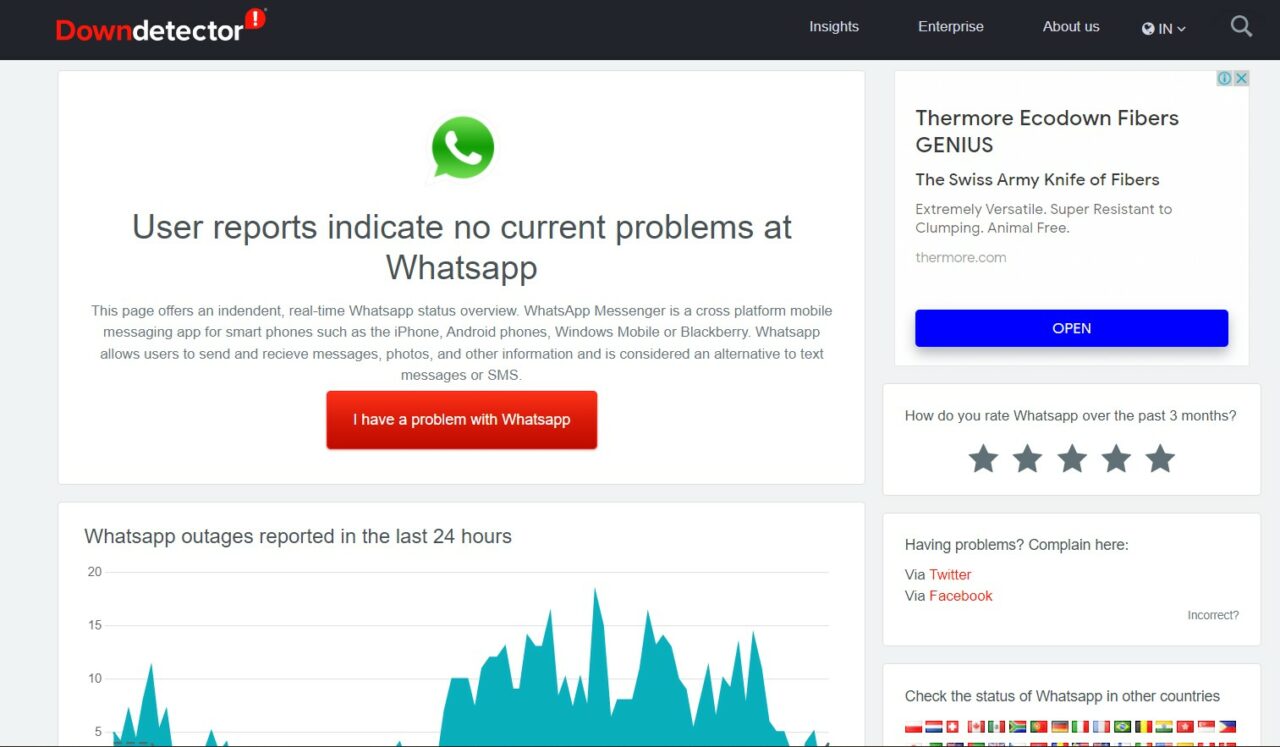
Comment : allez sur un site de suivi d’incidents comme downdetector.com et recherchez “WhatsApp Web”. Si le service connaît une panne générale, attendez la résolution côté serveur.
Remarque : une panne serveur peut affecter uniquement la messagerie, les appels ou la connexion via web. Si Downdetector montre des rapports élevés, patientez.
Mettre à jour Google Chrome
Quand : si l’interface charge mal, les éléments graphiques sont cassés, ou la connexion QR échoue.
Étapes :
- Cliquez sur les trois points en haut à droite du navigateur.
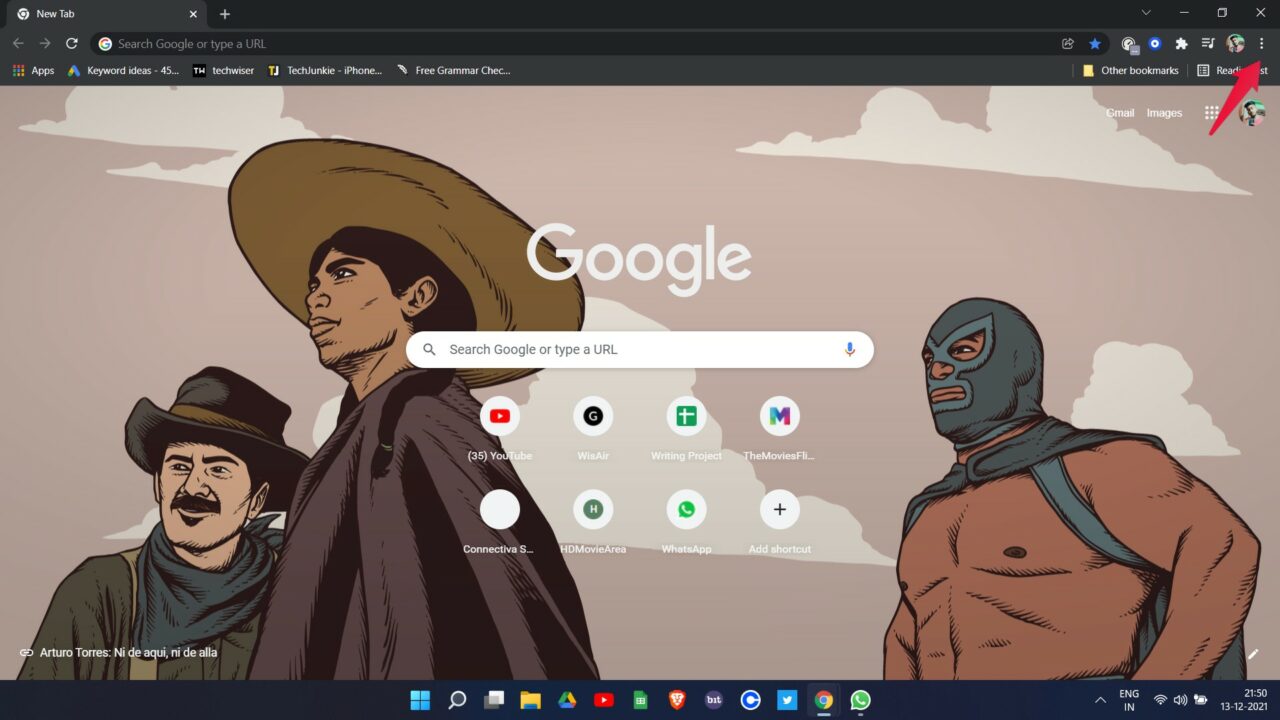
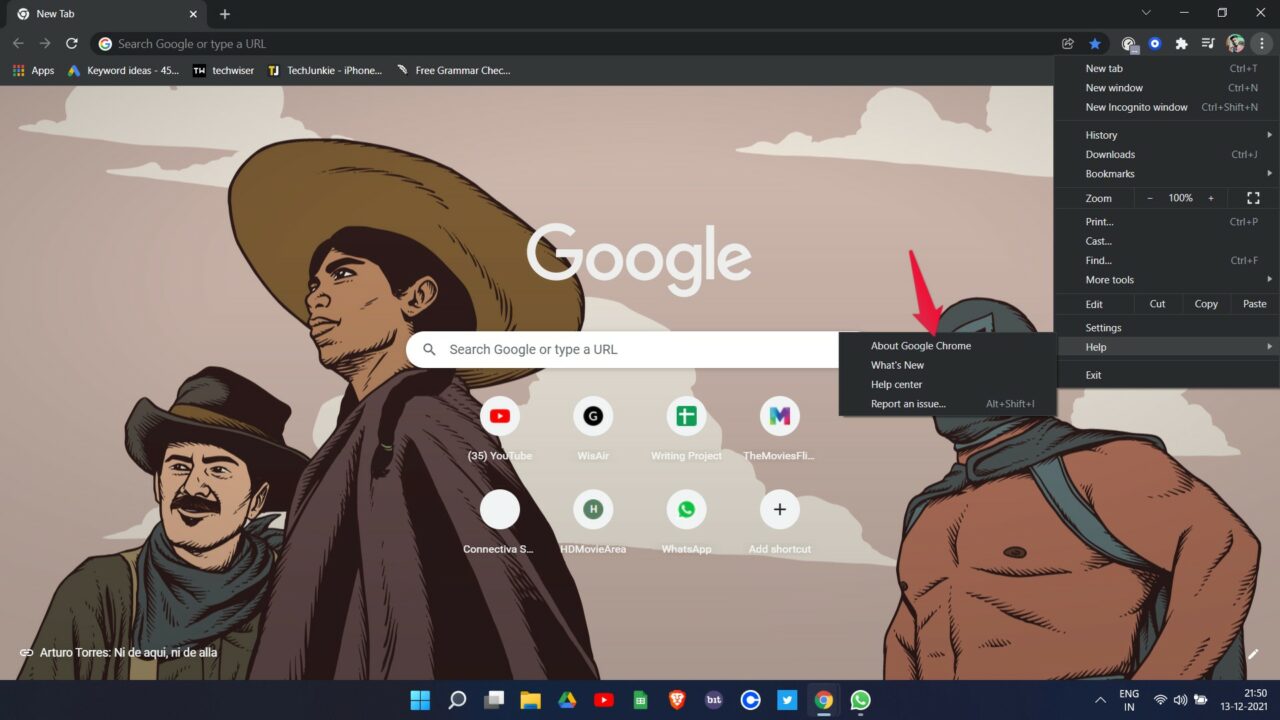
- Sélectionnez « Aide » puis « À propos de Google Chrome ». Dans la version française, ces libellés peuvent être “Aide” et “À propos de Google Chrome”.
- Chrome recherchera et installera les mises à jour disponibles. Redémarrez le navigateur après l’installation.
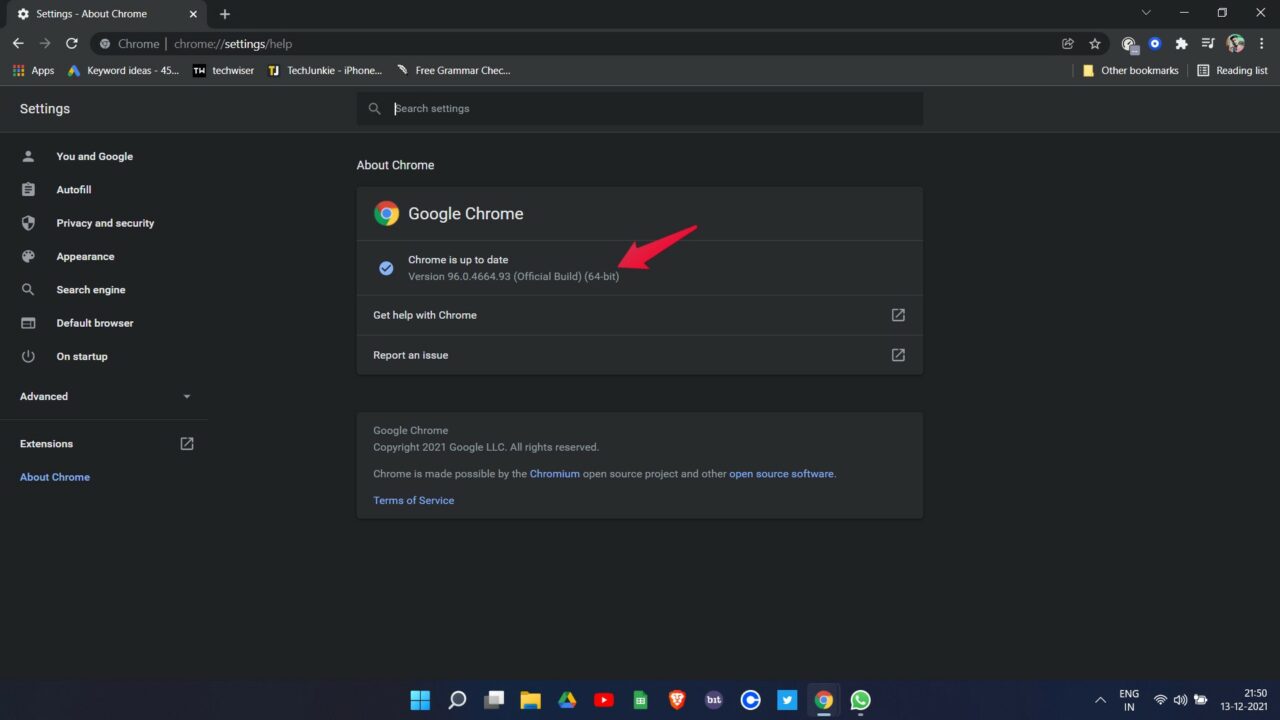
Pourquoi : les versions obsolètes peuvent contenir des bugs ou des incompatibilités avec les API Web que WhatsApp utilise.
Changer le DNS dans Chrome
Quand : si la page se charge partiellement ou les médias (photos, vidéos) ne s’affichent pas.
Étapes :
- Ouvrez les Paramètres de Chrome.
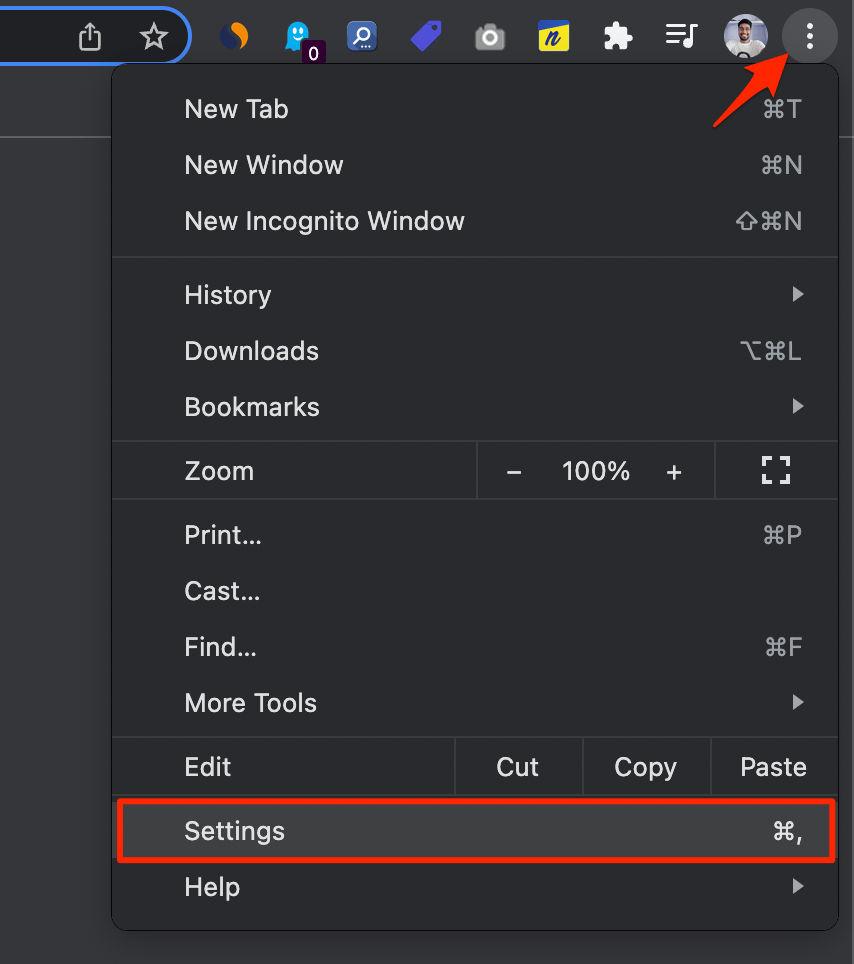
Allez dans “Sécurité et confidentialité”, puis « Sécurité ».
Sous Résolution sécurisée, sélectionnez une option de DNS personnalisée (par exemple Cloudflare 1.1.1.1 ou Google 8.8.8.8) ou choisissez une entrée dans la liste.
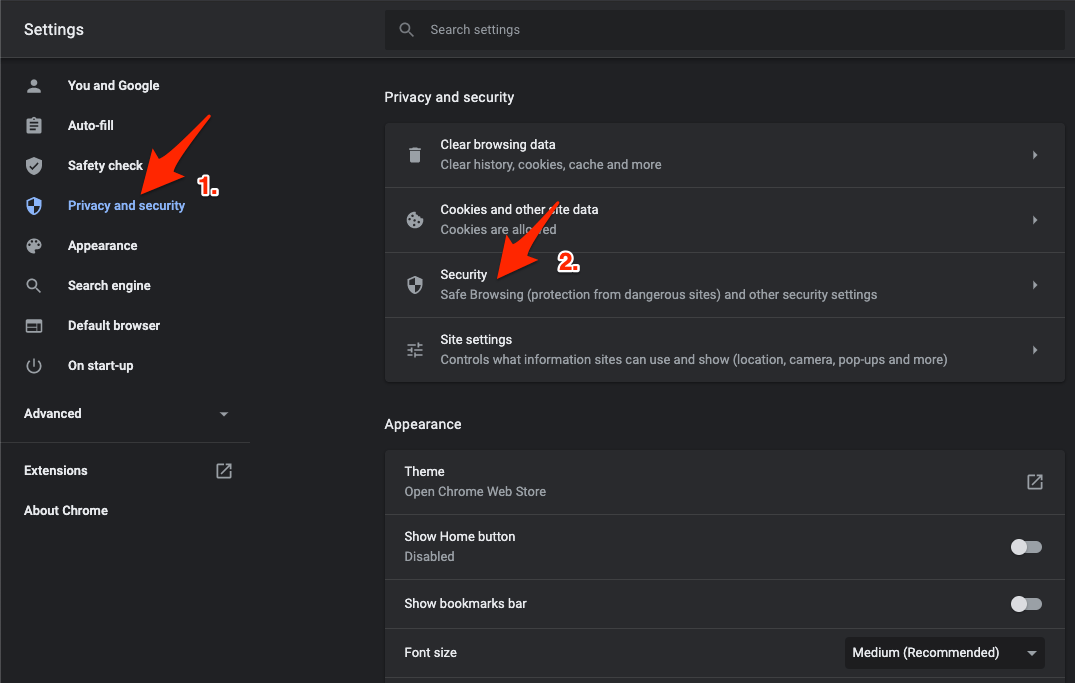
- Enregistrez et relancez Chrome.
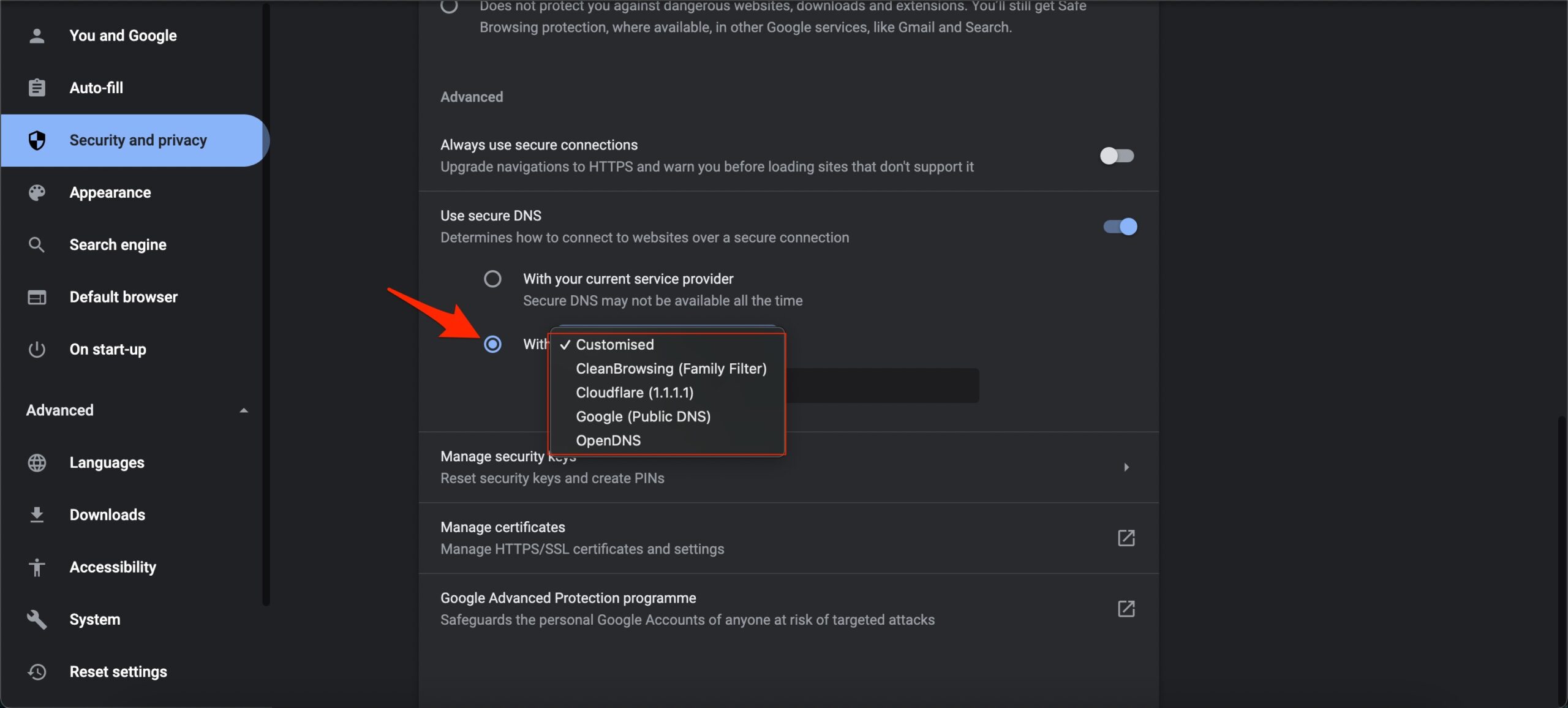
Remarque : changer le DNS n’affecte pas la vitesse en pratique pour la plupart des usages. C’est utile quand le DNS de votre FAI bloque ou filtre certains sous-domaines de WhatsApp.
Vider les cookies et les données de site
Quand : si WhatsApp Web affiche des erreurs d’authentification ou des contenus corrompus.
Étapes :
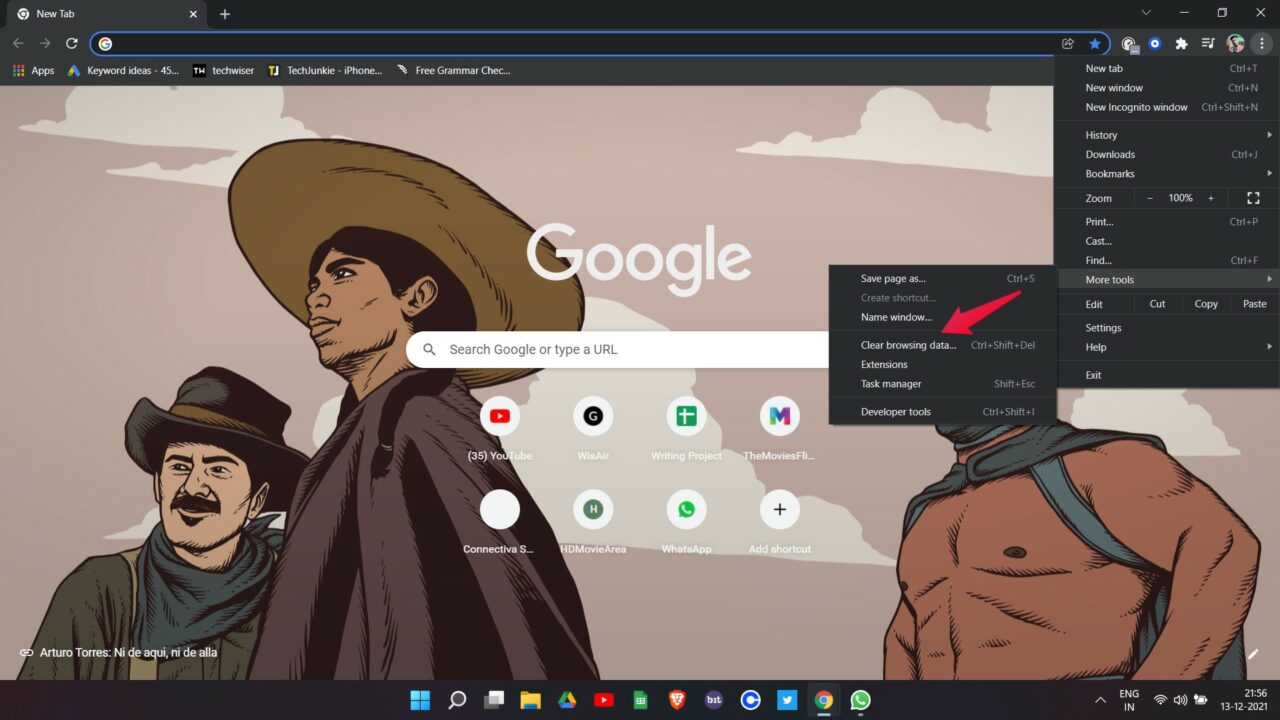
- Cliquez sur les trois points > “Plus d’outils” > “Effacer les données de navigation”.
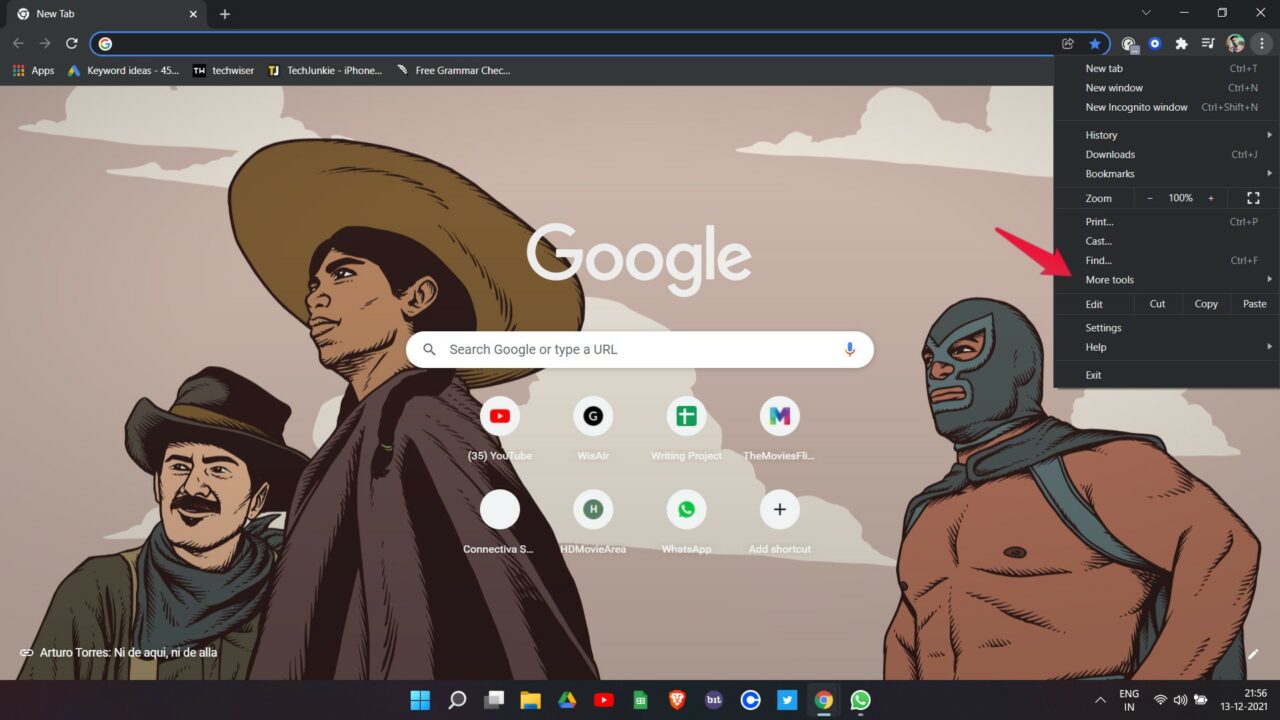
- Décochez l’historique de navigation et le cache d’images. Cochez seulement “Cookies et autres données des sites”. Puis cliquez sur “Effacer les données”.
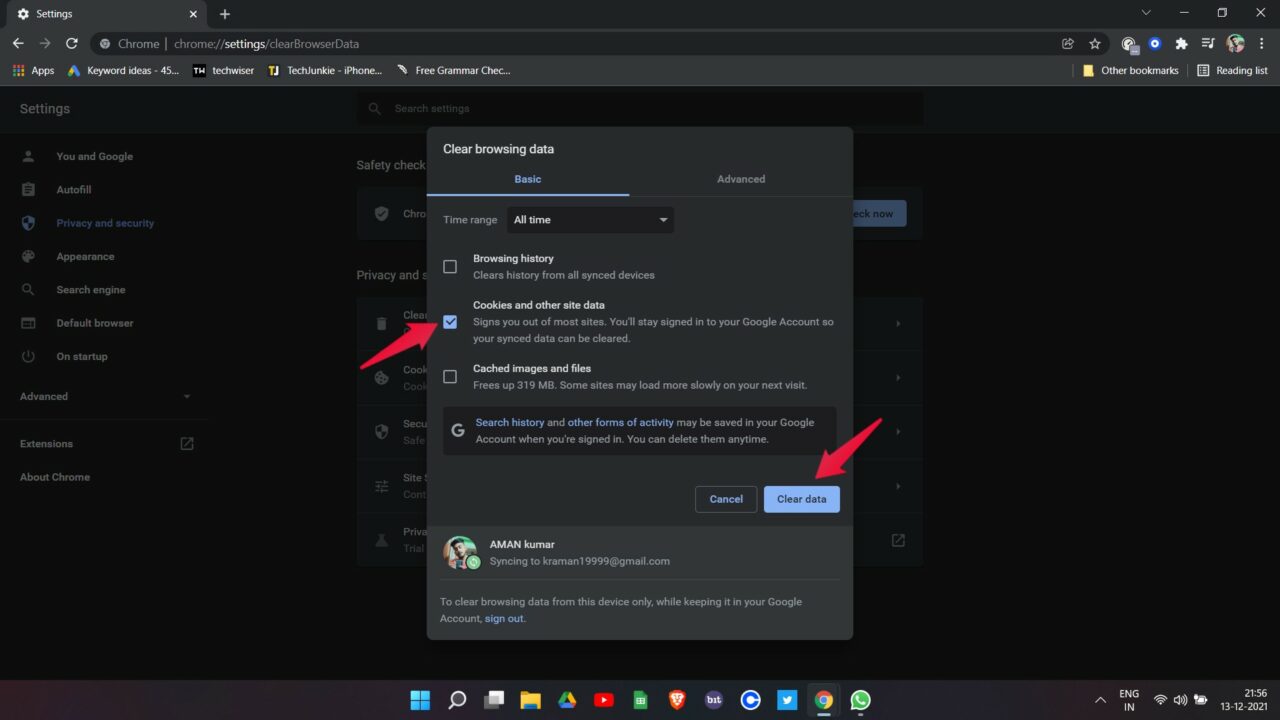
Pourquoi : les cookies corrompus peuvent bloquer la session Web ou empêcher la revalidation du QR code.
Réinitialiser Google Chrome
Quand : si le navigateur a des extensions, paramètres réseau ou drapeaux (flags) modifiés qui perturbent WhatsApp Web.
Étapes :
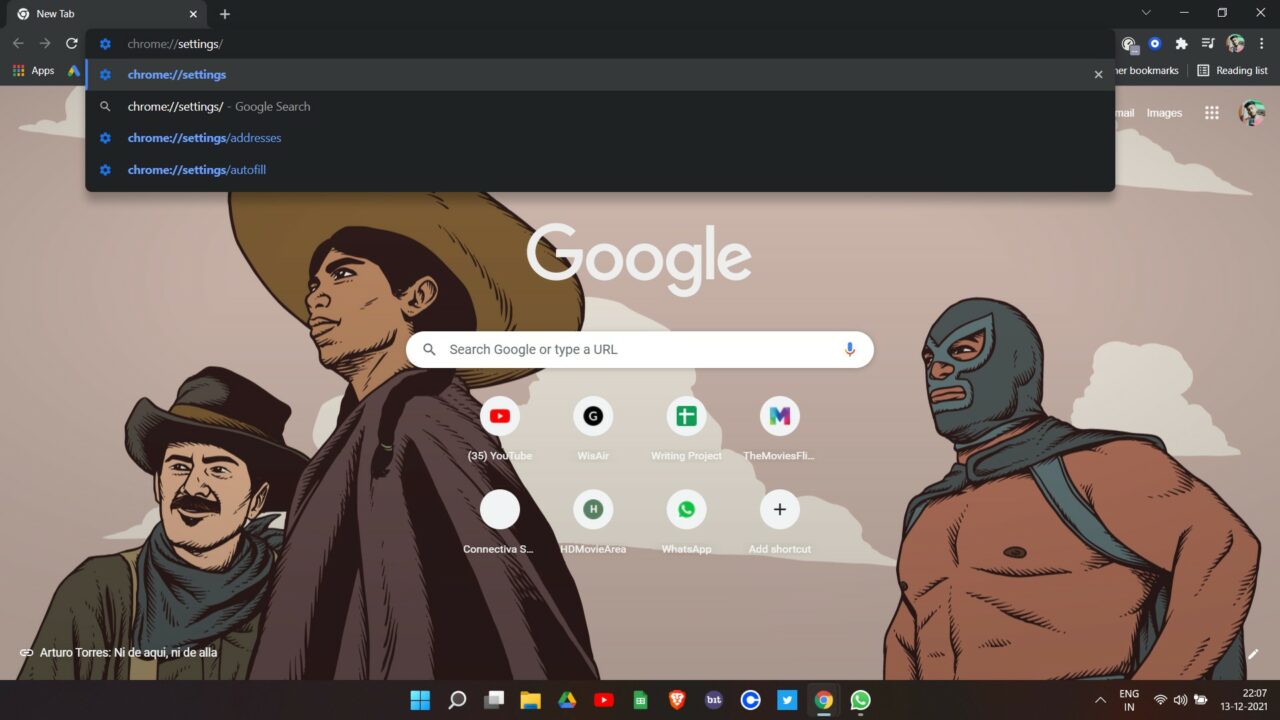
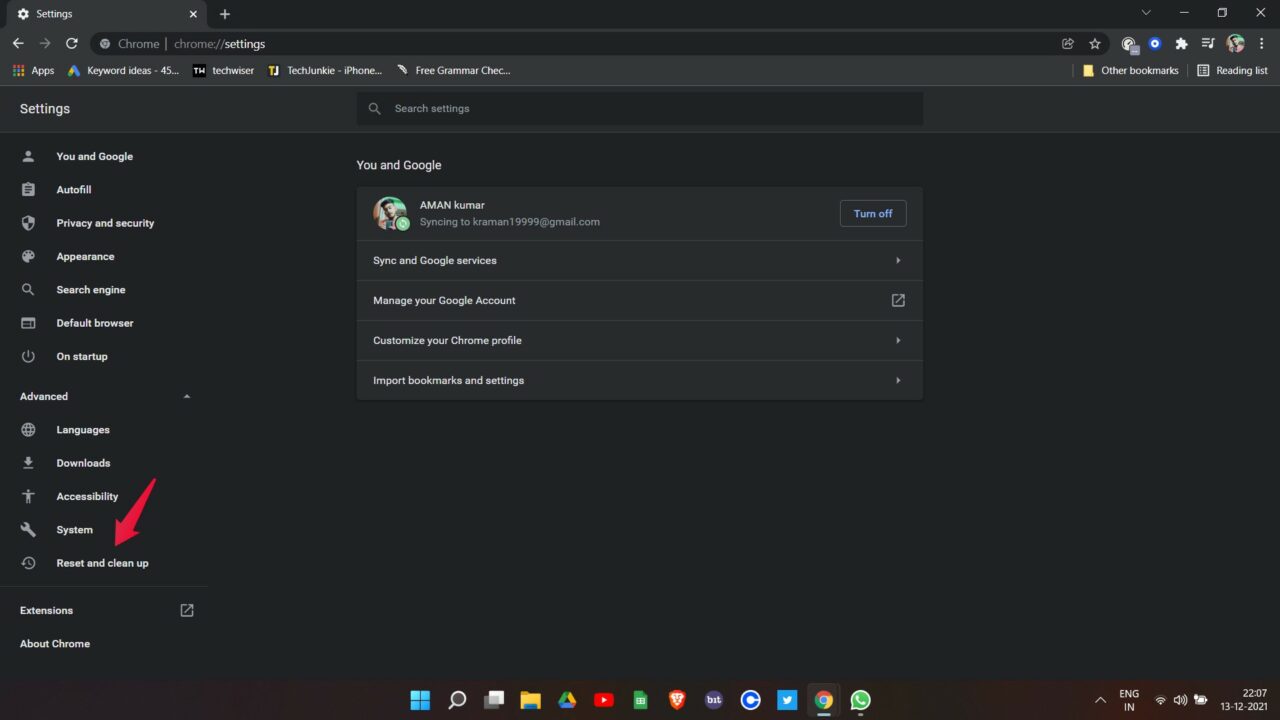
- Dans la barre d’adresse, tapez chrome://settings/ et appuyez sur Entrée.
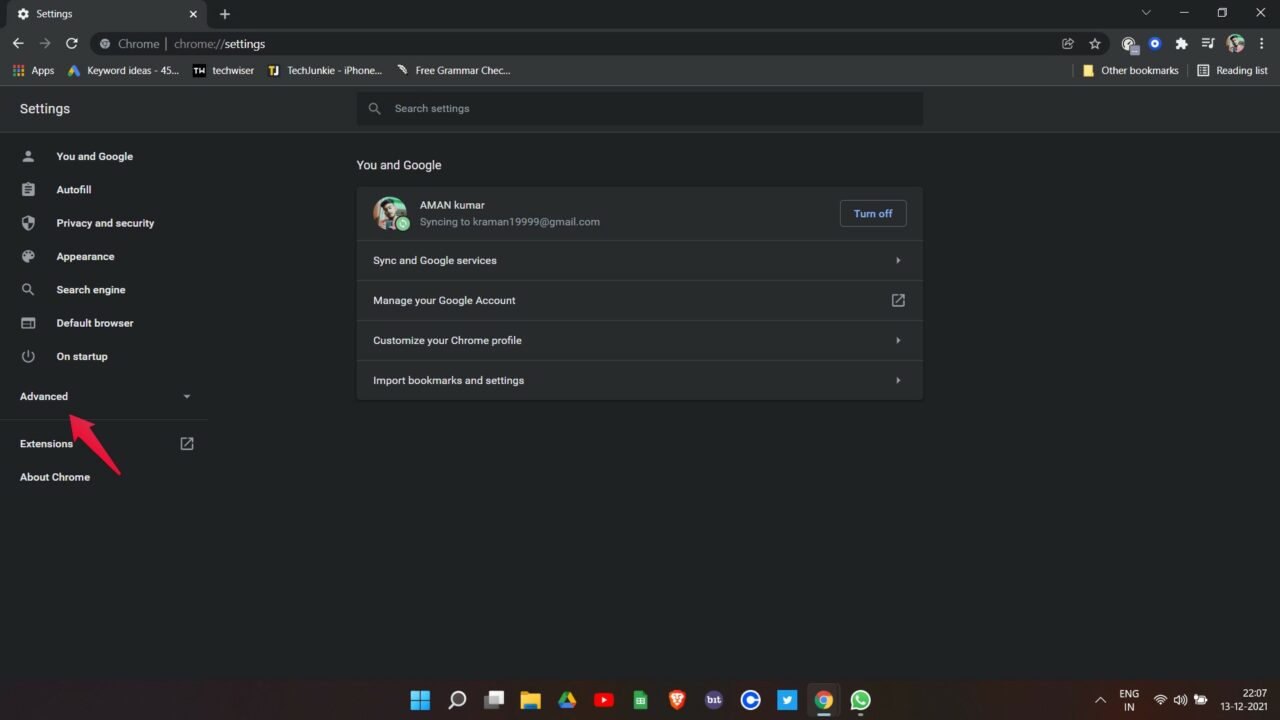
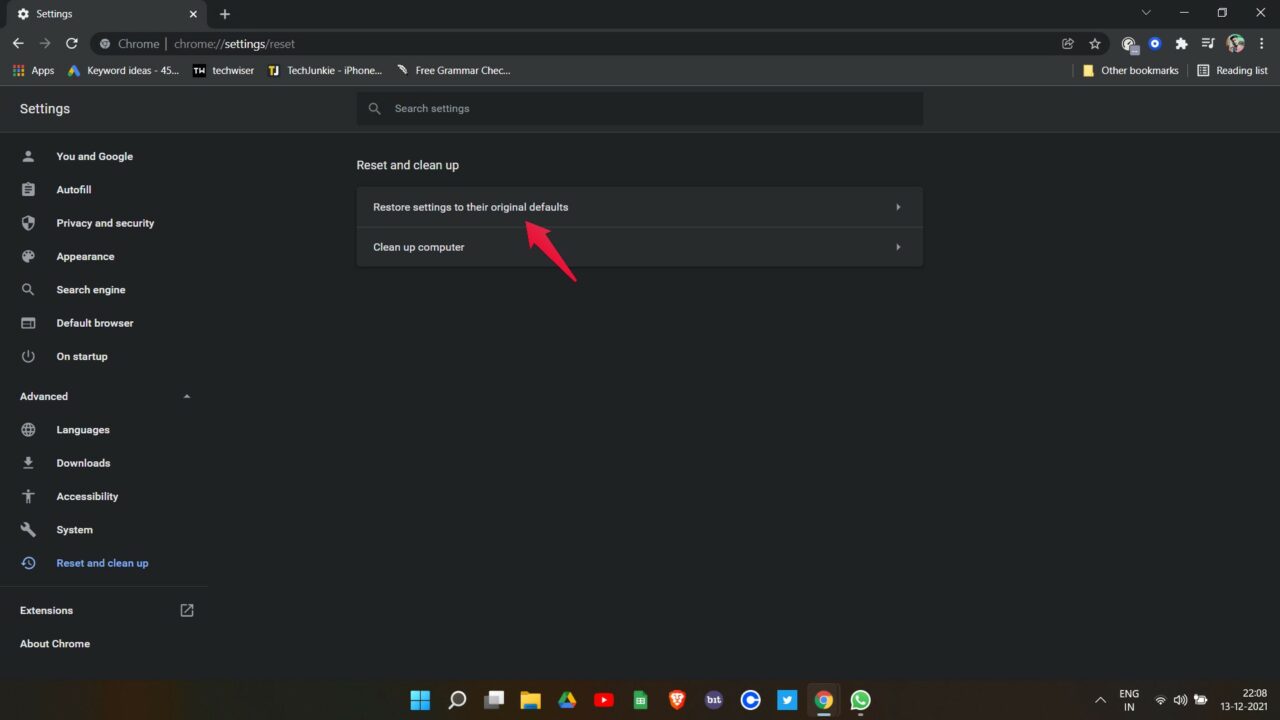
- Déroulez “Paramètres avancés” puis sélectionnez “Réinitialiser et nettoyer”.
- Cliquez sur “Restaurer les paramètres à leurs valeurs par défaut” puis “Réinitialiser les paramètres”.
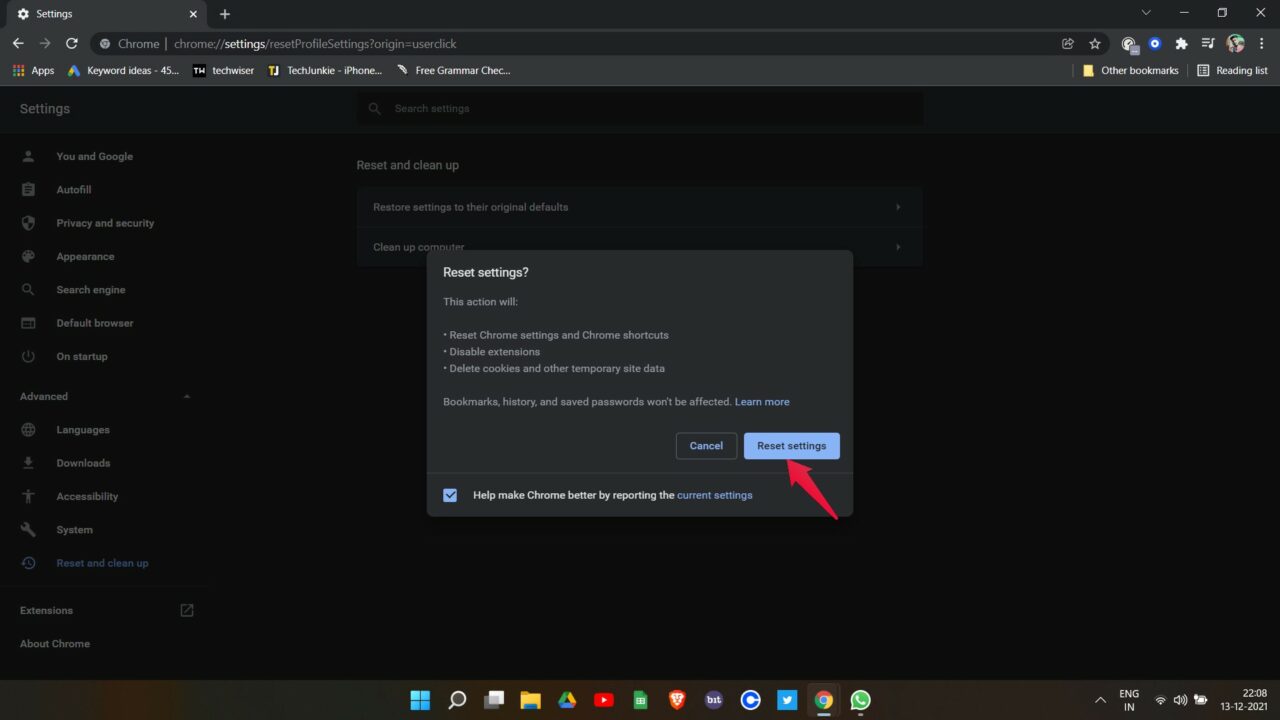
Conséquence : vos extensions seront désactivées et certains paramètres remis à zéro. Les favoris et mots de passe enregistrés restent généralement intacts.
Désactiver les VPN
Quand : si la connexion échoue uniquement lorsque le VPN est actif, ou si le QR code ne se synchronise pas.
Étapes pour Windows 11 :
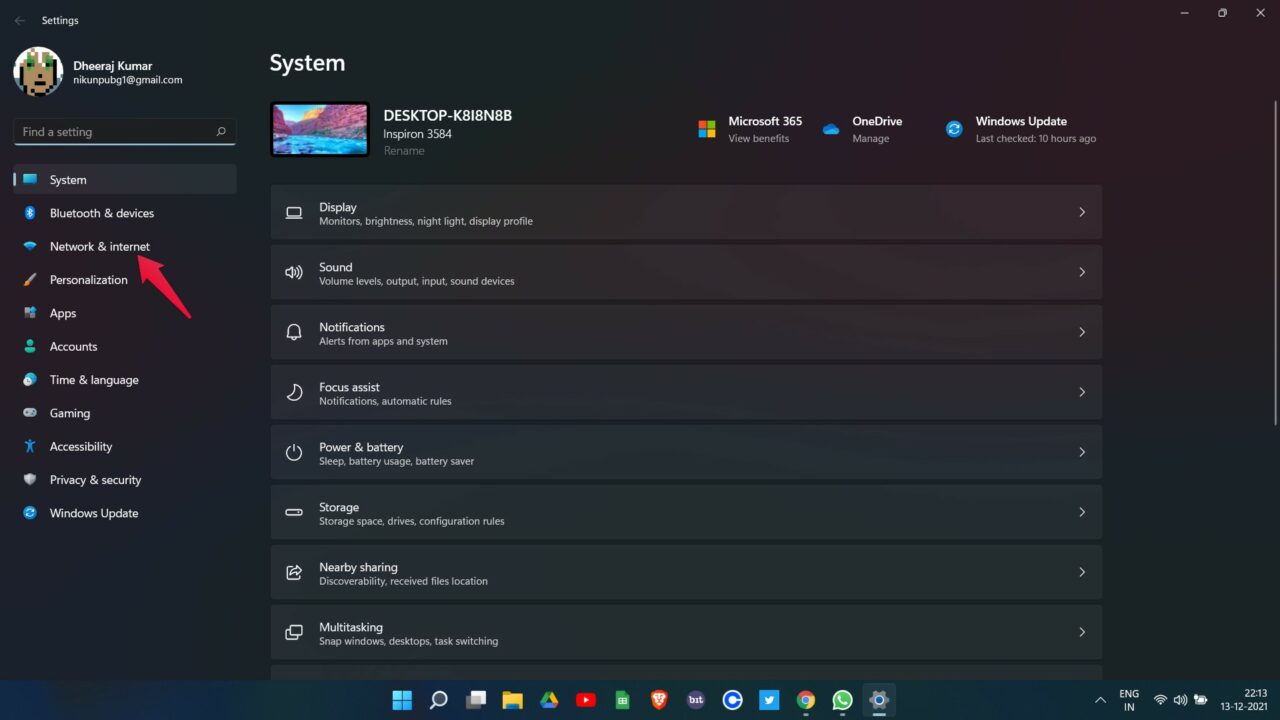
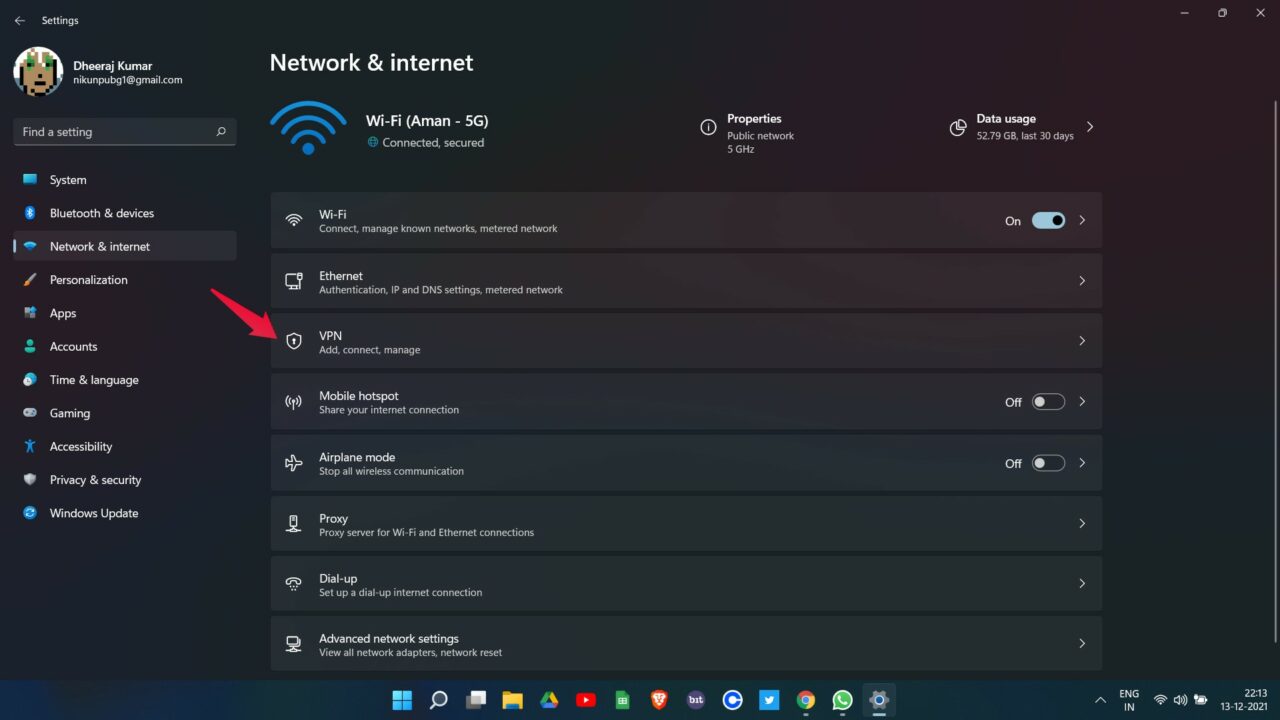
- Ouvrez Paramètres (Windows + I) > Réseau et Internet > VPN.
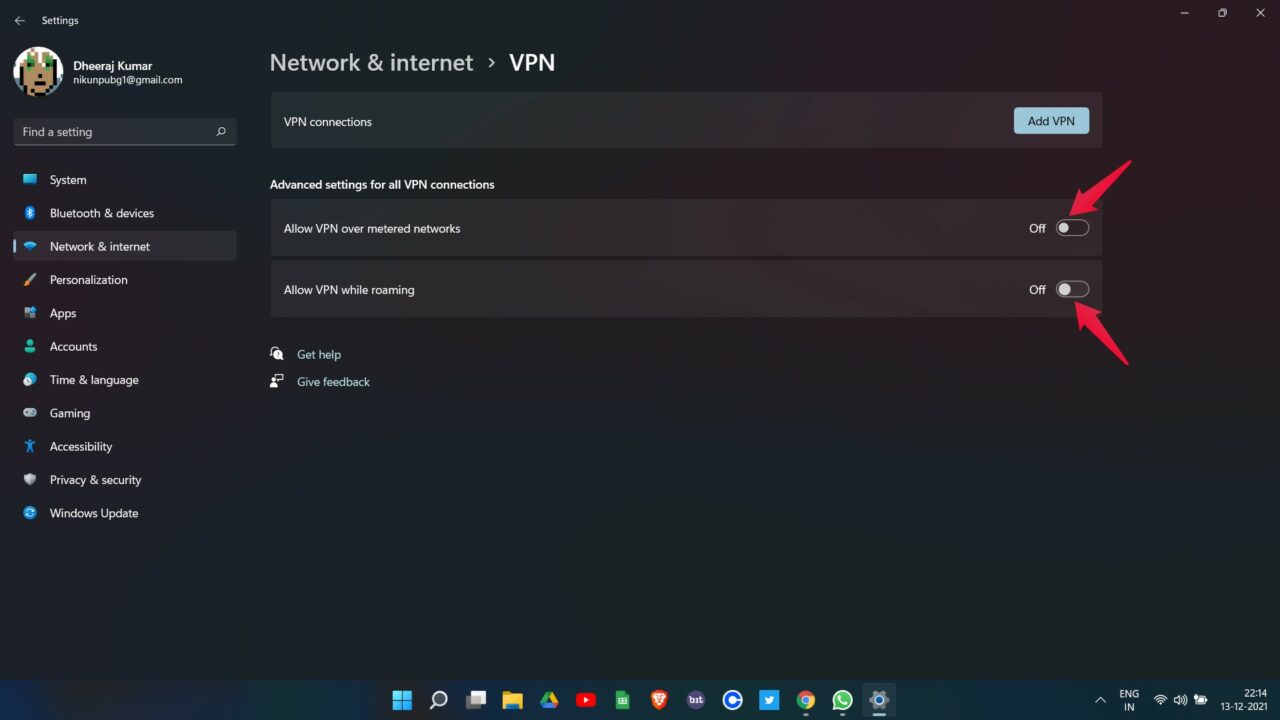
- Désactivez les options “Autoriser le VPN sur les réseaux facturés” et “Autoriser le VPN en itinérance” si elles sont activées.
Note : certains VPN modifient les en-têtes ou bloquent les websockets nécessaires à WhatsApp Web.
Scanner correctement le QR code
Quand : si votre téléphone n’arrive pas à se connecter malgré une page Web qui semble chargée.
Astuce : zoomez la page (Ctrl + +) pour agrandir le QR code et rapprochez l’appareil photo si la mise au point échoue.
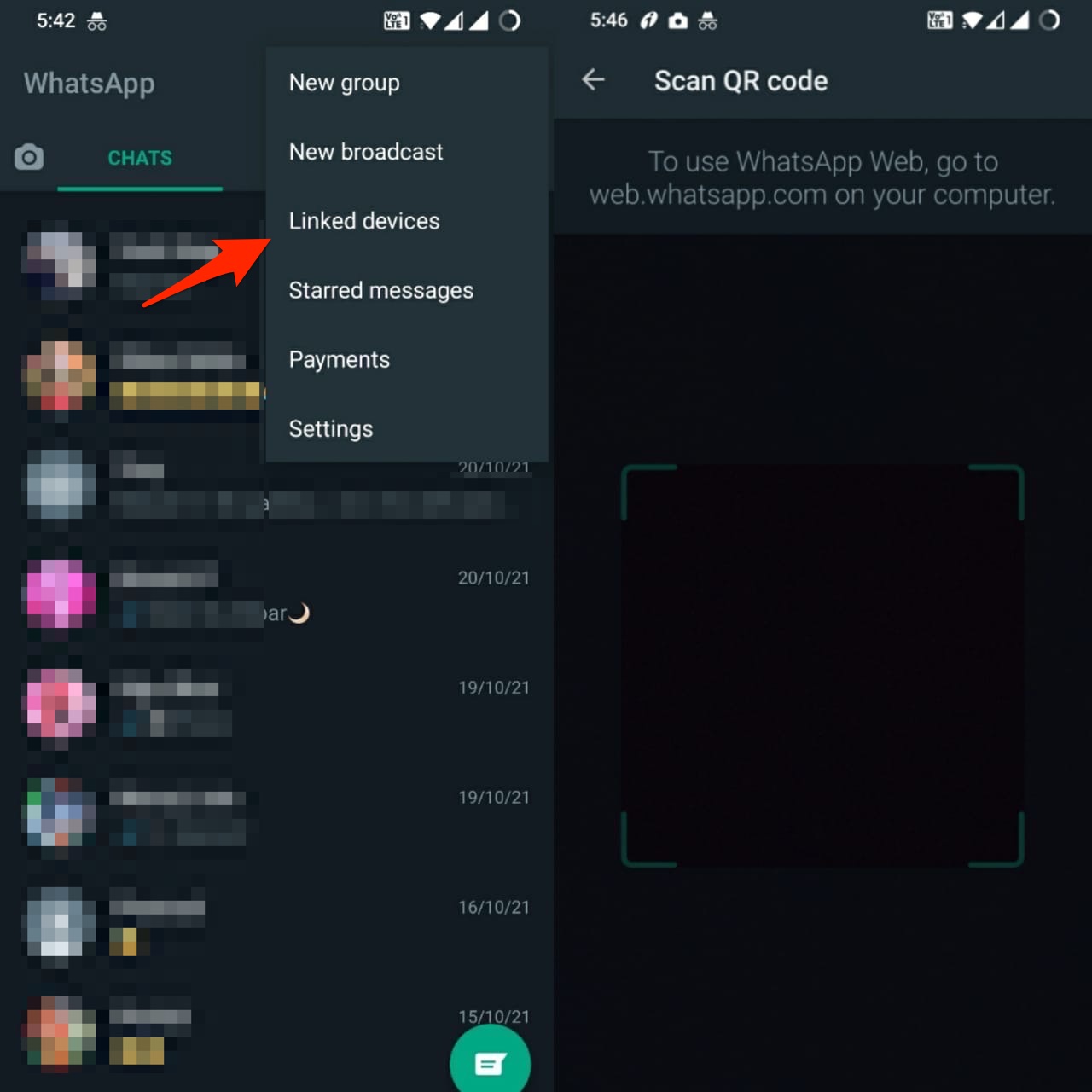
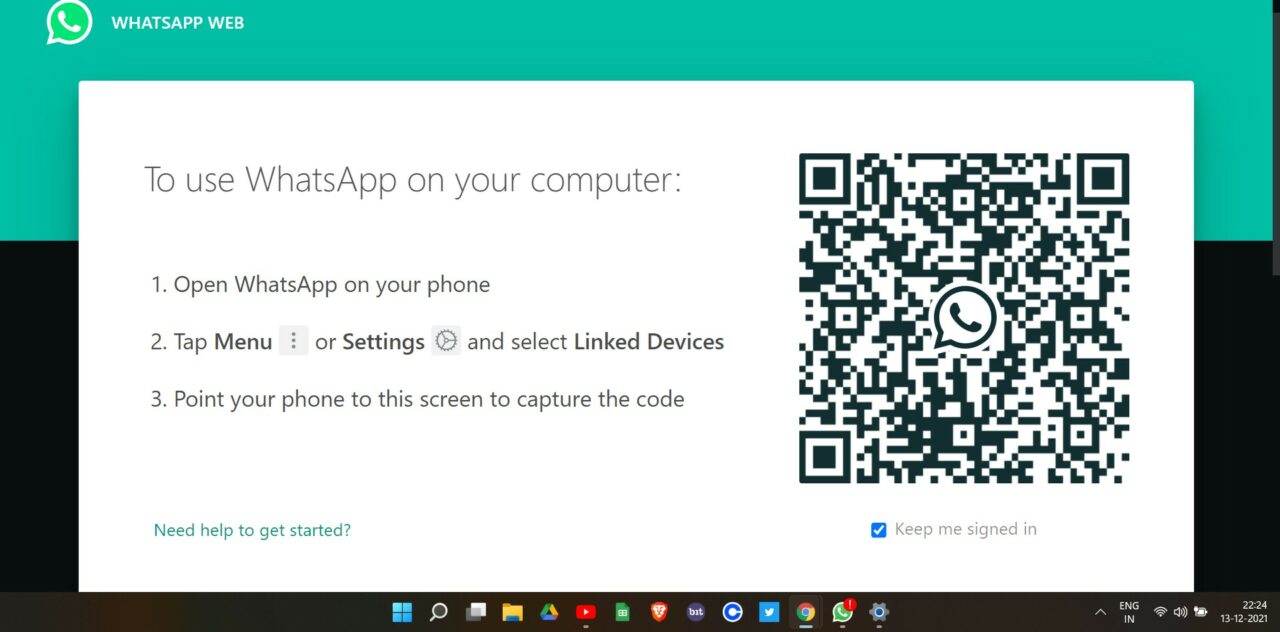
Conseil : désactivez temporairement le mode HDR ou le filtre d’écran qui peut perturber la lecture du QR.
Utiliser l’application WhatsApp Desktop
Quand : si la version Web reste instable malgré tout.
Pourquoi : l’application de bureau (Windows/macOS) peut offrir une connexion plus robuste et un support natif pour les notifications, appels et partages de fichiers.
Alternative : téléchargez l’application officielle depuis le site de WhatsApp ou le Microsoft Store / Mac App Store.
Exécuter l’utilitaire de résolution des problèmes réseau
Quand : si votre connexion Internet est intermittente ou si d’autres services en ligne échouent.
Étapes pour Windows :
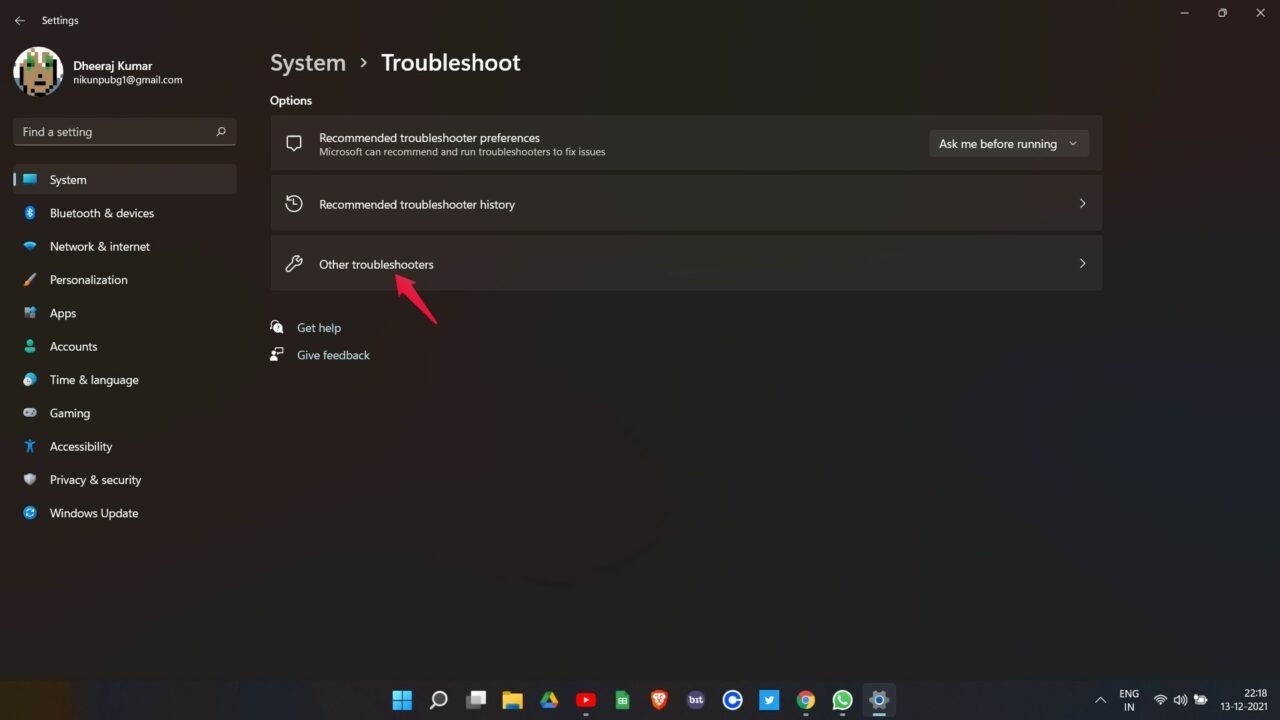
- Paramètres > Système > Résolution des problèmes > Autres utilitaires de résolution des problèmes.
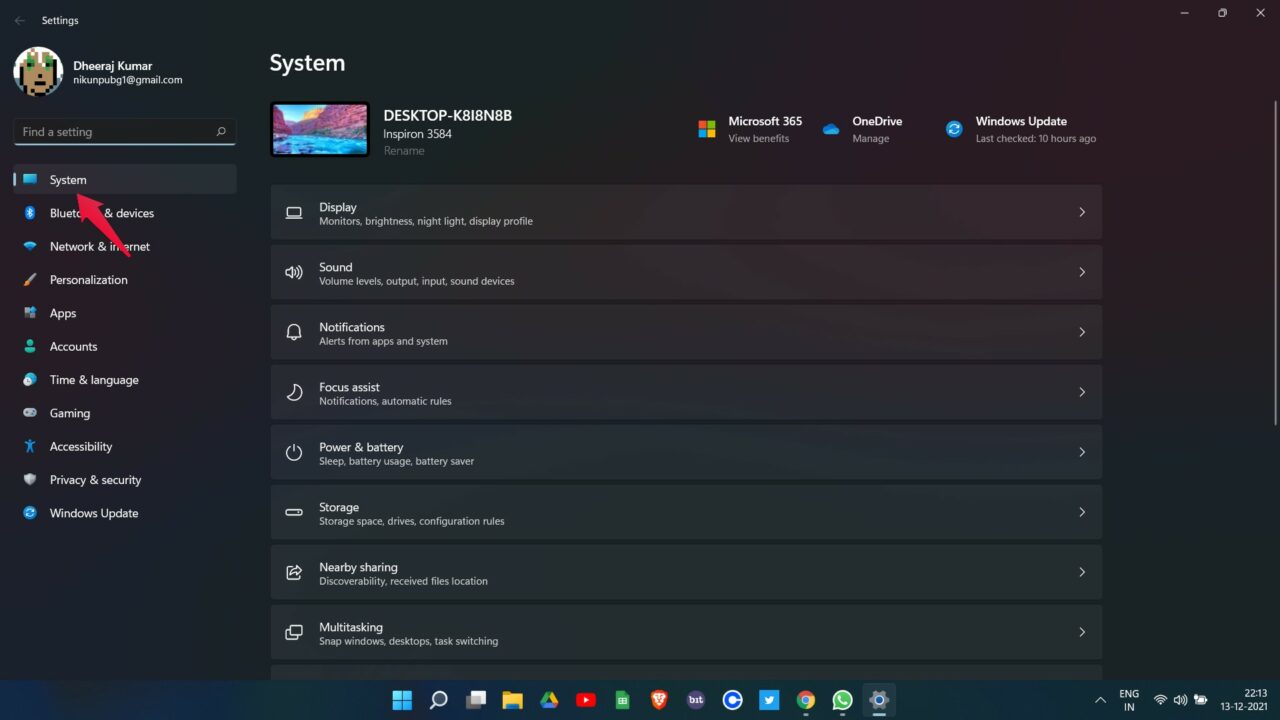
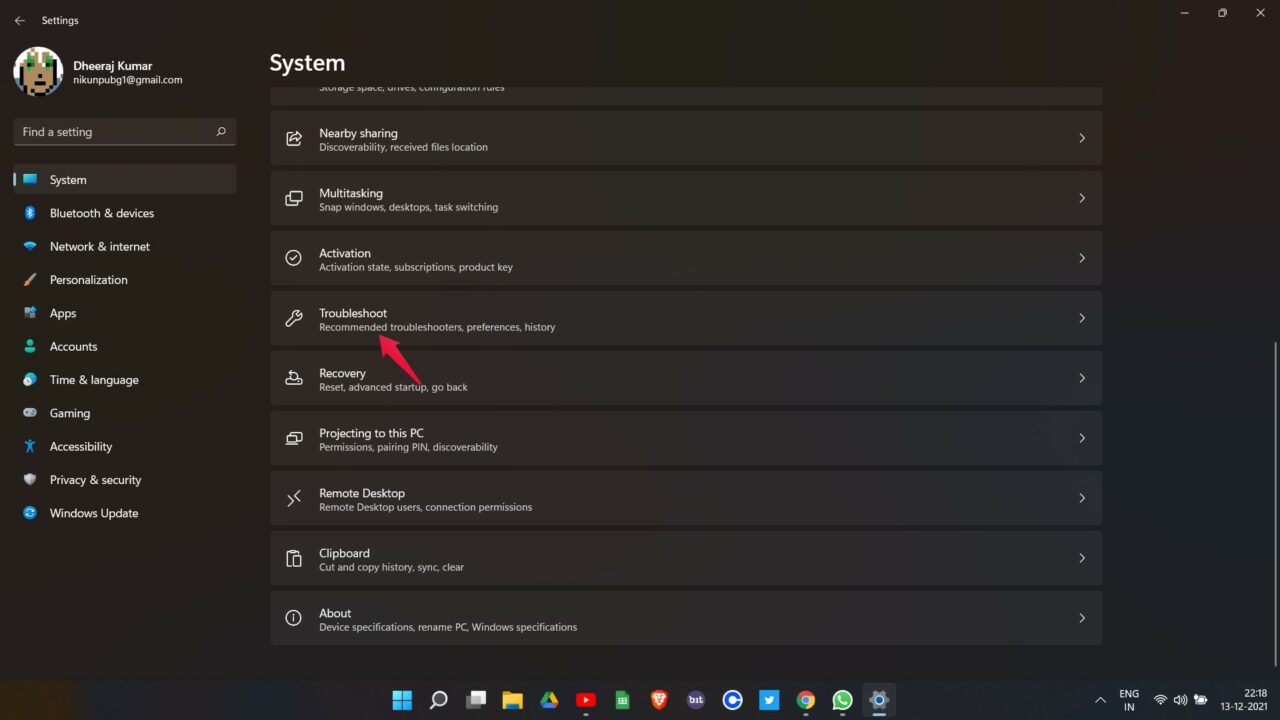
- Lancez le dépanneur “Connexion Internet” et suivez les recommandations.
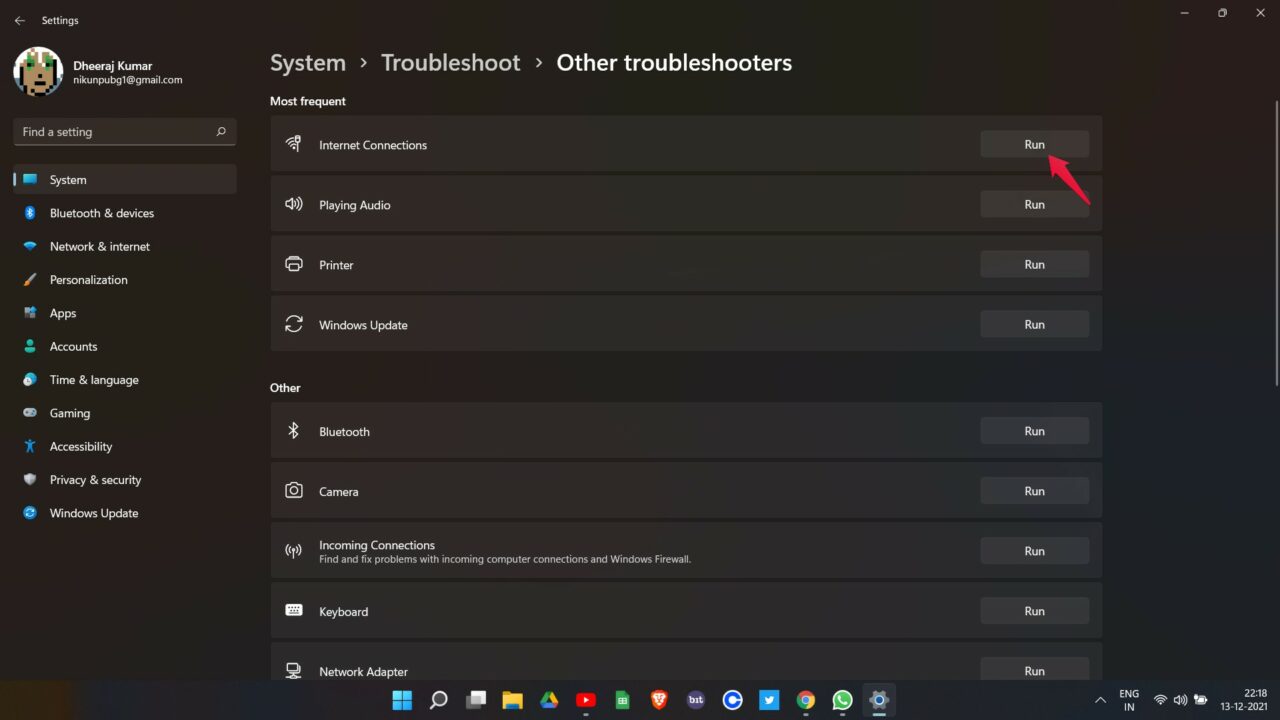
Résultat : Windows corrigera souvent les paramètres réseau ou fournira un diagnostic précis.
Checklist rapide pour isoler le problème
- Vérifier le statut de WhatsApp (Downdetector).
- Mettre à jour Chrome et redémarrer.
- Essayer en navigation privée (Ctrl+Maj+N).
- Vider uniquement les cookies pour web.whatsapp.com.
- Désactiver temporairement extensions et VPN.
- Changer le DNS vers 1.1.1.1 ou 8.8.8.8.
- Scanner le QR code en zoomant la page.
- Tester WhatsApp Desktop.
Important : essayez toujours la navigation privée avant de vider des données : elle ne conserve pas les cookies ni les extensions actives.
Arbre de décision pour dépannage
flowchart TD
  A[WhatsApp Web ne se charge pas] --> B{La page s'affiche ?}
  B -- Non --> C[Vérifier le statut du serveur]
  B -- Oui --> D{Connexion refusée / Message d'erreur ?}
  D -- Oui --> E[Vider cookies du site + essayer en privé]
  D -- Non --> F{QR code détecté ?}
  F -- Non --> G[Zoomer le QR / vérifier caméra du téléphone]
  F -- Oui --> H{Échec après connexion ?}
  H -- Oui --> I[Désactiver VPN / changer DNS]
  H -- Non --> J[Tester WhatsApp Desktop]
  C --> K[Attendre ou contacter le support]
Quand ces solutions échouent — contre-exemples et causes possibles
- Si le smartphone est hors ligne ou n’a pas de connexion mobile active, WhatsApp Web ne se synchronisera pas, même si le PC est connecté.
- Si l’OS du téléphone restreint les activités en arrière-plan ou les données mobiles, la session Web peut se déconnecter fréquemment.
- Les entreprises qui utilisent des proxys filtrants ou des pare-feu peuvent bloquer les websockets ou les ports utilisés par WhatsApp (ex : environ 443 HTTPS). Dans ce cas, contactez l’administrateur réseau.
Approches alternatives
- Utiliser un autre navigateur basé sur Chromium (Edge, Brave) pour vérifier si le problème est spécifique à votre profil Chrome.
- Installer l’application de bureau officielle de WhatsApp.
- Sur Mac/Windows, créer un nouveau profil utilisateur navigateur pour tester sans le bagage d’extensions et de paramètres.
Checklist pour rôles (Utilisateur / Administrateur réseau)
Utilisateur :
- Vérifier la connexion mobile du téléphone.
- Essayer en navigation privée.
- Faire une mise à jour du navigateur et du système.
- Tester WhatsApp Desktop.
Administrateur réseau :
- Vérifier les logs du proxy/pare-feu pour les connexions vers web.whatsapp.com et les domaines associés.
- Autoriser TLS moderne et websockets sur le réseau.
- Fournir une liste blanche DNS si nécessaire.
1‑ligne de terminology (Glossaire)
- WhatsApp Web : interface Web qui réplique votre compte WhatsApp mobile dans un navigateur.
Sécurité et confidentialité
WhatsApp chiffre les messages de bout en bout. Toutefois, sur un poste partagé, ne cochez pas “Rester connecté” et fermez toujours la session via “Appareils connectés” sur votre téléphone. Pour les environnements professionnels, évitez l’usage de VPN publics ou non gérés.
FAQ
Pourquoi WhatsApp Web me demande de scanner le QR à chaque fois ?
Souvent parce que les cookies sont bloqués ou supprimés automatiquement par le navigateur. Autorisez les cookies pour web.whatsapp.com ou évitez les extensions qui nettoient les cookies à la fermeture.
WhatsApp Web fonctionne-t-il sans téléphone ?
Non : WhatsApp Web requiert que votre téléphone soit connecté à Internet pour synchroniser les messages, sauf si vous avez activé la fonctionnalité multi-appareils officielle (si disponible sur votre compte), qui permet des sessions indépendantes pendant une durée limitée.
Que faire si les appels audio/vidéo ne fonctionnent pas via WhatsApp Desktop ?
Vérifiez les autorisations du microphone et de la caméra dans les paramètres du système et du navigateur. Mettez à jour les pilotes et testez avec une application différente pour confirmer le matériel.
Contacter le support et prochaines étapes
Si toutes les étapes échouent :
- Notez le comportement exact, captures d’écran et l’heure du problème.
- Contactez le support WhatsApp via l’application mobile (Paramètres > Aide > Contacter l’assistance) et joignez les informations collectées.
- Si vous dépendez d’un réseau d’entreprise, transmettez aussi ces éléments à l’administrateur réseau.
Résumé
- Commencez par vérifier l’état du service et la mise à jour de Chrome.
- Videz les cookies, testez en navigation privée, et désactivez VPN/extension problématiques.
- Changez le DNS ou utilisez l’application Desktop si nécessaire.
- Si le problème persiste, collectez des logs et contactez le support.
Merci d’avoir lu. Si vous avez des retours ou une solution que vous avez testée, partagez-la dans les commentaires.

Matériaux similaires

Installer et utiliser Podman sur Debian 11
Guide pratique : apt-pinning sur Debian

OptiScaler : activer FSR 4 dans n'importe quel jeu
Dansguardian + Squid NTLM sur Debian Etch

Corriger l'erreur d'installation Android sur SD
