
Corriger l’erreur « Vérification requise » pour les téléchargements d’apps sur iPhone
TL;DR
Si l’App Store affiche « Vérification requise » et empêche les installations ou mises à jour, vérifiez et corrigez vos informations de paiement, annulez les abonnements impayés, puis redémarrez ou mettez à jour iOS. Ces étapes résolvent le problème dans la majorité des cas ; suivez la checklist et le mini-playbook ci-dessous si l’erreur persiste.
Pourquoi l’erreur « Vérification requise » apparaît-elle lors des téléchargements d’apps ?
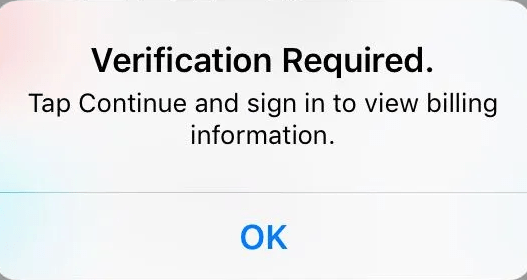
L’App Store demande parfois de « vérifier les informations de paiement » avant d’autoriser une installation ou une mise à jour. Cela arrive quand :
- un montant est en attente sur votre compte Apple (abonnement, achat en attente),
- la méthode de paiement enregistrée a expiré ou est refusée,
- il existe un problème de facturation ou d’adresse associée à l’identifiant Apple.
Corriger la méthode de paiement ou régler le montant dû résout généralement l’erreur.
Étapes principales pour corriger l’erreur sur iPhone et iPad
- Vérifier et mettre à jour la méthode de paiement.
- Supprimer une méthode de paiement invalide puis la ré-ajouter.
- Annuler les abonnements actifs qui posent problème.
- Mettre à jour iOS.
- Redémarrer l’appareil.
Si vous préférez une lecture guidée, suivez les sections détaillées ci‑dessous.
Changer la méthode de paiement
Ces actions se font depuis l’app Réglages sur votre iPhone ou iPad.
Ajouter un nouveau moyen de paiement
- Ouvrez Réglages.
- Touchez votre Identifiant Apple en haut de l’écran.
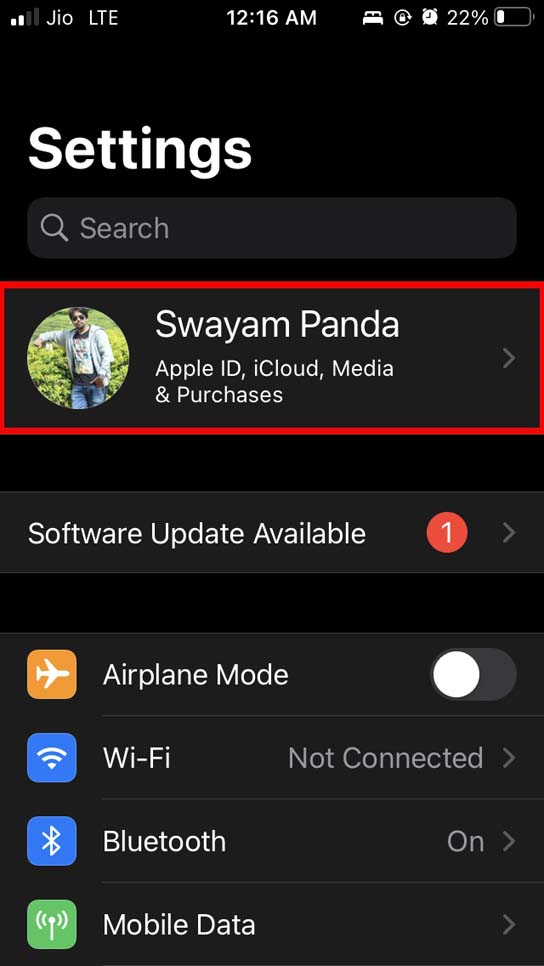
- Touchez Paiement et livraison.
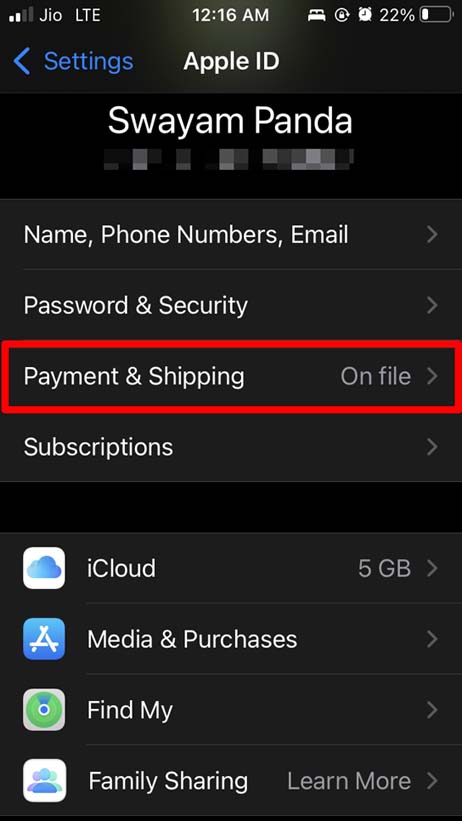
- Touchez Ajouter un moyen de paiement.
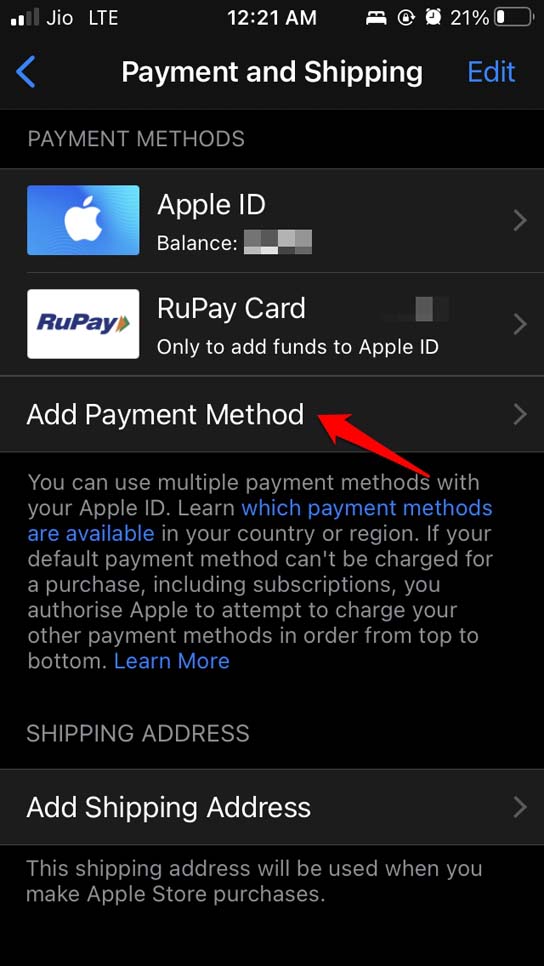
- Choisissez le mode de paiement (carte bancaire, UPI, etc.).
- Saisissez les informations demandées, le nom de facturation et l’adresse de facturation.
- Touchez OK ou Terminé pour enregistrer.
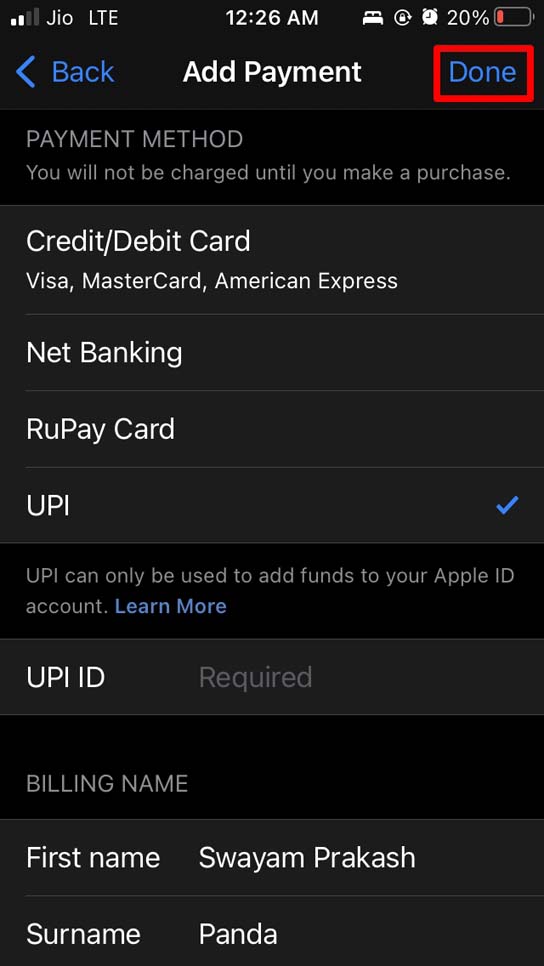
Conseil : vérifiez que le nom et l’adresse correspondent exactement aux informations associées à votre banque ou à votre compte de paiement.
Supprimer un moyen de paiement existant
Supprimer une carte périmée ou non fonctionnelle peut résoudre des conflits de facturation.
Ouvrez Réglages.
Touchez votre Identifiant Apple.
Touchez Paiement et livraison.
Sélectionnez la méthode de paiement à supprimer.
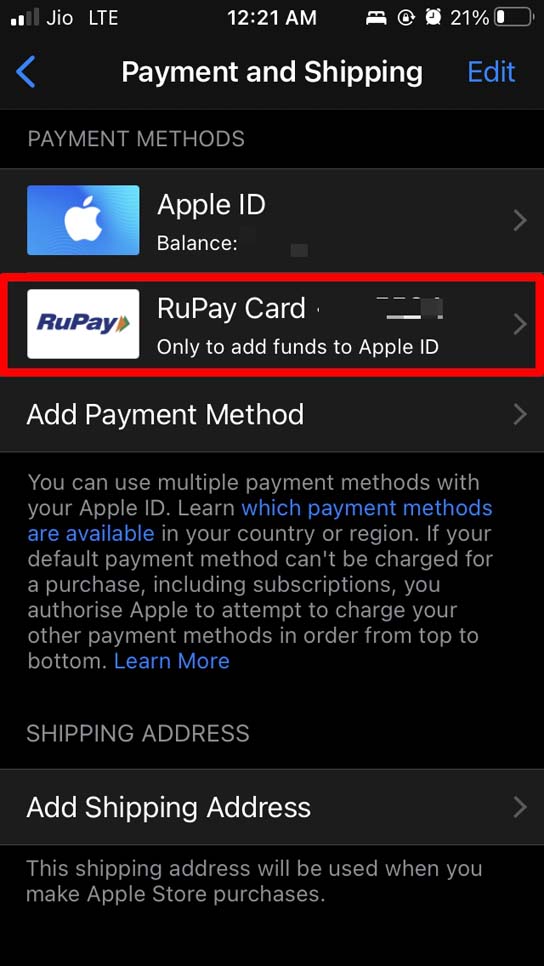
- Faites défiler et touchez Supprimer le moyen de paiement.
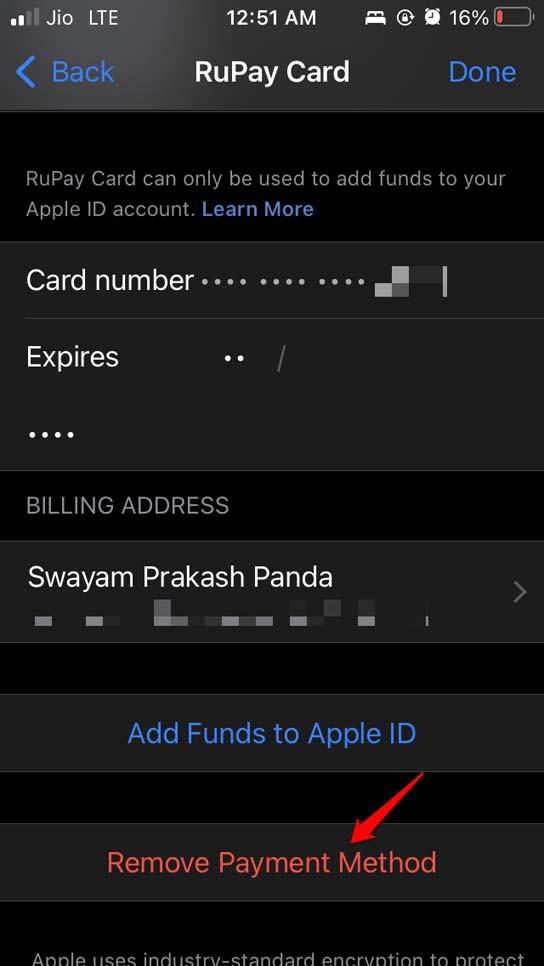
Remarque : vous pouvez ré-ajouter la même carte après l’avoir supprimée si vous pensez qu’un rafraîchissement des informations résoudra le problème.
Annuler un abonnement Apple actif
Parfois, un abonnement en échec de facturation bloque les nouvelles installations. Annulez les abonnements non payés ou en erreur.
- Ouvrez Réglages.
- Touchez votre Identifiant Apple.
- Touchez Abonnements.
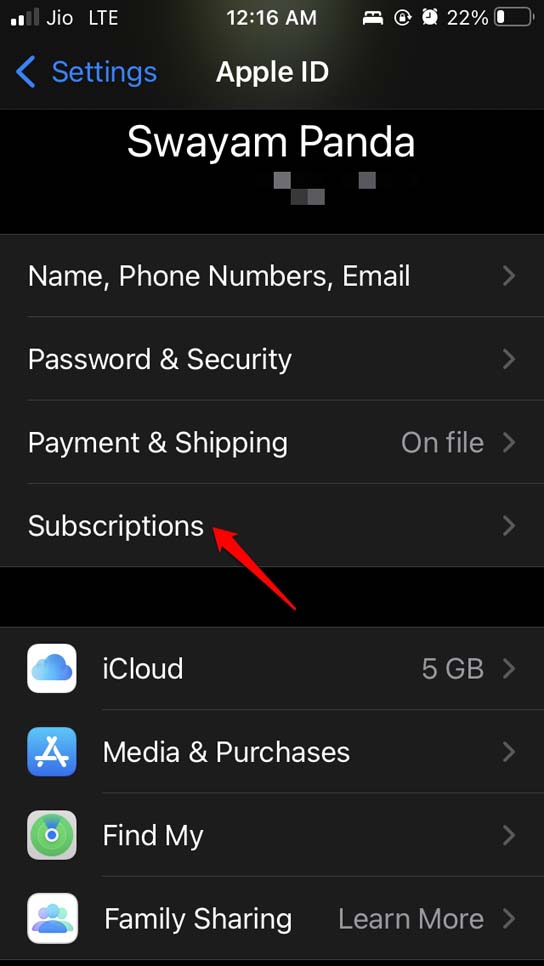
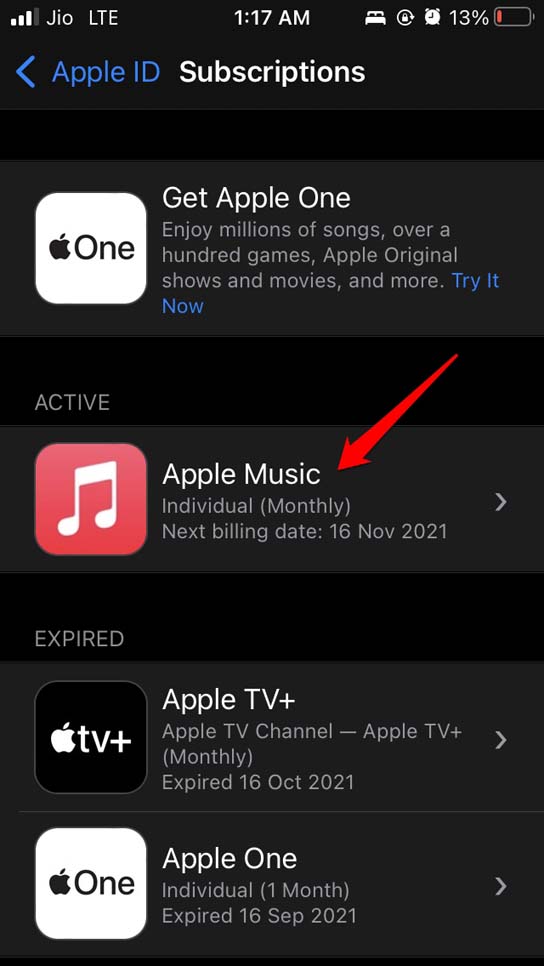
- Dans la section Actifs, sélectionnez l’abonnement problématique.
- Touchez Annuler l’abonnement.
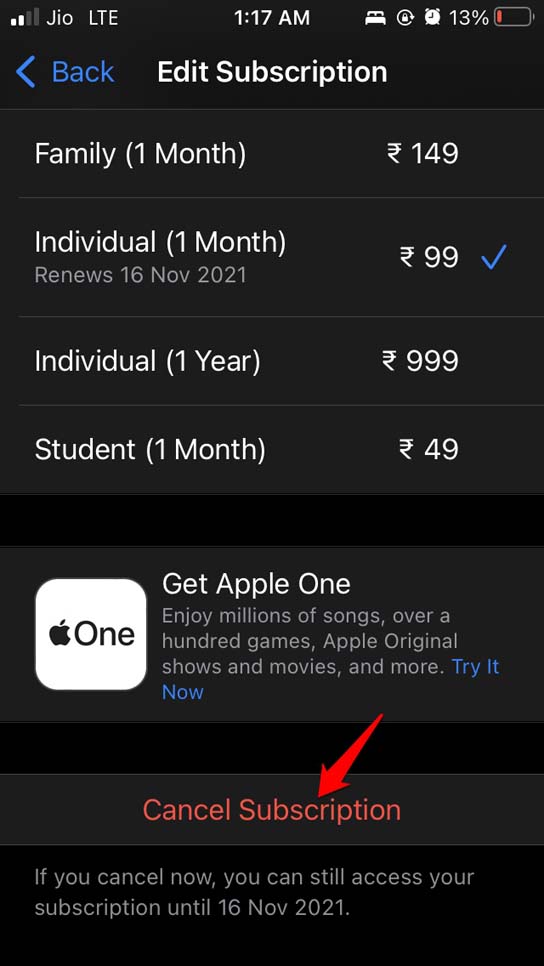
Conseil : si vous comptez conserver le service, contactez le support du fournisseur de l’abonnement pour régler la facture avant d’annuler.
Mettre à jour iOS
Des bugs système peuvent provoquer des comportements inattendus. Mettre à jour iOS élimine souvent ces anomalies.
- Ouvrez Réglages.
- Touchez Général.
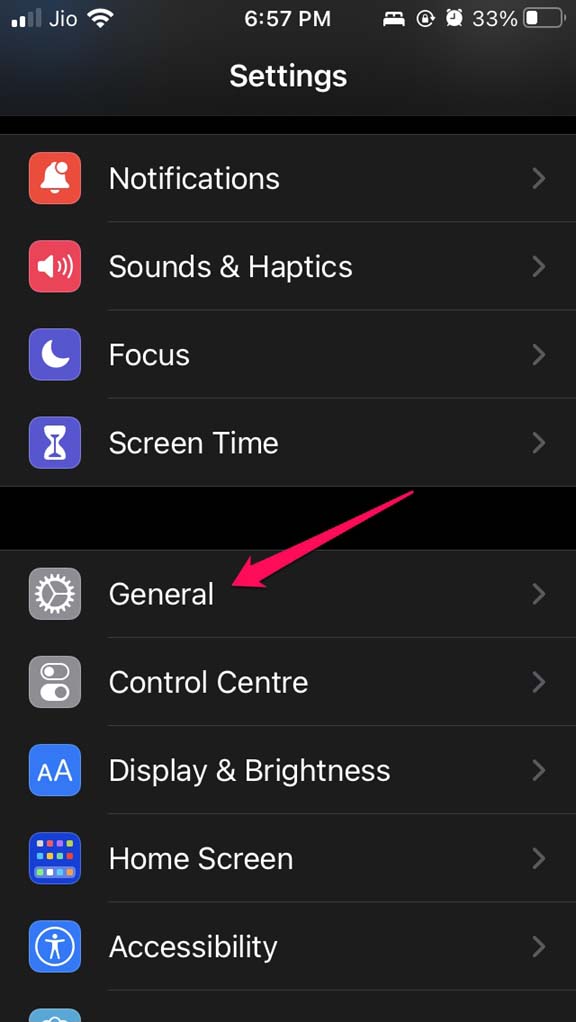
- Touchez Mise à jour logicielle.
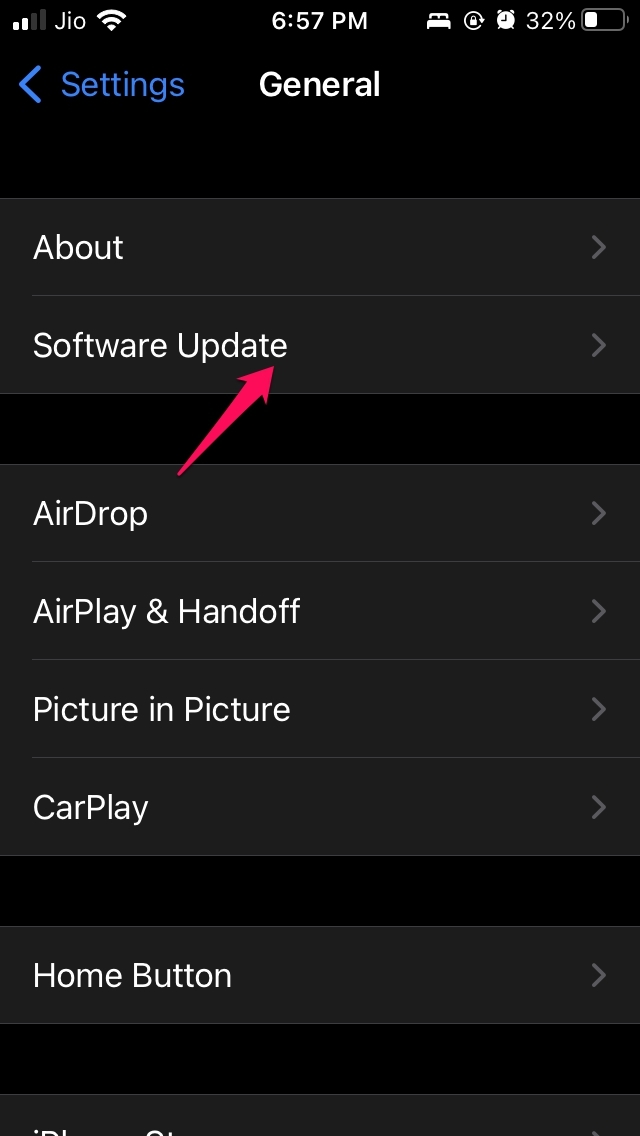
- Téléchargez et installez la mise à jour si elle est proposée.
Après la mise à jour, testez à nouveau les téléchargements dans l’App Store.
Redémarrer l’iPhone
Un redémarrage simple corrige souvent des erreurs temporaires.
- Maintenez le bouton latéral jusqu’à l’apparition de l’écran d’arrêt.
- Faites glisser pour éteindre.
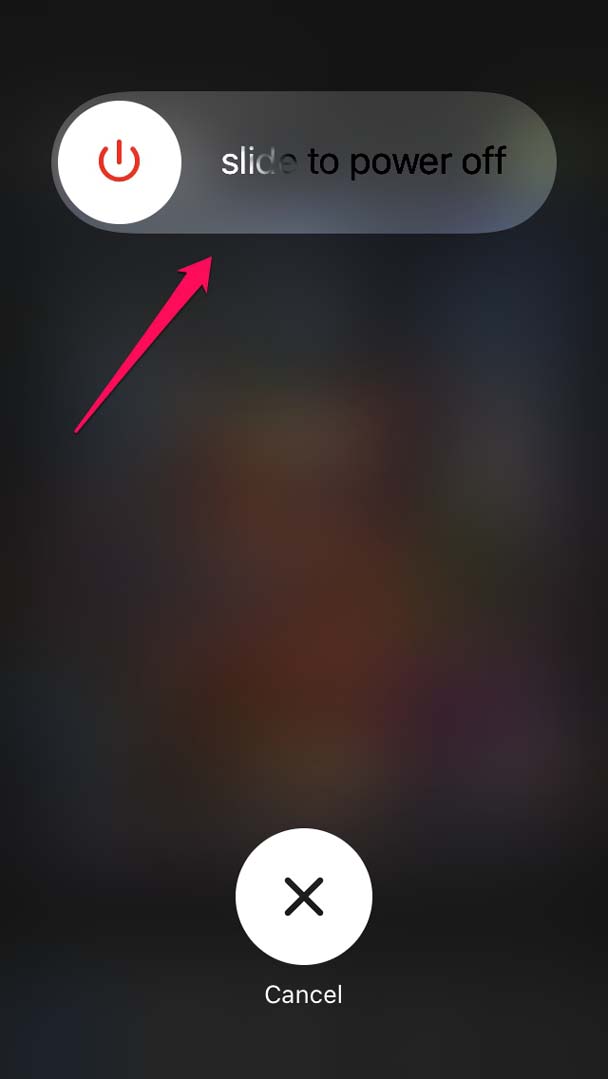
- Rallumez l’appareil et testez l’App Store.
Mini-playbook de dépannage (ordre recommandé)
- Confirmer le message d’erreur exact dans l’App Store.
- Vérifier le solde/brouillard de facturation et les e-mails de facturation Apple.
- Mettre à jour ou remplacer le moyen de paiement.
- Annuler ou régler les abonnements en erreur.
- Redémarrer l’appareil.
- Mettre à jour iOS.
- Si le problème persiste, déconnecter puis reconnecter votre Identifiant Apple (Réglages → Identifiant Apple → Déconnexion), puis reconnecter.
- Contacter le support Apple avec les captures d’écran et l’heure de l’erreur.
Important : déconnecter votre Identifiant Apple peut désactiver temporairement certains services (iCloud, Photos). Sauvegardez avant.
Quand ces solutions échouent
- Si votre banque bloque la transaction pour suspicion de fraude.
- Si Apple a une retenue administrative sur votre compte (ex. vérification d’identité demandée).
- Si votre pays/zone géographique impose des restrictions sur le moyen de paiement.
Dans ces cas, contactez d’abord votre banque, puis le support Apple en fournissant toute preuve de paiement ou identification demandée.
Approches alternatives
- Utiliser un autre Identifiant Apple (si possible) pour installer l’app, puis revenir à votre compte principal. Attention aux pertes de données liées aux comptes.
- Acheter une carte cadeau App Store et l’utiliser pour télécharger l’app, ce qui contourne temporairement la méthode de paiement principale.
Heuristiques et modèle mental rapide
- Erreur d’installation liée à la facturation → vérifier moyens de paiement.
- Erreur persistante après mise à jour et redémarrage → problème de compte ou de région.
- Plusieurs méthodes de paiement enregistrées → supprimer les anciennes puis garder une seule méthode valide.
Checklist par rôle
Utilisateur final
- Vérifier le nom et l’adresse de facturation.
- Vérifier l’état de la carte (expiration, plafond).
- Redémarrer l’appareil.
Administrateur / support technique
- Confirmer les logs d’erreur côté applicatif.
- Demander capture d’écran et heure précise.
- Recommander réinitialisation du moyen de paiement et vérification de compte bancaire.
Risques et mitigations
- Risque : perte d’accès à certains services après déconnexion de l’identifiant.
- Mitigation : sauvegarder les données iCloud et noter les mots de passe.
- Risque : annuler un abonnement entraîne la perte d’un service.
- Mitigation : contacter le fournisseur et demander un délai pour paiement.
Glossaire (une ligne par terme)
- Identifiant Apple : compte Apple utilisé pour iCloud et l’App Store.
- Moyen de paiement : carte ou service utilisé pour facturer les achats Apple.
- Abonnement : paiement récurrent pour un service ou une app.
Questions fréquentes rapides
- Que faire si ma carte est valide mais refusée ? Vérifiez auprès de la banque, puis supprimez et ré-ajoutez la carte dans Paiement et livraison.
- Puis‑je utiliser une carte d’un autre pays ? Parfois non : la région de l’App Store peut imposer des restrictions.
Conclusion
La majorité des erreurs « Vérification requise » proviennent d’un problème de facturation. Commencez par vérifier et corriger vos moyens de paiement, gérez vos abonnements, puis appliquez des correctifs système simples : redémarrage et mise à jour d’iOS. Si le problème persiste après ces étapes, contactez le support Apple et votre banque.
Si vous avez des retours sur « Comment corriger l’erreur Vérification requise pour les téléchargements d’apps sur iPhone », laissez un commentaire ci‑dessous. Abonnez‑vous à la chaîne YouTube DigitBin pour des tutoriels vidéo. Merci et bonne réparation !

Matériaux similaires

Installer et utiliser Podman sur Debian 11
Guide pratique : apt-pinning sur Debian

OptiScaler : activer FSR 4 dans n'importe quel jeu
Dansguardian + Squid NTLM sur Debian Etch

Corriger l'erreur d'installation Android sur SD
