
Résoudre « VAC unable to verify your game session » dans CS:GO
Ce guide explique pourquoi l’erreur « VAC unable to verify your game session » apparaît et propose cinq solutions efficaces, des vérifications supplémentaires et des listes de contrôle pour joueurs et administrateurs. Les étapes sont décrites clairement et dans l’ordre recommandé.
Important : n’ignorez pas les étapes de réparation de Steam avant de réinstaller le jeu ; souvent la correction est plus rapide que la réinstallation complète.
Qu’est-ce que signifie l’erreur et quand elle survient
Définition rapide — VAC (Valve Anti-Cheat) vérifie qu’aucun logiciel tiers non autorisé n’affecte votre jeu sur les serveurs sécurisés. Si VAC ne peut pas confirmer l’intégrité de votre session, il bloque l’accès au matchmaking.
Quand elle survient :
- Lors du lancement du matchmaking ou de la connexion à un serveur VAC.
- Après une mise à jour du jeu, de Steam ou des pilotes.
- Après l’installation / la désinstallation d’un logiciel tiers (overlay, enregistreur, antivirus, etc.).
Contre-exemples : l’erreur n’indique pas automatiquement un bannissement VAC — un bannissement VAC est permanent et lié à la détection de triche logicielle. L’erreur de vérification peut être causée par une corruption logicielle, des pilotes ou des conflits d’overlay.
Résumé des solutions (ordre recommandé)
- Redémarrer le client Steam en mode hors ligne puis en ligne
- Vérifier l’intégrité des fichiers du jeu depuis Steam
- Redémarrer le PC
- Mettre à jour les pilotes (surtout la carte graphique)
- Réparer Steam via l’invite de commandes
- Réinstaller CS:GO si nécessaire
Étape 1 — Redémarrer le client Steam
Pourquoi : un redémarrage forcé et une bascule hors ligne/online réinitialisent des services internes de Steam et peuvent corriger une corruption temporaire.
Procédure pas à pas :
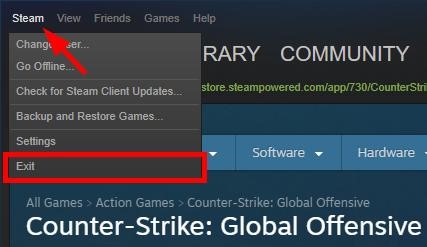
- Dans le client Steam, cliquez sur Steam (coin supérieur gauche) puis sélectionnez Quitter (Exit).
- Rouvrez Steam.
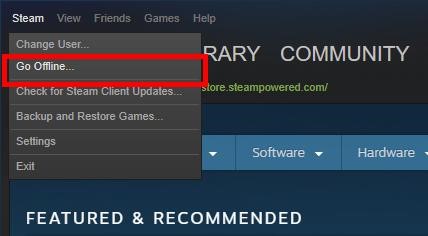
- Cliquez sur Steam puis sélectionnez Aller hors ligne (Go Offline).
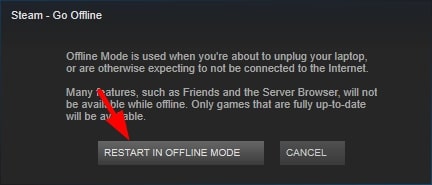
- Cliquez sur REDÉMARRER EN MODE HORS LIGNE (RESTART IN OFFLINE MODE).
- Une fois redémarré, cliquez sur Steam puis Aller en ligne (Go Online).
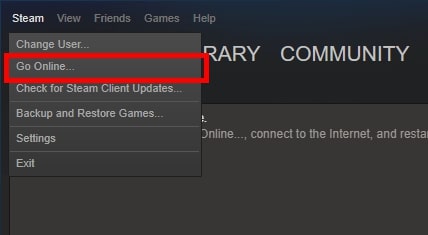
- Choisissez REDÉMARRER ET ALLER EN LIGNE (RESTART AND GO ONLINE).
- Lancez CS:GO et vérifiez si l’erreur persiste.
Note : si cette opération résout le problème, vous n’avez rien d’autre à faire. Sinon, passez à l’étape suivante.
Étape 2 — Vérifier l’intégrité des fichiers du jeu
Pourquoi : des fichiers manquants ou corrompus provoquent des erreurs de vérification VAC.
Procédure :
- Ouvrez Steam et allez dans LIBRARY.
- Faites un clic droit sur Counter-Strike: Global Offensive puis Propriétés.
- Allez dans l’onglet FICHIERS LOCAUX (LOCAL FILES).
- Cliquez sur VÉRIFIER L’INTÉGRITÉ DES FICHIERS DU JEU (VERIFY INTEGRITY OF GAME FILES).
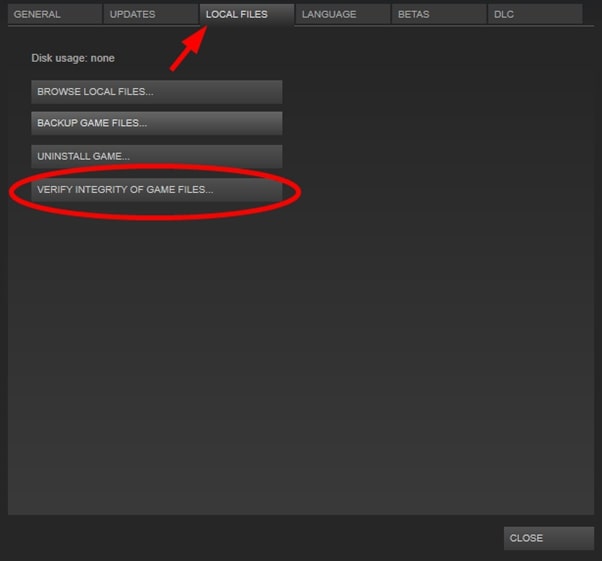
- Attendez la fin de la vérification puis fermez la fenêtre.
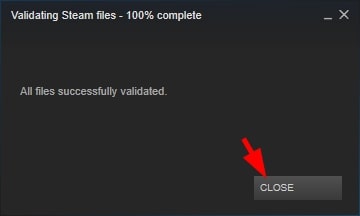
- Relancez le jeu.
Important : pendant l’opération, Steam télécharge et remplace uniquement les fichiers nécessaires. Pas besoin de réinstaller le jeu à ce stade.
Étape 3 — Redémarrer l’ordinateur
Pourquoi : certains services verrouillés ou processus tiers empêchent VAC d’accéder aux composants nécessaires. Un redémarrage propre libère ces ressources.
Procédure courte : éteignez complètement le PC (arrêt complet, pas veille), attendez 10–20 secondes, puis rallumez. Ouvrez Steam et testez CS:GO.
Étape 4 — Mettre à jour les pilotes (carte graphique et audio)
Pourquoi : des pilotes obsolètes ou corrompus peuvent interférer avec les services de jeu.
Procédure :
- Appuyez sur la touche Windows + R pour ouvrir Exécuter.
- Tapez devmgmt.msc et validez pour ouvrir le Gestionnaire de périphériques.
- Déployez Cartes graphiques (Display adapters).
- Clic droit sur votre carte graphique → Mettre le pilote à jour (Update driver).
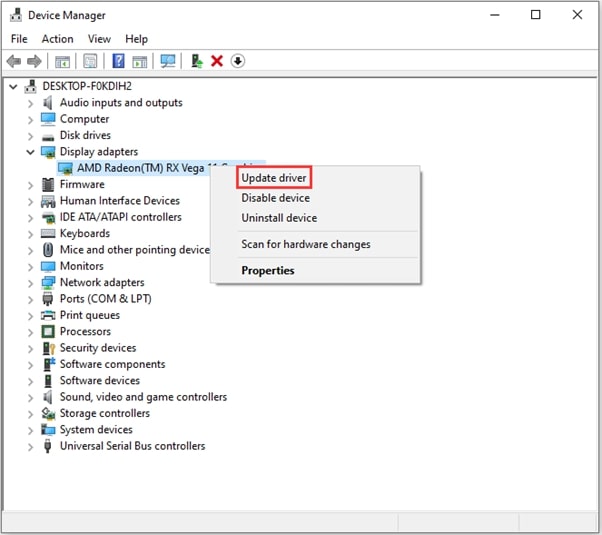
- Sélectionnez Rechercher automatiquement un pilote mis à jour et suivez les instructions.
- Redémarrez si le système le demande.
Conseil : pour les cartes NVIDIA/AMD, il est parfois préférable d’aller sur le site du fabricant pour télécharger la dernière version plutôt que d’attendre Windows Update.
Étape 5 — Réparer Steam via l’invite de commandes
Pourquoi : si le service Steam lui-même est corrompu, réparer SteamService peut résoudre les erreurs VAC.
Procédure :
- Appuyez sur la touche Windows + R pour ouvrir Exécuter.
- Tapez cmd et appuyez sur Entrée pour ouvrir l’Invite de commandes.
- Copiez-collez la commande suivante et validez (vérifiez le chemin si Steam est installé ailleurs) :
"C:\Program Files (x86)\Steam\bin\SteamService.exe" /repair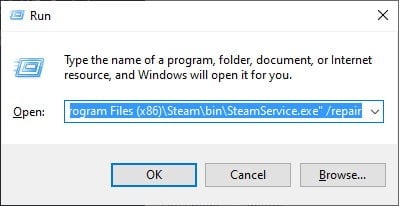
- Attendez la fin de la réparation, puis ouvrez Steam et lancez CS:GO.
Remarque : exécuter l’invite de commandes en tant qu’administrateur peut être nécessaire selon la configuration de votre compte Windows.
Étape 6 — Réinstaller CS:GO
Quand : à utiliser en dernier recours si les autres méthodes échouent.
Procédure :
- Ouvrez Steam → LIBRARY.
- Clic droit sur Counter-Strike: Global Offensive → Désinstaller (Uninstall).
- Confirmez la suppression des fichiers.
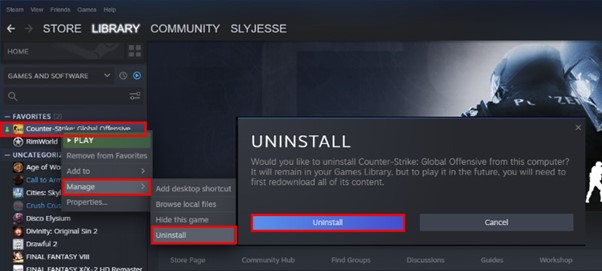
- Après la désinstallation, redémarrez Steam et réinstallez CS:GO.
Astuces pour la réinstallation : sauvegardez vos configurations, binds et fichiers autoexec si vous en avez avant la suppression.
Dépannage avancé et cas particuliers
Signes que la cause est externe :
- Vous avez récemment installé un logiciel d’enregistrement d’écran, un overlay (Discord, MSI Afterburner), ou un mod.
- Votre antivirus ou un outil de sécurité a récemment fait une mise à jour et bloque l’accès de Steam.
Actions recommandées :
- Désactivez temporairement l’overlay Discord / Steam / NVIDIA ShadowPlay et testez.
- Ajoutez le dossier Steam et le dossier CS:GO aux exceptions de votre antivirus.
- Fermez les applications d’enregistrement et les utilitaires de performance avant de lancer CS:GO.
Contre-exemples — quand le problème n’est pas local :
- Si plusieurs amis sur le même réseau rencontrent la même erreur après une mise à jour Steam, vérifiez le statut des serveurs Valve et les forums officiels avant de réinstaller.
Diagramme de décision (diagnostic rapide)
flowchart TD
  A[Démarrage : erreur VAC] --> B{Redémarrage Steam en mode hors ligne}
  B -- Résolu --> Z[Fin]
  B -- Non résolu --> C{Vérifier l'intégrité des fichiers}
  C -- Résolu --> Z
  C -- Non résolu --> D{Redémarrer le PC}
  D -- Résolu --> Z
  D -- Non résolu --> E{Mettre à jour les pilotes}
  E -- Résolu --> Z
  E -- Non résolu --> F{Réparer SteamService}
  F -- Résolu --> Z
  F -- Non résolu --> G{Réinstaller CS:GO}
  G -- Résolu --> Z
  G -- Non résolu --> H[Contacter le support Valve / vérifier forums]
Liste de contrôle selon les rôles
Joueur — checklist rapide :
- Redémarrer Steam hors ligne puis en ligne
- Vérifier l’intégrité des fichiers
- Redémarrer le PC
- Mettre à jour la carte graphique
- Désactiver overlays et enregistreurs
- Réinstaller CS:GO si nécessaire
Administrateur réseau / technicien :
- Vérifier les logs réseau et les blocages de pare-feu
- Confirmer qu’aucun proxy ou VPN ne perturbe Steam
- Isoler la machine et tester avec une installation propre
Critères d’acceptation (Критерии приёмки)
L’intervention est considérée réussie si :
- CS:GO permet de rejoindre le matchmaking sur un serveur VAC-Secured sans afficher l’erreur.
- Aucune modification destructive (réinstallation complète sans sauvegarde) n’a été nécessaire si l’opération a été résolue par réparation ou vérification de fichiers.
Scénarios de test simples
Test 1 — Redémarrage Steam : lancer Steam, passer hors ligne, redémarrer, retourner en ligne, lancer CS:GO. Test 2 — Intégrité : lancer la vérification des fichiers et assurer qu’au moins un fichier corrompu peut être réparé. Test 3 — Pilotes : installer le dernier pilote graphique et redémarrer.
FAQ
Qu’est-ce que VAC (Valve Anti-Cheat) ?
VAC est le système de Valve conçu pour détecter et empêcher la triche sur les serveurs sécurisés Steam. Un bannissement VAC est permanent et lié à la détection d’un logiciel de triche.
Que fait « vérifier l’intégrité des fichiers du jeu » ?
Cette fonction compare les fichiers installés localement avec ceux du dépôt Steam et remplace ou répare automatiquement les fichiers corrompus ou manquants.
Dois-je désinstaller mon antivirus ?
Non. Préférez ajouter Steam et le dossier CS:GO aux exceptions ou désactiver temporairement l’antivirus pour tester. Réinstallez/activez l’antivirus ensuite.
L’erreur indique-t-elle un bannissement ?
Pas nécessairement. L’erreur indique que VAC n’a pas pu vérifier la session. Un bannissement VAC est une procédure distincte et permanente.
Bonnes pratiques et sécurité
- Sauvegardez vos configs (autoexec, cfg) avant toute réinstallation.
- N’utilisez que des sources officielles pour les pilotes et mises à jour Steam.
- Évitez les outils tiers non vérifiés qui modifient les fichiers du jeu ou injectent des overlays.
Note sur la confidentialité : les solutions proposées n’impliquent pas le transfert de données personnelles. Si vous contactez le support Valve, partagez uniquement les informations demandées et évitez de transmettre des mots de passe.
Conclusion
Ce guide vous propose une séquence claire et testée pour corriger l’erreur « VAC unable to verify your game session » dans CS:GO. Suivez les étapes dans l’ordre, testez après chaque action et n’hésitez pas à utiliser le diagramme de décision ou la liste de contrôle adaptée à votre rôle. Dans la majorité des cas, la vérification des fichiers, la réparation de Steam ou la mise à jour des pilotes résout le problème sans réinstallation complète.
Merci d’avoir lu — si une méthode vous a aidé, partagez-la en commentaire pour aider d’autres joueurs.
Aussi à lire : Corriger l’erreur « Failed to Detect Location » sur Pokémon GO (Erreur 12)

Matériaux similaires

Installer et utiliser Podman sur Debian 11
Guide pratique : apt-pinning sur Debian

OptiScaler : activer FSR 4 dans n'importe quel jeu
Dansguardian + Squid NTLM sur Debian Etch

Corriger l'erreur d'installation Android sur SD
