
Corriger la lenteur sur OnePlus 9 / 9R / 9 Pro

Ce guide détaillé explique des méthodes simples et ordonnées pour résoudre une réponse lente sur les modèles OnePlus 9, 9R et 9 Pro. Les appareils de la série OnePlus 9 possèdent un matériel performant ; les lenteurs sont le plus souvent d’origine logicielle ou liées à la configuration. Suivez les étapes du plus simple au plus intrusif.
Important : sauvegardez vos données avant toute réinitialisation d’usine. Les opérations comme l’effacement de la partition cache ne suppriment pas vos fichiers personnels, mais la réinitialisation d’usine oui.
Symptômes courants et à vérifier
- Interface qui saccade ou met plusieurs secondes à répondre.
- Ouverture d’apps lente ou plantages fréquents.
- Chauffe excessive ou décharge rapide de la batterie en usage léger.
- Anomalies après une mise à jour système ou l’installation d’une nouvelle application.
Approche méthodologique (mini-méthode)
- Commencez par la solution la moins risquée (redémarrage).
- Vérifiez l’espace de stockage et les applications énergivores.
- Purgez les caches système depuis le mode récupération.
- Isolez les apps en mode sans échec.
- Réinitialisez les préférences d’apps.
- Réinitialisation d’usine uniquement si nécessaire.
Cette progression minimise la perte de données et le temps passé.
Redémarrer l’appareil
Un redémarrage règle souvent des lenteurs temporaires : processus bloqués, fuites mémoire ou services système coincés.
Procédure :
- Appuyez longuement sur le bouton d’alimentation jusqu’à voir l’option « Redémarrer ».
- Si l’écran n’est pas réactif, forcer le redémarrage : maintenez simultanément le bouton Power et le volume bas, puis gardez le bouton Power enfoncé environ 15 secondes jusqu’à ce que l’appareil vibre.
Résultat attendu : un redémarrage propre du système et souvent une amélioration immédiate.
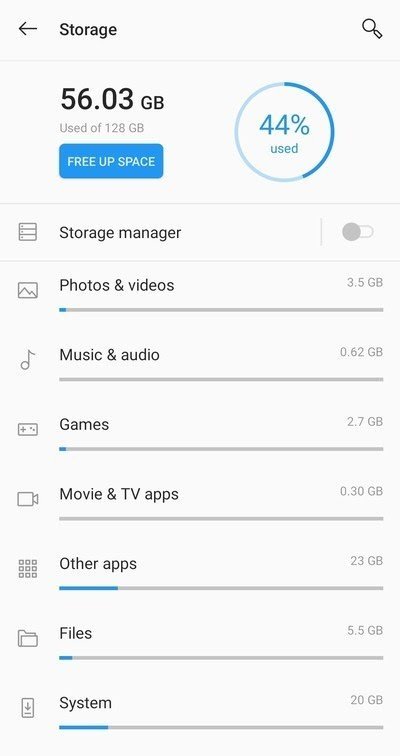
Vérifier et libérer l’espace de stockage
Raison : Android ralentit quand la mémoire interne est presque pleine. Objectif pratique : maintenir au moins 15–20 % d’espace libre (éviter de dépasser 80–85 % d’utilisation).
Étapes :
- Ouvrez Paramètres → Stockage (ou Paramètres → Système → Stockage selon la version).
- Supprimez fichiers temporaires, médias en double, et sauvegardez photos/vidéos sur un service cloud ou sur un ordinateur.
- Désinstallez apps inutilisées.
Conseil : utilisez la sauvegarde automatique dans Google Photos (ou une alternative locale) pour déplacer les photos volumineuses.
Effacer la partition cache depuis le mode récupération
Pourquoi : le cache système corrompu peut provoquer ralentissements et comportements instables. L’opération n’efface pas vos données personnelles.
Procédure :
- Éteignez l’appareil.
- Maintenez Power + Volume bas enfoncés jusqu’à afficher le menu de récupération.
- Dans le menu Recovery, naviguez avec les touches Volume jusqu’à « Wipe cache partition » ou l’équivalent en français, puis validez avec Power.
- Attendez la fin de l’opération puis redémarrez.
Résultat : nettoyage des fichiers temporaires système et souvent suppression des lenteurs liées au cache.
Réinitialiser les préférences d’applications
Quand : utile si vous suspectez un conflit logiciel (notifications désactivées, autorisations modifiées, apps par défaut incorrectes).
Procédure :
- Paramètres → Système → Options de réinitialisation → Réinitialiser les préférences des apps.
- Confirmez “Réinitialiser les applications”.
Impact : ne supprime pas vos données personnelles, mais rétablit les notifications, les apps par défaut, les autorisations et les configurations VPN/Wi‑Fi couplées.
Identifier les applications défectueuses
Symptôme : une app mal conçue peut monopoliser CPU/RAM et batterie.
Étapes :
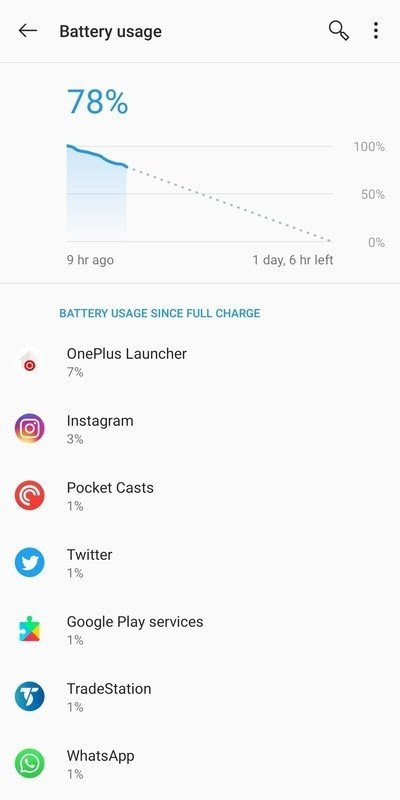
- Paramètres → Batterie → Voir l’utilisation détaillée.
- Vérifiez, en fin de journée, quelles apps consomment le plus d’énergie.
- Si une application non graphique ou inconnue consomme anormalement (> 5–10 % en usage léger), désinstallez-la ou mettez-la à jour.
Note : le lanceur OnePlus (OnePlus Launcher) peut parfois apparaître en tête d’utilisation. C’est normal, mais une hausse soudaine doit alerter.
Diagnostic en mode sans échec
But : démarrer Android avec uniquement les apps système pour vérifier si une app tierce cause la lenteur.
Procédure :
- Maintenez le bouton Power enfoncé pour voir le menu d’arrêt.
- Touchez longuement « Éteindre » (ou « Power off ») jusqu’à apparaître l’option « Mode sans échec ».
- Appuyez sur OK pour redémarrer en mode sans échec.
Analyse : si le téléphone est fluide en mode sans échec, une app tierce est coupable. Désinstallez les apps récemment installées ou celles identifiées dans l’analyse de batterie.
Réinitialisation d’usine (dernier recours)
Avant : effectuez une sauvegarde complète (photos, messages, comptes, clés 2FA, etc.).
Procédure :
- Paramètres → Système → Options de réinitialisation → Effacer toutes les données (réinitialisation d’usine).
- Confirmez « Effacer toutes les données » et laissez l’opération se terminer.
Conséquence : l’appareil revient à l’état d’usine. Tous les comptes et données locales sont effacés.
Quand c’est probablement matériel
Les manipulations ci‑dessus ne résolvent pas le problème → envisagez un problème matériel :
- Mémoire flash défectueuse entraînant lenteurs aléatoires.
- Surchauffe due à un composant thermique ou batterie endommagée entraînant du throttling CPU.
- Problème de connecteur ou carte mère.
Action : contactez le centre de support OnePlus ou un réparateur agréé pour diagnostic matériel et éventuelle réparation.
Contre‑exemples : situations où ces méthodes échouent
- Ralentissement apparu immédiatement après une mise à jour du système : il peut s’agir d’un bug système nécessitant un correctif officiel.
- Comportement intermittent et aléatoire malgré wipe cache et réinitialisation : suspectez la mémoire NAND ou la carte mère.
Liste de vérification selon le rôle
Utilisateur — checklist rapide :
- Redémarrer le téléphone.
- Libérer au moins 15–20 % d’espace libre.
- Mettre à jour toutes les apps et le système.
- Tester en mode sans échec.
- Sauvegarder et envisager réinitialisation d’usine.
Technicien / Support — checklist avancée :
- Vérifier les logs système via ADB (si disponible).
- Tester la mémoire eMMC/UFS pour erreurs I/O.
- Vérifier la température sous charge et les profils thermiques.
- Reflash firmware ou rollback si un build récent est fautif.
- Remplacement de composants si nécessaire.
Arbre de décision (vue rapide)
flowchart TD
  A[Démarrage du diagnostic]
  A --> B{Redémarrage résout‑il le problème ?}
  B -- Oui --> Z[Fin : surveillance]
  B -- Non --> C{Stockage > 80 % ?}
  C -- Oui --> D[Libérer espace et redémarrer]
  C -- Non --> E{Mode sans échec fluide ?}
  E -- Oui --> F[Désinstaller app tierce suspecte]
  E -- Non --> G[Wipe cache partition]
  G --> H{Amélioration ?}
  H -- Oui --> Z
  H -- Non --> I[Réinitialiser préférences d'apps]
  I --> J{Toujours lent ?}
  J -- Non --> Z
  J -- Oui --> K[Sauvegarde puis réinitialisation d'usine]
  K --> L{Problème résolu ?}
  L -- Oui --> Z
  L -- Non --> M[Contacter support OnePlus — possible défaut matériel]
Glossaire (une ligne chacun)
- Partition cache : zone système pour fichiers temporaires utilisés par Android.
- Mode sans échec : démarrage qui désactive les apps tierces pour isoler les problèmes.
- Réinitialisation d’usine : restauration complète du système au réglage initial, efface les données.
Boîte à outils et bonnes pratiques
- Gardez le système et les apps à jour.
- Ne laissez pas plus de 80–85 % de la mémoire interne occupée.
- Limitez les widgets et fonds d’écran animés si l’appareil chauffe.
- Activez les sauvegardes automatiques pour pouvoir réinitialiser sans perte de données.
Résumé
- Commencez par redémarrer et vérifier l’espace de stockage.
- Effacez la partition cache depuis le mode récupération si nécessaire.
- Utilisez le mode sans échec pour isoler les apps problématiques.
- Réinitialisez les préférences d’apps avant de lancer une réinitialisation d’usine.
- Contactez le support si un défaut matériel est suspecté.
Plus de ressources :
- Comment résoudre les problèmes de surchauffe sur OnePlus 9/9R/9 Pro
- Résoudre les scintillements d’écran sur OnePlus 9/9R/9 Pro
- Dépannage du capteur d’empreintes sur OnePlus 9/9R/9 Pro
Important : si vous n’êtes pas à l’aise avec certaines procédures avancées (ADB, reflash), confiez l’appareil à un technicien qualifié.

Matériaux similaires

Installer et utiliser Podman sur Debian 11
Guide pratique : apt-pinning sur Debian

OptiScaler : activer FSR 4 dans n'importe quel jeu
Dansguardian + Squid NTLM sur Debian Etch

Corriger l'erreur d'installation Android sur SD
