
Résoudre Netflix qui ne fonctionne pas sur Android 12
Pourquoi Netflix peut ne pas fonctionner sur Android 12
Plusieurs causes peuvent empêcher Netflix de fonctionner correctement après la mise à jour vers Android 12 : cache corrompu, données d’application obsolètes, restrictions de batterie ou d’arrière‑plan, problèmes de DRM (protection des contenus), conflit avec un VPN/Proxy, ou une version d’application non compatible. Cette section explique les causes les plus fréquentes et la logique à appliquer pour les résoudre.
- Cache et données corrompus : des fichiers temporaires peuvent bloquer le lecteur.
- Conflits systèmes : certains changements d’Android 12 affectent les autorisations et la gestion énergétique.
- Problèmes de DRM/Widevine : Netflix nécessite des modules de lecture protégée à jour.
- Réseau et VPN : connexion instable, ports filtrés ou services bloqués.
- Play Store / bibliothèque d’applications : version de l’app non mise à jour.
Important : sauvegardez vos téléchargements hors ligne si vous prévoyez d’effacer les données de l’application ou de la réinstaller.
Méthodologie rapide (mini‑méthode d’investigation)
- Vérifier l’état du réseau (Wi‑Fi / données mobiles).
- Vider le cache de Netflix et forcer l’arrêt.
- Mettre à jour Netflix et le système Android.
- Tester sans VPN et en mode sécurisé.
- Réinstaller l’application si nécessaire.
Cette séquence va résoudre la majorité des cas et limite les actions invasives.
Étapes détaillées pour réparer Netflix sur Android 12
Méthode 1 : Vider le cache et effacer les données de Netflix
Vider le cache corrige souvent les plantages et les lectures bloquées.
- Ouvrez les Paramètres sur votre appareil Android.
- Allez dans Gestion des applications puis Liste des applications.
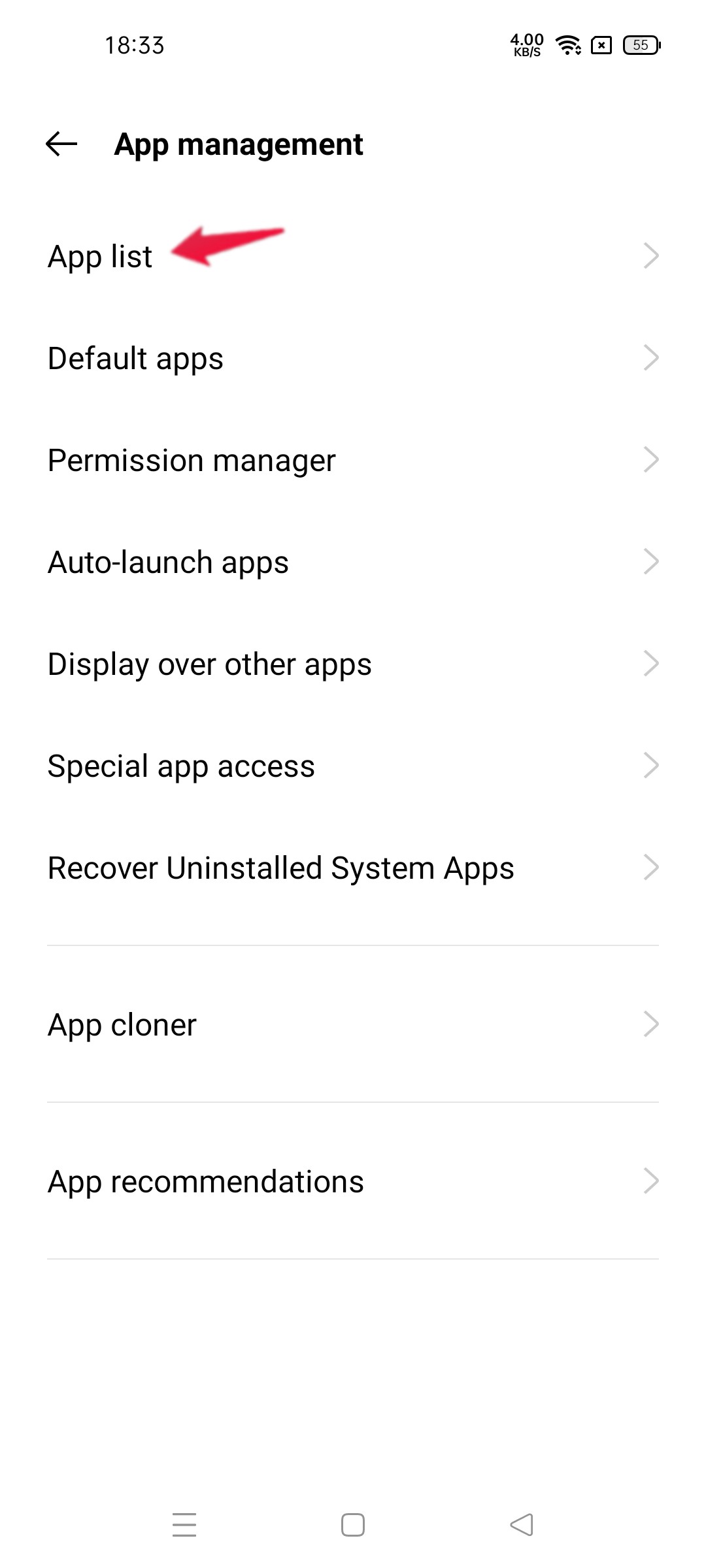
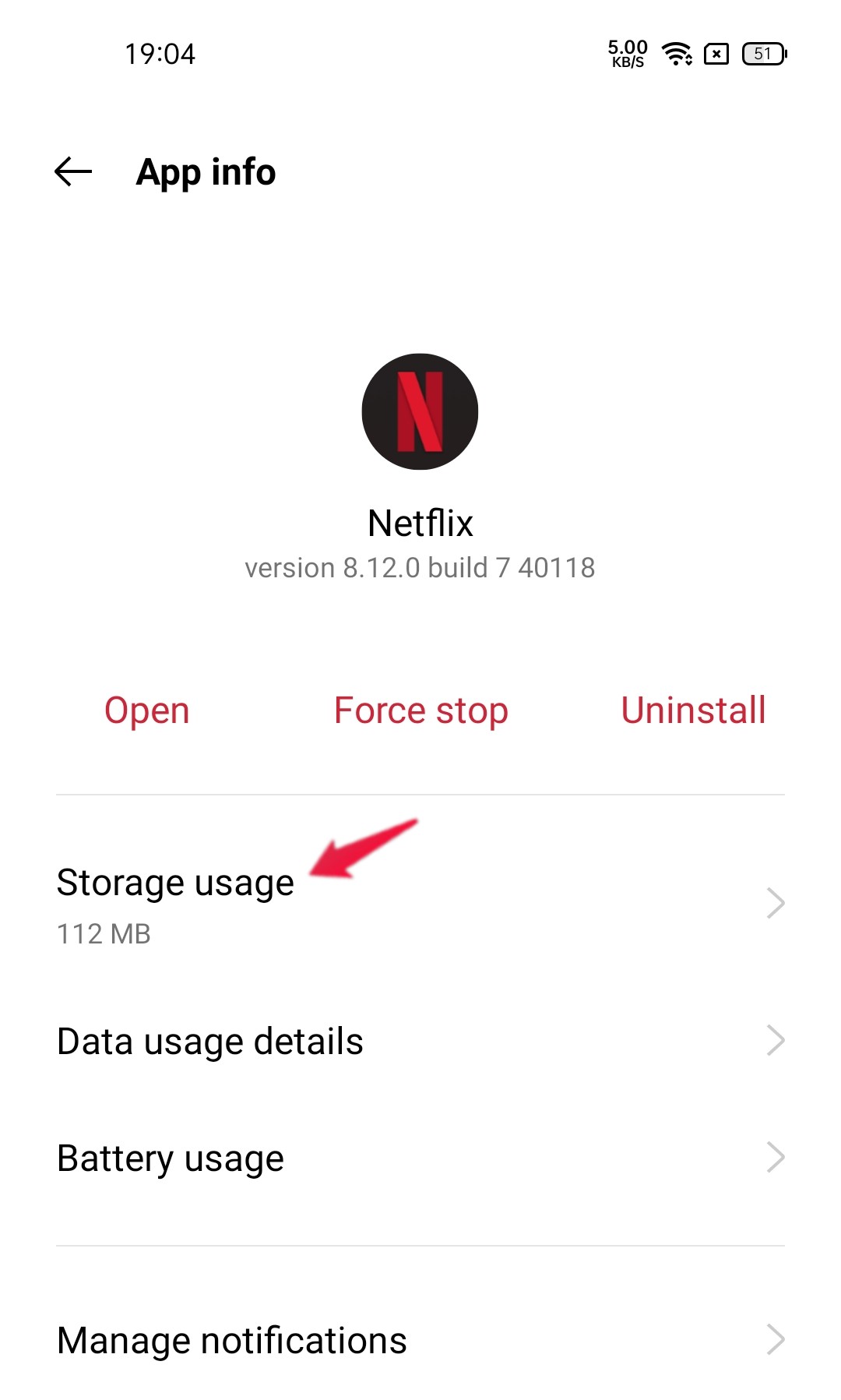
- Sélectionnez Netflix.
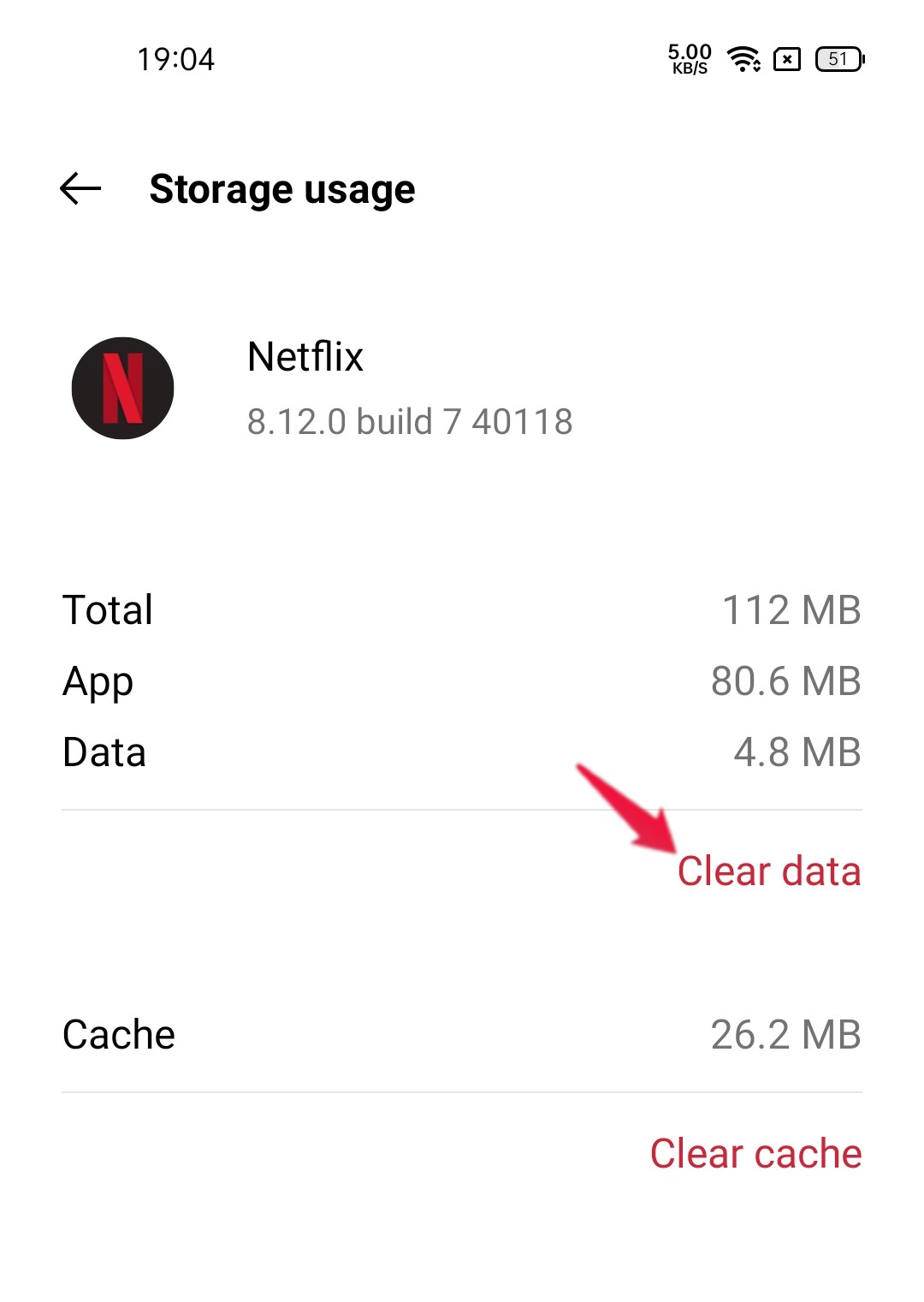
- Appuyez sur Utilisation du stockage.
- Touchez Vider le cache.
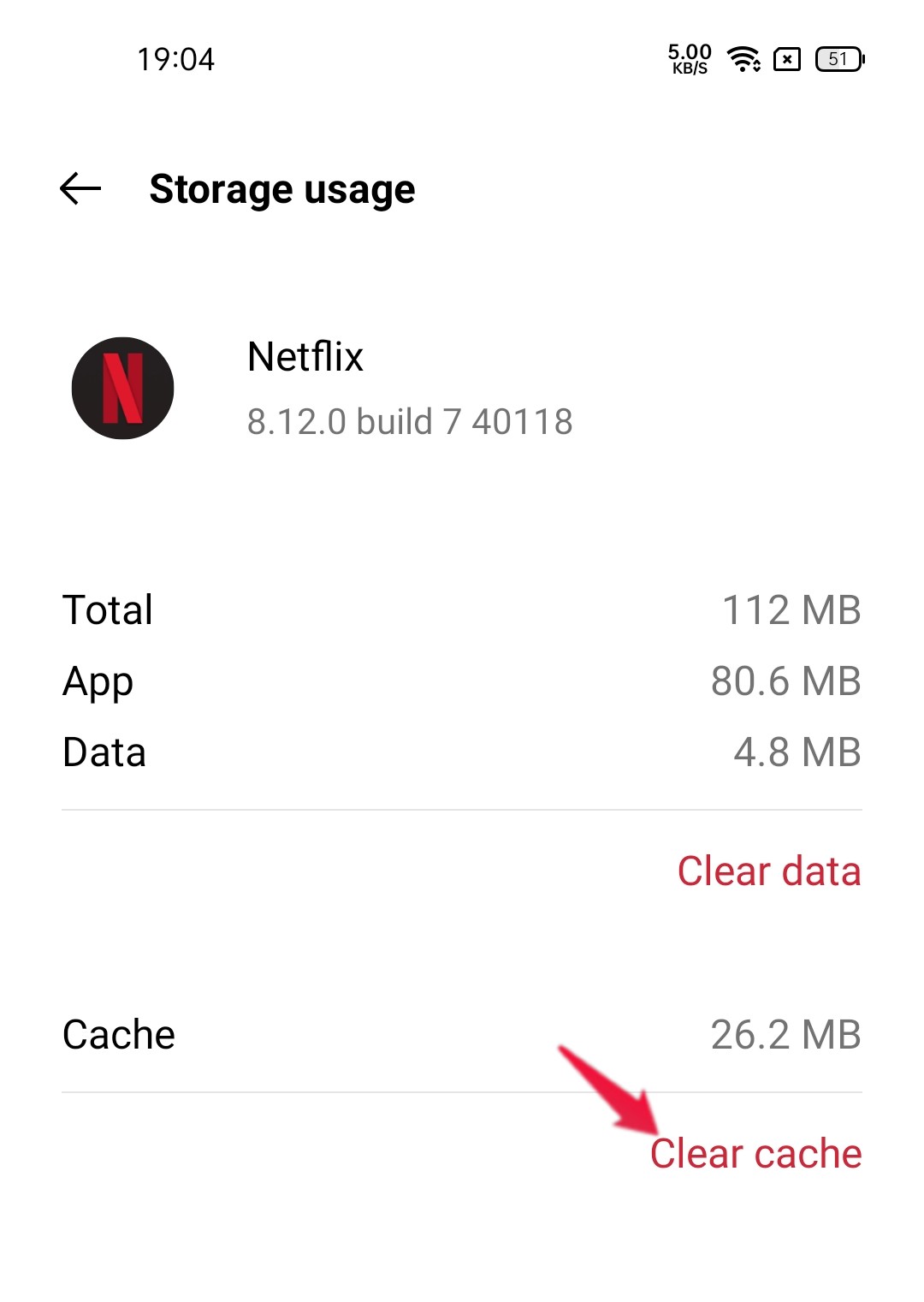
Relancez ensuite l’application. Si le problème persiste, retournez dans Utilisation du stockage et choisissez Effacer les données (cette action supprimera vos paramètres et téléchargements).
Méthode 2 : Forcer l’arrêt de Netflix
Si Netflix ne s’est pas fermé proprement, forcer l’arrêt peut résoudre le blocage.
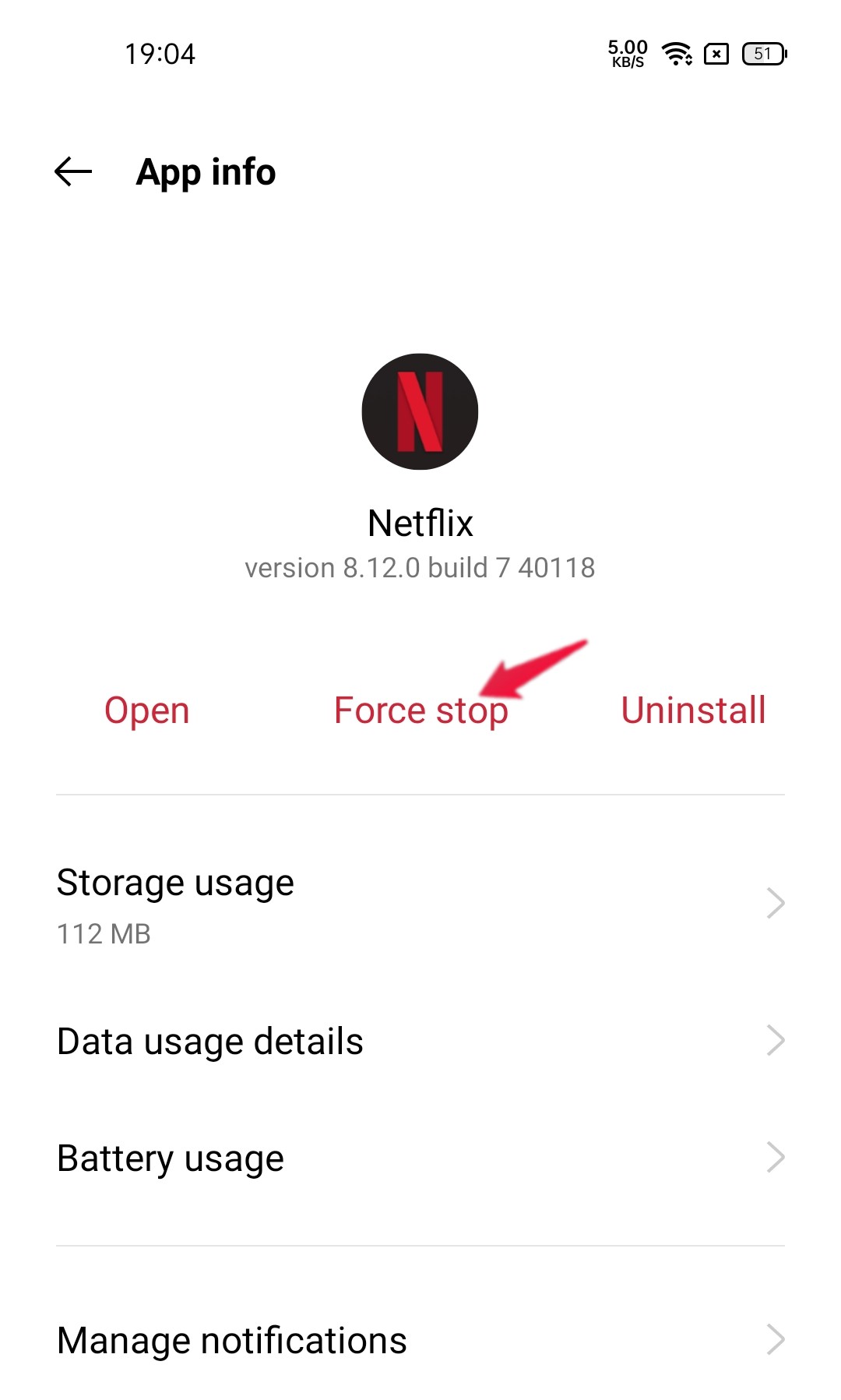
- Paramètres → Gestion des applications → Liste des applications.
- Sélectionnez Netflix.
- Appuyez sur Forcer l’arrêt et confirmez.
Redémarrez l’application et vérifiez.
Méthode 3 : Vérifier les mises à jour du système (Android 12)
Un patch Android peut corriger des incompatibilités.
- Ouvrez Paramètres → Mise à jour du logiciel.

Note : la navigation exacte varie selon le fabricant. Recherchez « mise à jour » + le nom de votre appareil si besoin.
Si une mise à jour est disponible, installez‑la, puis testez Netflix.
Méthode 4 : Redémarrer l’appareil
Un redémarrage supprime les états temporaires problématiques. Éteignez puis rallumez votre smartphone, puis lancez Netflix.
Méthode 5 : Mettre à jour l’application Netflix
- Ouvrez le Play Store.
- Recherchez Netflix.
- Si un bouton Mettre à jour apparaît, touchez‑le pour installer la dernière version.

Après la mise à jour, relancez l’app.
Astuces avancées (si les méthodes précédentes échouent)
- Désactivez VPN/Proxy : certains VPN perturbent la lecture et le chiffrement. Testez sans VPN ou changez de serveur.
- Vérifiez les autorisations : Paramètres → Confidentialité / Applications → Netflix → Autorisations (Stockage, Micro, etc.).
- Désactivez les optimisations de batterie pour Netflix : Paramètres → Batterie → Optimisation de la batterie → exclure Netflix.
- Réinitialiser les préférences d’application : Paramètres → Applications → Réinitialiser les préférences (cela réactive les apps désactivées et restaure les restrictions par défaut).
- Tester en mode sans échec : redémarrez en mode sécurisé pour éliminer l’influence d’apps tierces. Si Netflix fonctionne en mode sans échec, une application installée est en cause.
- Réinstaller Netflix : Désinstallez l’application depuis le Play Store puis réinstallez‑la.
Diagnostiquer les problèmes DRM (Widevine)
Netflix exige des modules de lecture protégée (DRM). Si Widevine est obsolète ou corrompu, la vidéo peut ne pas se lancer.
- Vérifiez les mises à jour Google Play Services et Play Protect.
- Si votre appareil est rooté ou modifié, la lecture HD/4K peut être bloquée par la vérification DRM. Restaurer l’état d’origine peut rétablir le service.
Important : la manipulation des composants DRM est technique ; limitez‑vous aux mises à jour officielles et évitez les APK non vérifiés.
Checklist rapide (actions à réaliser dans l’ordre)
- Vérifier la connexion Internet (débit et stabilité).
- Vider le cache de Netflix.
- Forcer l’arrêt et relancer.
- Mettre à jour Netflix et Android.
- Tester sans VPN / en mode sans échec.
- Vérifier autorisations et optimisations de batterie.
- Réinstaller Netflix si nécessaire.
Arbre de décision (flux de dépannage)
flowchart TD
  A[Début: Netflix ne fonctionne pas] --> B{Erreur de lecture ou plantage ?}
  B -->|Plantage| C[Vider cache → Forcer l'arrêt]
  B -->|Erreur de lecture| D[Tester réseau et DNS]
  C --> E{Problème résolu ?}
  D --> E
  E -->|Oui| F[Terminé]
  E -->|Non| G[Mettre à jour App & OS]
  G --> H{Problème résolu ?}
  H -->|Oui| F
  H -->|Non| I[Tester sans VPN / mode sans échec]
  I --> J{Problème résolu ?}
  J -->|Oui| F
  J -->|Non| K[Réinstaller Netflix → Vérifier DRM]
  K --> L{Toujours non ?}
  L -->|Oui| M[Contact support Netflix ou restauration d'usine]
  L -->|Non| F
Quand ces solutions échouent (contre‑exemples et limites)
- Appareil rooté ou ROM personnalisée : les vérifications DRM peuvent empêcher la lecture HD voire toute lecture.
- Matériel incompatible ou obsolète : certains anciens appareils ne reçoivent plus les mises à jour nécessaires.
- Compte Netflix restreint : problèmes d’abonnement, restrictions de profil ou blocage de l’IP par Netflix. Dans ces cas, contactez le support Netflix.
Rôles — Checklist spécifique
- Utilisateur lambda : vider cache, redémarrer, mettre à jour l’app, tester sans VPN.
- Utilisateur avancé : vérifier Widevine, Play Services, logs ADB si vous êtes familier avec les outils.
- Administrateur IT : vérifier règles de pare‑feu, DNS, ports sortants, et politiques MDM qui peuvent restreindre l’app.
Critères d’acceptation (comment savoir que c’est résolu)
- L’application Netflix s’ouvre et affiche le catalogue.
- La lecture démarre sans erreur et la qualité est cohérente avec votre abonnement.
- Les téléchargements (si présents) se mettent à jour ou réapparaissent après réinstallation.
Conseils de sécurité et confidentialité
- N’installez pas d’APK Netflix provenant de sources inconnues.
- Évitez de modifier les composants DRM ou d’utiliser des outils qui contournent les protections : cela peut violer les conditions d’utilisation et compromettre la sécurité.
Résumé final
La plupart des problèmes Netflix sur Android 12 se résolvent en suivant la méthodologie simple : vérifier le réseau, vider le cache, forcer l’arrêt, mettre à jour l’app et l’OS, tester sans VPN et, en dernier recours, réinstaller. Si aucune de ces étapes ne fonctionne, il faut vérifier l’intégrité DRM ou contacter le support Netflix, surtout pour les appareils modifiés ou anciens.
Merci d’avoir suivi ce guide. Si vous avez réussi, indiquez la méthode qui a fonctionné pour vous dans les commentaires. Si vous voulez, partagez aussi votre modèle d’appareil et la version d’Android pour aider d’autres lecteurs.
Résumé des commandes rapides :
- Vider le cache : Paramètres → Gestion des applications → Netflix → Utilisation du stockage → Vider le cache.
- Forcer l’arrêt : Paramètres → Gestion des applications → Netflix → Forcer l’arrêt.
- Mise à jour : Play Store → Netflix → Mettre à jour.
Bonne lecture et bon streaming !

Matériaux similaires

Installer et utiliser Podman sur Debian 11
Guide pratique : apt-pinning sur Debian

OptiScaler : activer FSR 4 dans n'importe quel jeu
Dansguardian + Squid NTLM sur Debian Etch

Corriger l'erreur d'installation Android sur SD
