
Corriger l'erreur Kmode_Exception_Not_Handled sur Windows 10
TL;DR
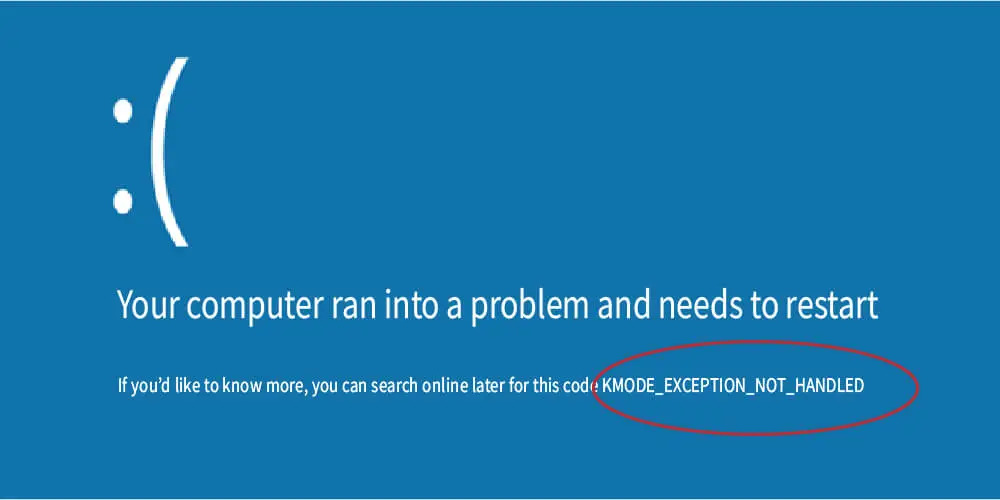
Kmode_Exception_Not_Handled est une erreur BSOD liée au noyau (Kernel Mode). Si Windows ne démarre pas ou plante après quelques minutes, suivez d’abord la procédure de réparation automatique ou démarrez en mode sans échec, puis testez la mémoire, les pilotes et les fichiers système (SFC/DISM). Les solutions vont de la restauration système et réparation de démarrage à la mise à jour/rollback des pilotes et au contrôle matériel.
Définition en une ligne : Kmode_Exception_Not_Handled signifie qu’une exception du mode noyau n’a pas été interceptée par le gestionnaire d’erreurs, souvent causée par un pilote, une mémoire défectueuse ou un service système défaillant.
Vous rencontrez l’erreur « Kmode_Exception_Not_Handled » sur Windows 10 de façon répétée ? Quand cette erreur survient, elle peut empêcher le démarrage ou provoquer un écran bleu (BSOD) peu après que Windows ait démarré. Cet article propose une méthode structurée : diagnostic, correctifs rapides, et actions avancées en fonction de votre scénario (impossible de démarrer versus démarrage réussi mais plantages). Suivez les sections dans l’ordre et notez les étapes que vous réalisez pour faciliter un retour en arrière si nécessaire.
Intentions de cet article
- Résoudre les cas où Windows n’arrive pas à démarrer à cause de Kmode_Exception_Not_Handled.
- Résoudre les cas où Windows démarre mais finit par planter.
- Fournir des vérifications rapides, des commandes sûres et des alternatives lorsque les solutions standard échouent.
Raisons possibles
- Le code d’arrêt 0x0000001E indique qu’une exception s’est produite en mode noyau et n’a pas été gérée.
- Pilotes récemment installés ou mis à jour et incompatibles avec le noyau Windows.
- Services système défaillants ou fichiers système corrompus.
- Mémoire vive (RAM) défectueuse ou conflits matériels après une mise à niveau.
- Périphériques ou cartes PCI/USB incompatibles.
Avant de commencer
- Notez depuis quand et après quelle action l’erreur apparaît (installation d’un pilote, branchement d’un périphérique, mise à jour Windows, etc.).
- Sauvegardez vos données si vous pouvez démarrer (copie sur disque externe ou cloud).
- Si vous avez créé un point de restauration ou une image système récemment, gardez-le à portée de main.
Important : si vous n’êtes pas à l’aise avec les opérations sur le registre, la ligne de commande en mode administrateur ou le remplacement matériel, demandez l’aide d’un technicien.
Scénarios et plan d’action
- Si Windows ne démarre pas : suivez la section « Si vous êtes incapable de démarrer ». Elle couvre la réparation automatique, la restauration système, réparation de démarrage, SFC/DISM depuis l’environnement de récupération et la réinstallation en dernier recours.
- Si Windows démarre mais plante : suivez la section « Si vous arrivez à démarrer dans Windows ». Elle couvre le mode sans échec, la désactivation du démarrage rapide, mise à jour/rollback des pilotes, tests de mémoire et vérifications matérielles.
Si vous êtes incapable de démarrer
Sur Windows 10, après trois arrêts forcés consécutifs (arrêt pendant le démarrage), le système entre en mode Réparation automatique. Si vous obtenez l’écran de Réparation automatique, procédez comme suit :
- Démarrer l’ordinateur et l’éteindre en maintenant le bouton d’alimentation. Répéter trois fois.
- Au redémarrage, vous devriez voir l’écran Réparation automatique.
- Sélectionnez Options avancées → Résolution des problèmes → Options avancées.
Vous verrez plusieurs options : Restauration du système, Récupération d’image système, Réparation du démarrage, Invite de commandes, Paramètres de démarrage, Revenir à la version précédente.
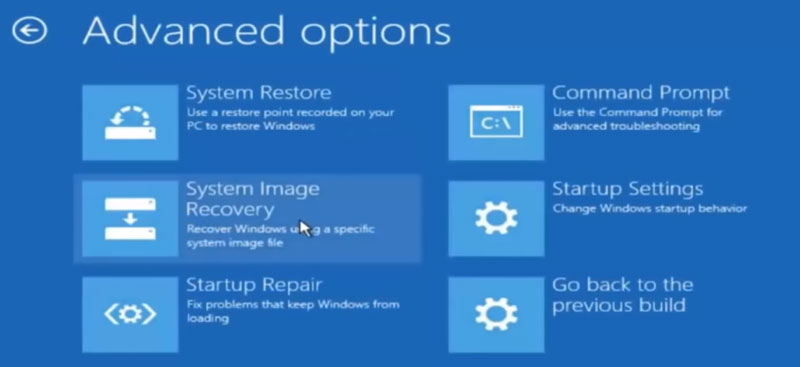
Ne vous laissez pas submerger : commencez par les éléments non destructifs (Restauration du système, Réparation du démarrage), puis passez aux outils de diagnostic.
Restauration du système
- Choisissez Restauration du système.
- Cliquez sur Suivant, sélectionnez un point de restauration antérieur à l’apparition du BSOD.
- Cliquez sur Analyser les programmes concernés pour voir quels logiciels seront affectés.
- Validez et laissez l’outil restaurer.
Quand l’utiliser : si vous avez un point de restauration disponible et que le problème a commencé après une installation de logiciel ou un pilote.
Réparation du démarrage
- Depuis Options avancées, choisissez Réparation du démarrage.
- L’outil analyse et tente de corriger automatiquement les fichiers de démarrage et les signatures.
Quand l’utiliser : si Windows ne passe pas l’écran de démarrage mais n’a pas l’air gravement corrompu.
Réparer les fichiers système via l’invite de commandes
Si la réparation automatique échoue, utilisez l’Invite de commandes depuis les Options avancées.
Commandes recommandées (exécutez dans l’ordre) :
sfc /scannow /offbootdir=C:\ /offwindir=C:\WindowsOu, si vous êtes dans l’environnement de récupération et que la syntaxe ci-dessus ne s’applique pas, montez le lecteur approprié puis lancez :
dism /Image:C:\ /Cleanup-Image /RestoreHealthEt ensuite :
sfc /scannowRemarque : DISM corrige l’image Windows avant que SFC répare les fichiers corrompus.
Réinitialiser ou réparer l’image système (si disponible)
- Si vous avez une image système, choisissez Récupération d’image système et suivez les étapes.
- Si l’image est ancienne, évaluez les pertes de données possibles avant d’appliquer.
Si tout échoue : démarrer en mode sans échec ou réinstaller
- Depuis Options avancées → Paramètres de démarrage → Redémarrer.
- Après le redémarrage, appuyez sur F4 (Mode sans échec) ou F5 (Mode sans échec avec réseau).
- Si le système démarre en mode sans échec, vous pouvez désinstaller le pilote ou logiciel problématique, exécuter SFC/DISM, ou effectuer une restauration.
Si le système ne démarre pas même en mode sans échec, envisagez la réinstallation de Windows 10 (après sauvegarde si possible).
Si vous parvenez à démarrer dans Windows
Commencez par les solutions non destructives : désactiver le démarrage rapide, mettre à jour/annuler des pilotes, tester la mémoire et exécuter les outils de réparation.
Désactiver le démarrage rapide
Le démarrage rapide peut causer des conflits de pilotes. Pour le désactiver :
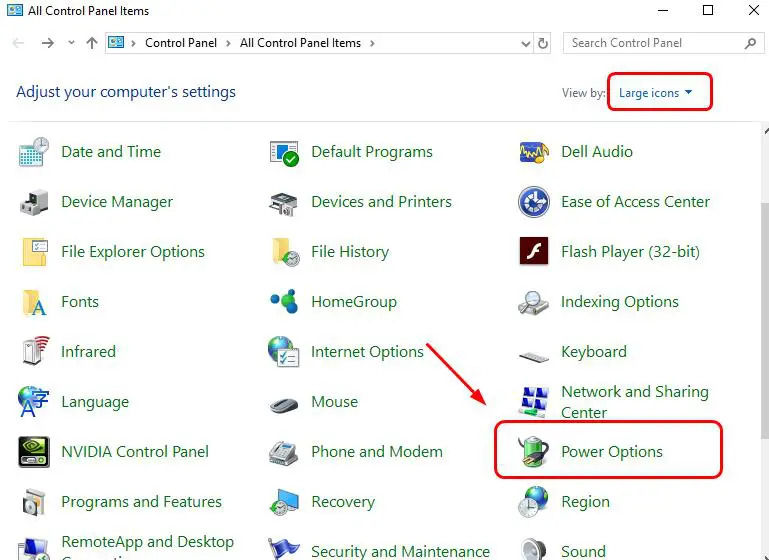
- Ouvrez le Panneau de configuration → Options d’alimentation.
- Cliquez sur Choisir l’action des boutons d’alimentation.
- Cliquez sur Modifier des paramètres actuellement non disponibles.
- Désactivez l’option Activer le démarrage rapide (recommandé).
- Enregistrez les modifications et redémarrez.
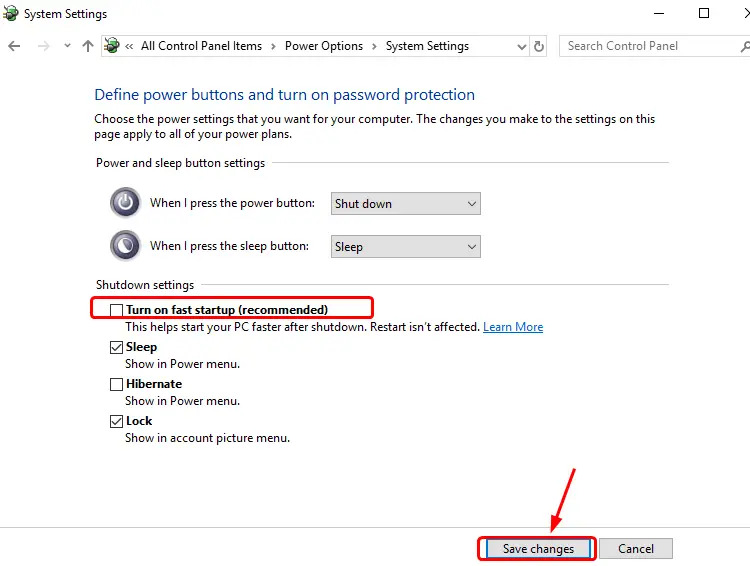
Quand l’utiliser : si le BSOD survient après un redémarrage ou une mise en veille.
Mettre à jour, revenir en arrière ou désinstaller les pilotes
Les pilotes sont la cause la plus fréquente de BSOD Kmode_Exception_Not_Handled.
Processus recommandé :
- Ouvrez le Gestionnaire de périphériques (Device Manager).
- Repérez le périphérique récemment installé ou les catégories avec un triangle d’avertissement.
- Clic droit → Propriétés → Onglet Pilote.
- Essayez d’abord Restaurer le pilote (si actif). Sinon, choisissez Mettre à jour le pilote → Rechercher automatiquement.
- Si la mise à jour provoque l’erreur, désinstallez le périphérique (Clic droit → Désinstaller l’appareil) et redémarrez. Windows réinstallera un pilote générique automatiquement.
- Pour pilotes critiques (carte graphique, chipset, réseau), installez les versions officielles depuis le site du fabricant.
Conseil : conservez une copie du pilote qui fonctionnait (ex. via utilitaire de sauvegarde de pilotes) avant d’expérimenter.
Vérifier les mises à jour Windows
- Paramètres → Mise à jour et sécurité → Windows Update.
- Installez les mises à jour recommandées et facultatives, en particulier les mises à jour de pilotes signées par Microsoft.
Exécuter SFC et DISM depuis Windows (si vous avez démarré)
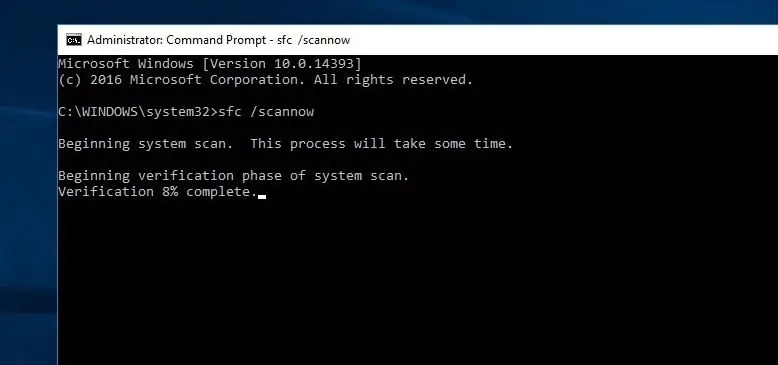
Ouvrez une invite de commandes en tant qu’administrateur et exécutez :
dism /Online /Cleanup-Image /RestoreHealth
sfc /scannow
Redémarrez et notez si le BSOD revient.
Diagnostic de la mémoire
Utilisez l’outil de diagnostic mémoire Windows :
- Tapez « Diagnostic de mémoire Windows » dans la barre de recherche.
- Choisissez Redémarrer maintenant et rechercher les problèmes.
- L’outil redémarre et effectue des tests ; le résultat s’affiche après le démarrage.
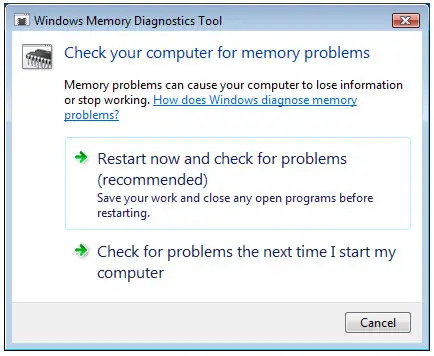
Si vous suspectez la RAM, exécutez aussi MemTest86 (outil tiers exécuté depuis une clé USB) pour des tests plus longs et approfondis.
Désinstaller les logiciels récents et vérifier la compatibilité matérielle
- Désinstallez toute application ou pilote installé juste avant l’apparition de l’erreur.
- Si vous avez récemment changé de matériel (carte réseau, carte graphique, disque), retestez avec l’ancien matériel si possible.
- Pour les PC après mise à niveau vers Windows 10, vérifiez la liste de compatibilité du fabricant et les firmwares/BIOS.
Contrôles matériels supplémentaires
- Débranchez tous les périphériques USB non essentiels (imprimante, scanner, dongle) et testez.
- Vérifiez les températures et l’alimentation (alimentation insuffisante ou surchauffe peuvent provoquer des erreurs système).
- Exécutez les outils SMART pour vérifier la santé du disque si les erreurs surviennent lors d’accès disque.
Outils et commandes utiles - Récapitulatif rapide
- Réparation du démarrage : Options avancées → Réparation du démarrage.
- Restaurer le système : Options avancées → Restauration du système.
- SFC : sfc /scannow
- DISM : dism /Online /Cleanup-Image /RestoreHealth
- Diagnostic mémoire : outil Diagnostic de mémoire Windows ou MemTest86
Arbre décisionnel rapide (mermaid)
flowchart TD
  A[Démarrage OK ?] -->|Non| B[Réparation Automatique]
  B --> C{Réussi ?}
  C -->|Oui| Z[Tester pilotes/mémoire]
  C -->|Non| D[Invite de commandes : SFC/DISM]
  D --> E{Fichiers réparés ?}
  E -->|Oui| Z
  E -->|Non| F[Réinstaller / Restaurer image]
  A -->|Oui| G[Le système plante après quelques minutes ?]
  G -->|Oui| H[Désactiver démarrage rapide]
  H --> I[Mettre à jour ou revenir pilote]
  I --> J[Tester mémoire]
  G -->|Non| K[Surveillance & logs]
  K --> L[Collecter minidump et Event Viewer]
  L --> M[Analyser et agir]
Quand ces solutions échouent et alternatives
- Si les outils Windows ne règlent pas le problème, envisagez :
- Démarrer depuis une clé USB d’installation Windows et réparer ou réinstaller en conservant vos fichiers.
- Tester la RAM sur un autre système ou remplacer les modules de RAM individuellement.
- Remplacer temporairement la carte réseau/graphique pour valider le matériel.
- Contacter le support du fabricant si le PC est sous garantie.
Liste de vérification selon le rôle
Pour un utilisateur :
- Sauvegarder les données.
- Désactiver le démarrage rapide.
- Démarrer en mode sans échec et désinstaller le logiciel récent.
- Lancer SFC et DISM.
Pour un administrateur / technicien :
- Collecter minidumps (%SystemRoot%\Minidump) et analyser avec WinDbg.
- Vérifier versions de pilotes et firmware BIOS/UEFI.
- Effectuer MemTest86 et tests SMART disque.
- Préparer plan de réinstallation et sauvegarde.
Bonnes pratiques et heuristiques
- Heuristique 1 : Si le BSOD survient immédiatement au démarrage, suspectez un pilote ou un service système.
- Heuristique 2 : Si le BSOD survient après quelques minutes, vérifiez la mémoire, pilotes réseau ou antivirus.
- Heuristique 3 : Après une mise à jour Windows, commencez par restaurer le système si disponible.
Critères d’acceptation (Критерии приёмки)
- L’ordinateur démarre sans écran bleu pendant au moins 48 heures sous charge normale.
- Aucun nouveau crash Kmode_Exception_Not_Handled indiqué dans l’Observateur d’événements.
- Les tests de mémoire (MemTest86 ou diagnostic Windows) ne rapportent pas d’erreurs.
- Les pilotes critiques sont à jour et fournis par les fabricants ou signés par Microsoft.
Scénarios d’échec courants
- Pilote tiers non signé qui revient après réinstallation automatique.
- Module RAM intermittent qui passe les tests rapides mais échoue sous charge prolongée.
- Firmware/BIOS obsolète provoquant incompatibilité avec certains pilotes modernes.
Résumé et recommandations finales
- Identifiez le scénario : impossible de démarrer vs démarrage suivi d’un crash.
- Démarrer par les options non destructives : réparation du démarrage, restauration système, mode sans échec.
- Exécuter SFC et DISM pour corriger les fichiers système.
- Tester la mémoire et vérifier/mettre à jour/annuler les pilotes.
- Si l’origine reste inconnue, collectez les minidumps et demandez l’aide d’un support technique.
Si après toutes ces étapes le problème persiste, envisagez une réinstallation propre de Windows 10 après sauvegarde complète de vos données, ou remplacez les composants matériels suspects.
Merci d’avoir lu ce guide. Si vous avez encore des problèmes, notez les circonstances (actions récentes, messages d’erreur exacts, pilotes installés) et partagez-les avec le support Microsoft ou un technicien pour un diagnostic approfondi.

Matériaux similaires

Installer et utiliser Podman sur Debian 11
Guide pratique : apt-pinning sur Debian

OptiScaler : activer FSR 4 dans n'importe quel jeu
Dansguardian + Squid NTLM sur Debian Etch

Corriger l'erreur d'installation Android sur SD
