
Erreur Code 42 sur Disney Plus : causes et corrections

Pourquoi apparaît l’erreur Code 42 sur Disney Plus
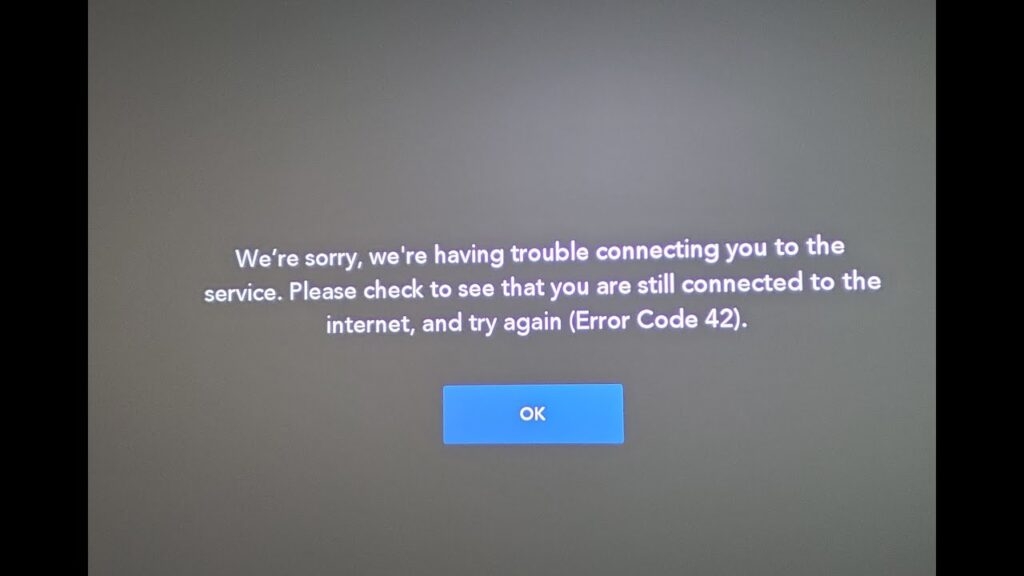
Lorsque vous lancez l’application Disney Plus et que l’écran affiche :
« Nous sommes désolés ; nous rencontrons des problèmes pour vous connecter au service. Vérifiez que vous êtes connecté à Internet et réessayez (Error Code 42) »
cela signifie que l’application ne parvient pas à établir une connexion fiable avec les serveurs Disney Plus.
Causes fréquentes :
- Problème local sur l’appareil de lecture (bug, mémoire saturée, conflit d’application).
- Connexion Internet instable ou insuffisante pour le streaming.
- Surcharge ou panne temporaire des serveurs Disney Plus.
Important : l’erreur 42 est un symptôme de connexion. La cause peut être côté client (appareil/routeur/navigateur), côté réseau (fournisseur d’accès) ou côté serveur (Disney Plus).
Vérifications rapides avant toute manipulation
- Vérifiez que d’autres services Internet fonctionnent sur le même réseau (navigateur, autres apps de streaming).
- Notez l’heure et la fréquence du problème (permanent, intermittant, après mise à jour).
- Si possible, testez un autre compte Disney Plus pour isoler un éventuel bug de profil.
Comment réparer l’erreur Code 42 sur Disney Plus
Voici des solutions classées du plus simple au plus approfondi. Testez-les dans l’ordre ; passez à la suivante si le problème n’est pas résolu.
1. Débranchez et redémarrez l’appareil
Procédure :
- Éteignez complètement l’appareil (TV, box, Fire TV, Roku, console, etc.).
- Débranchez le câble d’alimentation et attendez au moins 2 minutes.
- Rebranchez et rallumez.
- Lancez Disney Plus et testez la lecture.
Pourquoi : un redémarrage matériel supprime les états temporaires, libère la mémoire et réinitialise les interfaces réseau.
Conseil : si vous utilisez un appareil mobile, faites un redémarrage forcé si l’appareil semble figé.
2. Vérifiez l’état des serveurs Disney Plus
Avant d’entreprendre des manipulations longues, contrôlez si le service est effectivement impacté :
- Consultez le compte Twitter officiel de Disney Plus pour les alertes.
- Vérifiez des plateformes de signalement d’incidents comme Downdetector pour des pics de pannes.
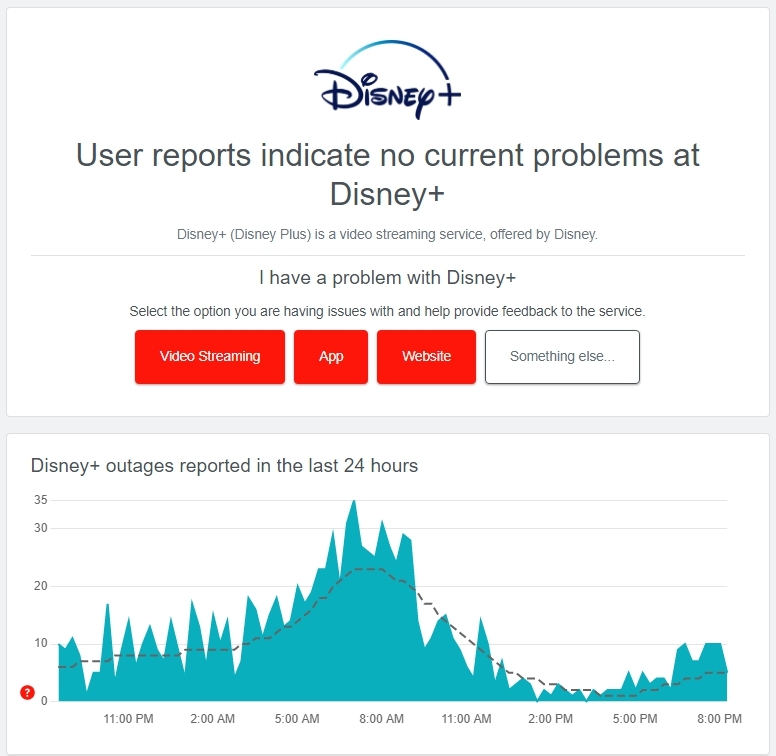
Si le problème est côté serveur, il faudra attendre la résolution par Disney. Suivez les comptes officiels pour les mises à jour.
3. Se déconnecter puis se reconnecter au compte Disney Plus
Parfois, une session corrompue ou un jeton d’authentification expiré provoque l’erreur.
Étapes :
- Ouvrez l’application Disney Plus sur l’appareil.
- Accédez à l’icône de compte.
- Sélectionnez Se déconnecter.
- Attendez 10–30 secondes, puis reconnectez-vous.
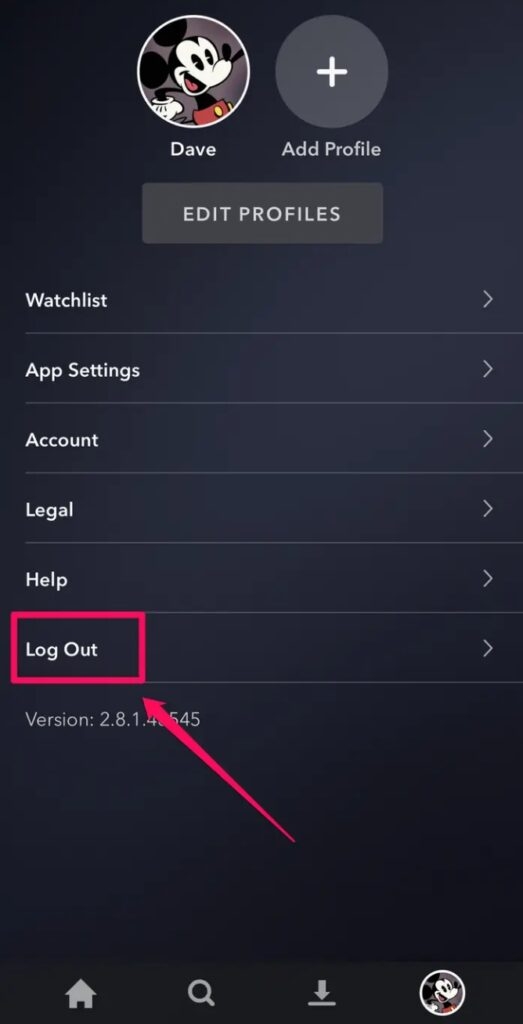
Vérifiez ensuite la lecture. Si cela corrige le problème, la cause était probablement un jeton de session invalide.
4. Contrôlez la connexion Wi‑Fi et la vitesse Internet
Un débit insuffisant ou une latence élevée empêchent la connexion au flux vidéo.
Procédure :
- Fermez les autres applications qui utilisent beaucoup de bande passante.
- Exécutez un test de vitesse via speedtest.net ou fast.com.
- Pour le streaming HD, visez au moins 5–10 Mbps par appareil ; pour 4K, 25 Mbps ou plus est recommandé.
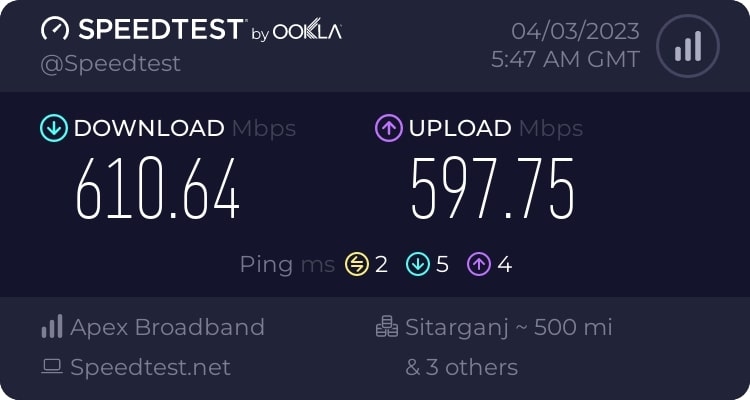
Si la vitesse est basse : redémarrez le modem/routeur, rapprochez l’appareil du routeur, ou passez au câble Ethernet si possible.
Note pour la France et zones avec données mobiles : évitez le partage de connexion mobile pour du streaming intensif sans un forfait adapté.
5. Testez la connexion depuis un autre appareil
Si vous avez un second écran, smartphone ou tablette, essayez d’ouvrir Disney Plus avec les mêmes identifiants.
- Si l’autre appareil fonctionne, le problème est local au premier appareil.
- Si l’autre appareil ne fonctionne pas non plus, le souci est probablement côté réseau ou serveur.
6. Vider le cache du navigateur (si vous utilisez un navigateur)
Accumulation de cookies et de données temporaires peut bloquer l’authentification ou les connexions.
Procédure pour Chrome :
- Cliquez sur les trois points en haut à droite.
- Ouvrez Paramètres.
- Recherchez Effacer les données de navigation.
- Cochez Cookies et autres données de site et Images et fichiers en cache.
- Cliquez sur Effacer les données.
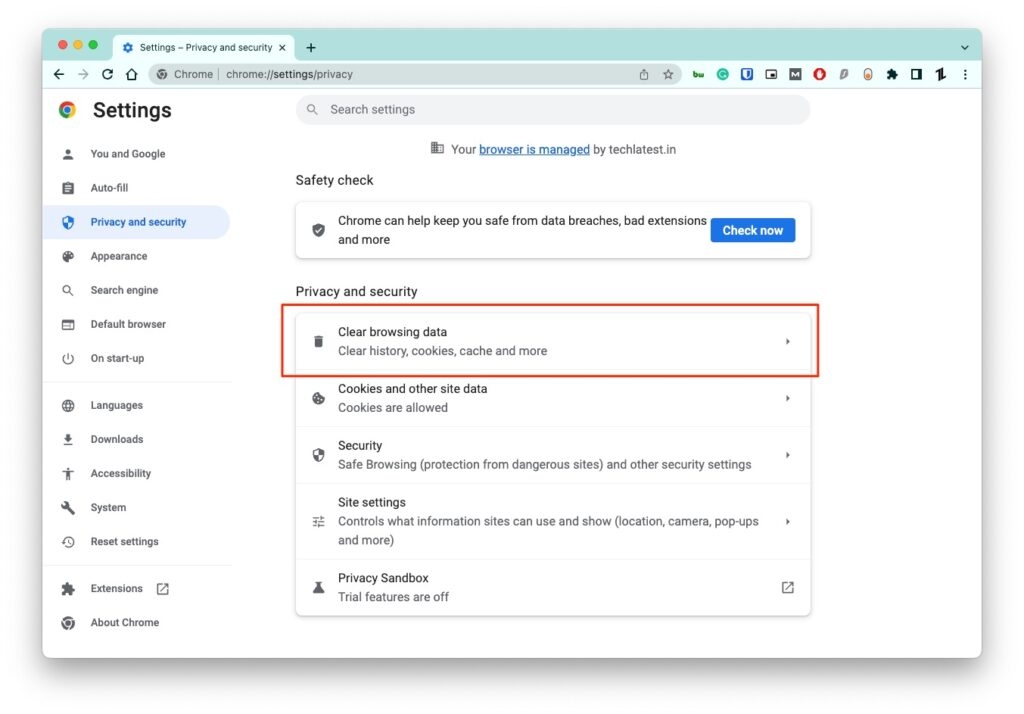
Répétez la procédure sur Firefox, Edge ou Safari selon votre navigateur.
7. Réinstaller l’application Disney Plus
Si l’application est corrompue ou mal mise à jour, la réinstallation règle souvent le problème.
Étapes :
- Supprimez l’application de l’appareil.
- Redémarrez l’appareil une fois.
- Réinstallez la dernière version depuis le magasin d’applications (App Store, Play Store, store de la console ou du boîtier).
Conseil : sur mobile, vérifiez aussi les mises à jour du système d’exploitation si l’application exige une version minimale.
8. Vérifications avancées réseau
Pour utilisateurs à l’aise avec le réseau :
- Vérifiez que les ports et les services nécessaires ne sont pas bloqués (DNS, HTTP(S)).
- Testez en changeant de DNS (par exemple vers 1.1.1.1 ou 8.8.8.8) pour contourner un DNS local défectueux.
- Désactivez temporairement le pare-feu ou l’antivirus qui pourrait bloquer la connexion, puis réessayez.
Important : réactivez la protection après le test.
9. Contactez votre fournisseur d’accès ou l’assistance Disney Plus
Si toutes les étapes échouent :
- Fournissez à l’assistance les informations suivantes : modèle d’appareil, version de l’application, heure et fréquence des erreurs, copies d’écran, résultats du test de vitesse.
- Votre FAI peut vérifier des problèmes locaux de routage ou des filtrages qui empêchent l’accès aux serveurs Disney Plus.
Astuces complémentaires et alternatives
Utiliser un VPN payant pour débloquer l’accès
Un VPN peut aider si votre adresse IP est bloquée ou si Disney plus rencontre des problèmes de routage vers votre FAI. Les options citées par les utilisateurs sont : ExpressVPN, NordVPN et Surfshark. Surfshark annonce un tarif de base à 2,50 $US par mois selon l’offre.
Important : l’utilisation d’un VPN peut violer les conditions d’utilisation de certaines plateformes et n’est pas une solution garantie.
Investir dans un bon routeur pour le streaming
Un routeur moderne améliore la stabilité et la portée Wi‑Fi. Exemples cités : TP-Link Archer AX90 pour des performances élevées et TP-Link Archer AX20 comme option économique (prix indicatif 84,98 $US). Choisissez un modèle avec dual/tri‑band et QoS pour prioriser le streaming.
Méthodologie rapide de dépannage (mini SOP)
- Redémarrage matériel (appareil + routeur) — 5 min.
- Test sur autre appareil — 5 min.
- Vérification état serveurs — 2–10 min.
- Vider cache / se reconnecter au compte — 5–10 min.
- Réinstaller l’application — 10–20 min.
- Contact assistance / FAI si échec — variable.
Diagramme de décision pour diagnostiquer l’erreur
flowchart TD
  A[Début : Erreur 42] --> B{Le problème est-il intermittent?}
  B -- Oui --> C[Redémarrage appareil et routeur]
  B -- Non --> D[Test sur un autre appareil]
  C --> E{Correction?}
  D --> E
  E -- Oui --> Z[Terminé]
  E -- Non --> F[Vérifier état des serveurs]
  F --> G{Serveur en panne?}
  G -- Oui --> H[Attendre résolution par Disney]
  G -- Non --> I[Vider cache ou réinstaller app]
  I --> J{Correction?}
  J -- Oui --> Z
  J -- Non --> K[Contacter FAI et support Disney Plus]
  K --> Z
Listes de vérification selon le rôle
Utilisateur final :
- Redémarrage de l’appareil et du routeur.
- Test sur un autre appareil.
- Vider le cache du navigateur ou réinstaller l’app.
- Tester la vitesse Internet.
- Contacter l’assistance Disney Plus avec captures d’écran.
Support technique / administrateur réseau :
- Vérifier les journaux de connexion et les blocages DNS.
- Tester la résolution DNS vers les domaines Disney.
- Vérifier les tables de routage et les règles de pare-feu.
- Faire des tests depuis un réseau externe (tunnel) si nécessaire.
Fournisseur d’accès Internet :
- Contrôler le routage et les éventuelles limitations de throughput.
- Vérifier les incidents régionaux ou de peering vers les CDN utilisés par Disney Plus.
Critères d’acceptation pour considérer l’incident résolu
- L’utilisateur peut démarrer et lire un contenu sur Disney Plus sans erreur.
- La lecture est stable pendant au moins 10 minutes sans interruptions dues à la connexion.
- Si l’incident était côté serveur, Disney confirme la résolution ou les métriques de disponibilité redeviennent normales.
Foire aux questions
Q : L’erreur 42 peut apparaître uniquement sur certaines TV connectées ?
R : Oui. Certains modèles peuvent avoir des bugs d’application. Tester sur un autre appareil permet d’isoler la cause.
Q : Puis-je utiliser un VPN pour corriger l’erreur 42 ?
R : Parfois un VPN résout des problèmes de routage, mais il n’est pas garanti et peut contrevenir aux conditions d’utilisation.
Q : Combien de temps dois-je attendre si les serveurs sont en panne ?
R : Cela dépend de l’incident. Suivez les comptes officiels ou Downdetector pour les mises à jour. Les corrections peuvent aller de quelques minutes à quelques heures.
Conclusion
L’erreur Code 42 sur Disney Plus indique un problème de connexion entre votre appareil et les serveurs Disney. Commencez par les actions simples : redémarrer l’appareil et le routeur, tester sur un autre appareil, vider le cache et réinstaller l’application. Si nécessaire, vérifiez l’état des serveurs et contactez votre FAI ou l’assistance Disney Plus avec des informations détaillées.
Si ces étapes vous ont aidé, partagez la solution qui a fonctionné pour vous afin d’aider d’autres utilisateurs.
Further reading :
- Fix: Disney Plus Downloads Won’t Play Offline
- How to Fix Disney Plus Black Screen Issue
- 7 Disney Plus Hacks For Better Streaming

Matériaux similaires

Installer et utiliser Podman sur Debian 11
Guide pratique : apt-pinning sur Debian

OptiScaler : activer FSR 4 dans n'importe quel jeu
Dansguardian + Squid NTLM sur Debian Etch

Corriger l'erreur d'installation Android sur SD
