
Corriger l'erreur 4013 lors de la restauration d'un iPhone ou iPad

Important : toute opération de type « réinitialisation d’usine » ou « mode DFU » supprime les données locales. Sauvegardez-les si possible avant d’aller plus loin.
L’erreur 4013 apparaît souvent lors d’une tentative de restauration avec iTunes (ou Finder sur macOS récent). Elle signifie qu’il y a eu une interruption imprévue de la communication entre l’ordinateur et l’appareil pendant un processus critique (transfert de firmware, vérification, écriture). La bonne nouvelle : la plupart des causes sont réversibles, et une procédure structurée de dépannage résout le problème dans la majorité des cas.
Qu’est-ce que l’erreur 4013 ?
En une ligne : l’erreur 4013 indique une interruption ou une corruption lors de la restauration/mise à jour iOS entre votre appareil et l’application de restauration (iTunes/Finder).
Variantes de la même intention de recherche : “erreur 4013 iPhone”, “iPhone n’a pas pu être restauré 4013”, “4013 iPad restauration”, “corriger erreur 4013 iTunes”, “DFU erreur 4013”.
Prise en charge rapide — plan d’action recommandé
- Vérifier matériel (câble, port USB, adaptateurs).
- Mettre à jour iTunes / Finder et le système d’exploitation de l’ordinateur.
- Forcer le redémarrage de l’appareil.
- Libérer de l’espace sur l’appareil si possible.
- Réinitialiser les réglages ou effectuer une restauration d’usine (après sauvegarde).
- Passage en mode DFU en dernier recours.
Avant de commencer — précautions et sauvegarde
- Sauvegardez vos données si l’appareil démarre ou si vous avez une sauvegarde récente.
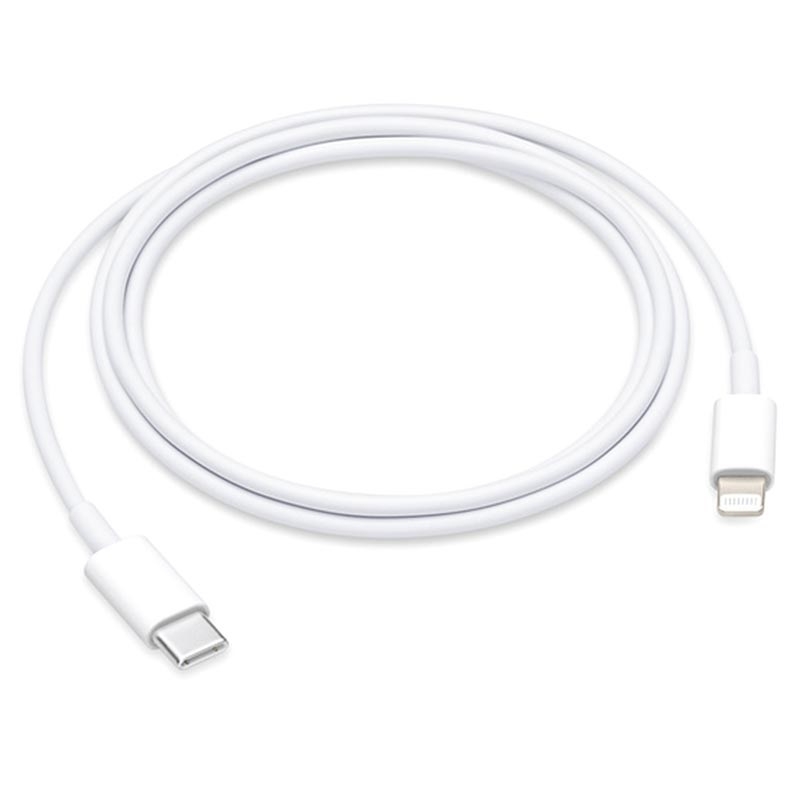
- Disposez d’un câble certifié (idéalement celui d’origine Apple).
- Utilisez un port USB direct sur l’ordinateur, pas un hub alimenté par USB.
- Évitez les mises à jour ou restaurations pendant des coupures d’alimentation.
Vérifier les paramètres de l’ordinateur
Cause fréquente : l’ordinateur n’est pas correctement configuré, ou un logiciel tiers (antivirus/pare-feu) bloque la connexion.
Que vérifier :
- Connexion Internet et Wi‑Fi : si la restauration nécessite des téléchargements de firmware, assurez-vous d’une connexion stable.
- Version du système d’exploitation : macOS ou Windows doit être à jour pour garantir la compatibilité avec la version d’iTunes/Finder.
- iTunes / Finder : lancez la vérification de mise à jour et installez la dernière version disponible.
- Antivirus / Pare-feu : désactivez temporairement les protections susceptibles d’interrompre le transfert (puis réactivez-les après test).
Remarque : sur macOS récent, iTunes a été remplacé par Finder — la logique reste la même. Si la désactivation des protections résout le problème, réactivez-les puis créez une règle d’exception pour iTunes/Finder.
Vérifier le câble USB et le port
Symptôme typique : restauration interrompue à mi‑parcours, erreurs répétées.
Procédure :
- Testez avec le câble d’origine Apple si possible.
- Essayez un autre port USB direct sur l’ordinateur (évitez les hubs).
- Inspectez le câble et la prise Lightning/USB‑C pour signes d’usure, pliures ou broches tordues.
- Essayez sur un autre ordinateur si possible : si la restauration fonctionne ailleurs, le problème vient probablement de l’ordinateur initial.
Mettre à jour iTunes / Finder
Un iTunes obsolète peut provoquer des incompatibilités pendant la restauration.
Sur Mac
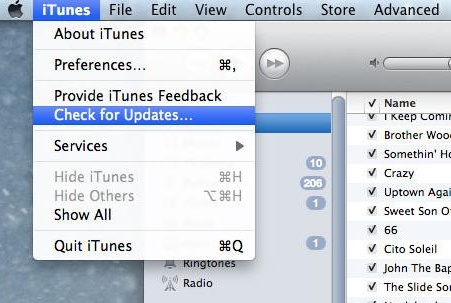
- Ouvrez iTunes (ou Finder si macOS récent).
- Dans iTunes, allez dans iTunes > Rechercher les mises à jour.
- Si une mise à jour est disponible, suivez l’assistant pour télécharger et installer.
Sur Windows
- Ouvrez iTunes.
- Dans la barre de menu, choisissez Aide > Rechercher les mises à jour.
- Téléchargez et installez si nécessaire.
Si iTunes est à jour et que l’erreur persiste, poursuivez le diagnostic matériel et les étapes suivantes.
Forcer le redémarrage de l’iPhone / iPad
Un grand nombre d’erreurs logicielles temporaires se résolvent par un redémarrage forcé.
Étapes (modifiées selon le modèle) : suivez la séquence adaptée à votre appareil.
- Appuyez brièvement et relâchez le bouton Volume +.
- Appuyez brièvement et relâchez le bouton Volume −.
- Maintenez le bouton latéral / d’alimentation jusqu’à voir le logo Apple, puis relâchez.
Vérifiez ensuite si la restauration se termine correctement.
Libérer l’espace iOS
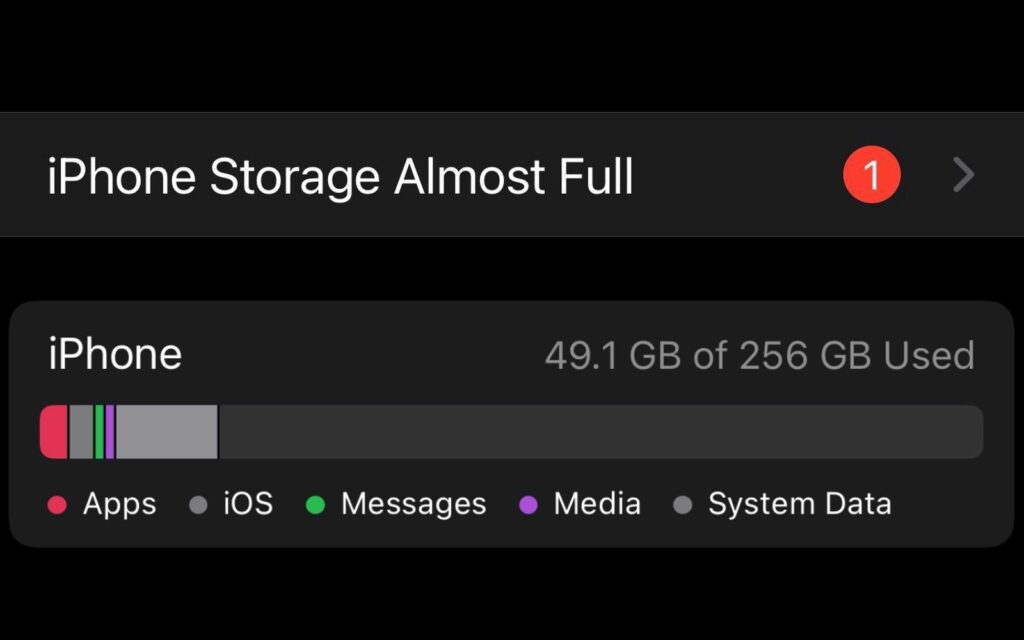
Si la mémoire interne est presque pleine, la restauration peut échouer lors de l’écriture des fichiers du système.
Comment procéder :
- Réglages > Général > Stockage iPhone / iPad.
- Supprimez ou déplacez les apps/vidéos volumineuses vers iCloud ou un autre stockage.
- Videz les caches d’applications et supprimez les photos/vidéos en double.
Note : si vous ne pouvez pas accéder aux données, passez aux étapes suivantes (réinitialisation, DFU) en connaissance de cause.
Réinitialiser les réglages à défaut
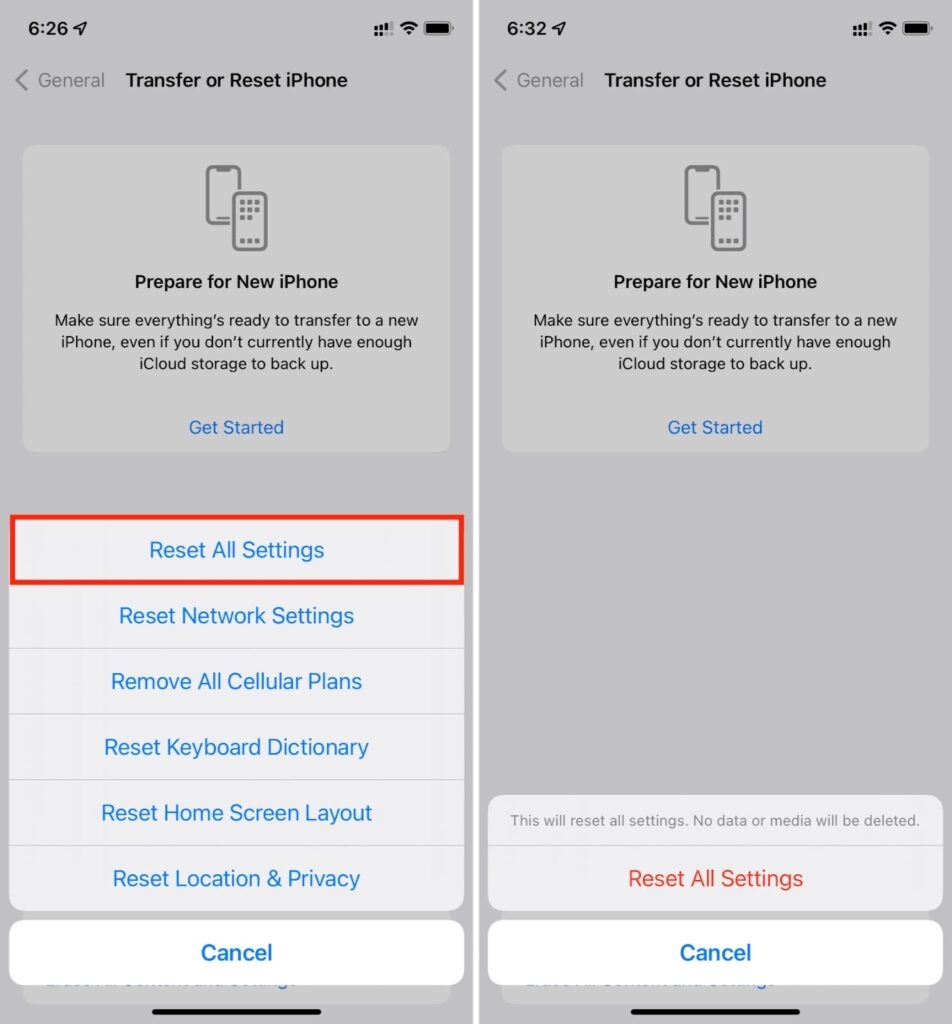
La réinitialisation des réglages remet les préférences à l’état par défaut sans effacer vos données personnelles (sauf les mots de passe Wi‑Fi et Apple Pay).
Procédure iPhone : Réglages > Général > Transférer ou Réinitialiser l’iPhone > Réinitialiser > Réinitialiser tous les réglages.
Procédure iPad : Réglages > Général > Transférer ou Réinitialiser l’iPad > Réinitialiser > Réinitialiser tous les réglages.
Si l’erreur persiste après cette opération, la panne est probablement plus profonde (firmware corrompu, composant matériel défaillant).
Réinitialisation d’usine (effacer tout) — dernier recours
Cette opération restaure l’appareil à l’état d’usine. Elle efface toutes les données locales. Ne procédez que si vous avez une sauvegarde ou si vous acceptez la perte de données.
Étapes : Réglages > Général > Transférer ou Réinitialiser > Effacer contenus et réglages. Confirmez et saisissez votre code si demandé.
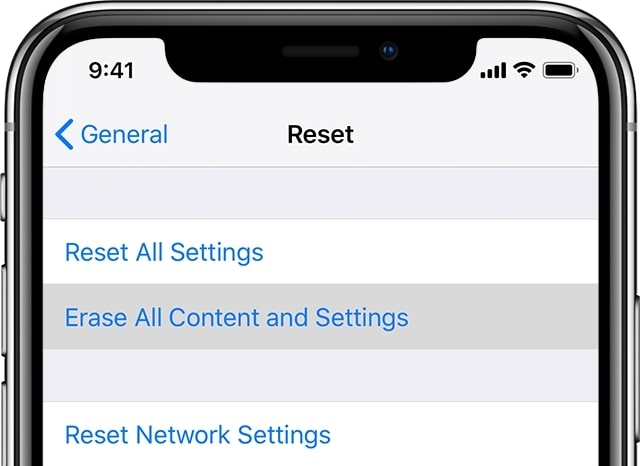
Après la réinitialisation, tentez une restauration via iTunes/Finder.
Mode DFU (Device Firmware Update) — le dernier atelier technique
Le mode DFU permet à iTunes/Finder de communiquer avec l’appareil sans charger iOS. Il est utile quand la restauration classique échoue, mais il efface tout et demande de la méthode.
Important : le mode DFU doit être utilisé uniquement si vous êtes à l’aise avec des actions techniques. Suivez scrupuleusement les étapes propres à votre modèle d’appareil.
Étapes générales (modèles récents) :
- Connectez l’appareil à l’ordinateur et ouvrez iTunes / Finder.
- Éteignez l’appareil.
- Appuyez et maintenez Power 3 secondes.
- Sans relâcher Power, maintenez Volume − (ou le bouton équivalent) 10 secondes.
- Relâchez Power mais maintenez Volume − encore ~5 secondes jusqu’à écran noir.
Si l’écran reste noir et iTunes/Finder détecte un appareil en mode récupération, vous êtes en DFU. Restaurez à partir d’iTunes/Finder.
Si vous voyez le logo Apple ou l’écran de branchement sur iTunes, vous avez raté la séquence : recommencez.
Méthodologie de dépannage (mini-playbook)
- Vérifier le câble et le port (30 min).
- Mettre à jour iTunes / OS (15–60 min selon taille des mises à jour).
- Forcer redémarrage (5 min).
- Libérer de l’espace (15–60 min).
- Réinitialiser les réglages (10–20 min).
- Réinitialisation d’usine (30–60 min) — sauvegarde préalable nécessaire.
- Mode DFU et restauration via iTunes (30–90 min).
Décidez de la poursuite selon résultat à chaque étape : si la restauration réussit, arrêtez et vérifiez l’intégrité des données; sinon, progressez vers l’étape suivante.
Arbre de décision (visuel)
flowchart TD
  A[Erreur 4013 détectée] --> B{Câble/API/Port OK ?}
  B -- Non --> C[Testez autre câble/port]
  C --> D{Succès ?}
  D -- Oui --> E[Fin : restauré]
  D -- Non --> F[Mettez à jour iTunes/OS]
  F --> G{Succès ?}
  G -- Oui --> E
  G -- Non --> H[Forcer redémarrage]
  H --> I{Succès ?}
  I -- Oui --> E
  I -- Non --> J[Libérez de l'espace]
  J --> K{Succès ?}
  K -- Oui --> E
  K -- Non --> L[Réinitialiser réglages]
  L --> M{Succès ?}
  M -- Oui --> E
  M -- Non --> N[Réinitialisation d'usine]
  N --> O{Succès ?}
  O -- Oui --> E
  O -- Non --> P[Mode DFU et restauration]
  P --> Q{Succès ?}
  Q -- Oui --> E
  Q -- Non --> R[Contacter le support Apple / centre de réparation]
Liste de contrôle par rôle
Utilisateur novice :
- Vérifier câble, essayer un autre port.
- Mettre à jour iTunes / vérifier Windows/macOS.
- Forcer redémarrage.
- Sauvegarder si possible, puis réinitialisation d’usine si nécessaire.
Technicien / support IT :
- Tester câble + port + autre machine.
- Vérifier logs système et erreurs iTunes.
- Isoler antivirus/pare-feu.
- Effectuer restauration DFU si requis et documenter l’opération.
Centre de réparation / SAV :
- Diagnostiquer matériel interne (contrôleur USB, connecteur Lightning).
- Tester avec instrumentations (oscilloscope si besoin).
- Remplacer connecteur ou composants si panne matérielle confirmée.
Risques et mitigations
- Perte de données : mitigation → toujours tenter une sauvegarde avant réinitialisation.
- Interruption d’alimentation pendant restauration : mitigation → brancher l’ordinateur et charger l’appareil.
- Utilisation de câbles non certifiés : mitigation → utiliser câbles MFi/Apple officiels.
Contre‑exemples — quand ces étapes ne suffisent pas
- Si le port Lightning de l’appareil est physiquement endommagé ou sale, la restauration peut échouer malgré un câble neuf.
- Si la mémoire flash interne est défectueuse (contrôleur NAND), la restauration échouera et nécessitera une réparation matérielle.
- Si une mise à jour de firmware spécifique est corrompue côté Apple (rare), attendre la correction d’Apple ou contacter le support.
Critères d’acceptation
Un dépannage est considéré comme réussi si :
- L’appareil termine la restauration et démarre sous iOS sans afficher d’erreur.
- Les fonctions de base (appels, Wi‑Fi, l’écran tactile) sont opérationnelles après la restauration.
- Les sauvegardes restituées (le cas échéant) sont lisibles et cohérentes.
Foire aux questions
Comment réparer un iPhone qui n’a pas pu être restauré ?
Mettez l’appareil en mode récupération ou DFU, assurez-vous que iTunes/Finder est à jour, essayez un autre câble/port et vérifiez l’ordinateur pour les logiciels bloquants. Si tout échoue, envisager la réinitialisation d’usine (après sauvegarde) ou contacter le support.
Le mode DFU efface-t-il tout ?
Oui. Le mode DFU permet de réinstaller le firmware et efface les données. Sauvegardez au préalable si vous le pouvez.
Résumé et recommandations finales
- Priorisez les vérifications matérielles (câble, port) et les mises à jour logicielles avant toute action destructive.
- Sauvegardez toujours vos données lorsque c’est possible.
- Utilisez le mode DFU seulement en dernier recours ou si vous êtes guidé par un technicien.
- Si, après toutes les étapes, l’erreur 4013 persiste, il est probable qu’il s’agisse d’une panne matérielle nécessitant une intervention professionnelle.
Si vous avez besoin d’une check-list imprimable ou d’un guide adapté à un modèle précis d’iPhone/iPad, dites‑moi quel modèle vous avez et je fournirai les étapes détaillées pour ce modèle.
Annexe — version courte pour annonce (100–200 mots)
Vous rencontrez l’erreur 4013 lors d’une restauration iPhone/iPad ? Commencez par vérifier le câble USB et le port, mettez à jour iTunes ou Finder, forcez le redémarrage et libérez de l’espace. Si rien ne marche, réinitialisez les réglages ou effectuez une restauration d’usine (après sauvegarde). En dernier recours, passez en mode DFU pour réinstaller le firmware. Ces étapes résolvent la plupart des cas ; si l’erreur persiste, contactez le support Apple ou un réparateur qualifié, car il peut s’agir d’un défaut matériel.

Matériaux similaires

Installer et utiliser Podman sur Debian 11
Guide pratique : apt-pinning sur Debian

OptiScaler : activer FSR 4 dans n'importe quel jeu
Dansguardian + Squid NTLM sur Debian Etch

Corriger l'erreur d'installation Android sur SD
