
Résoudre les stickers personnalisés qui n’apparaissent pas sur WhatsApp
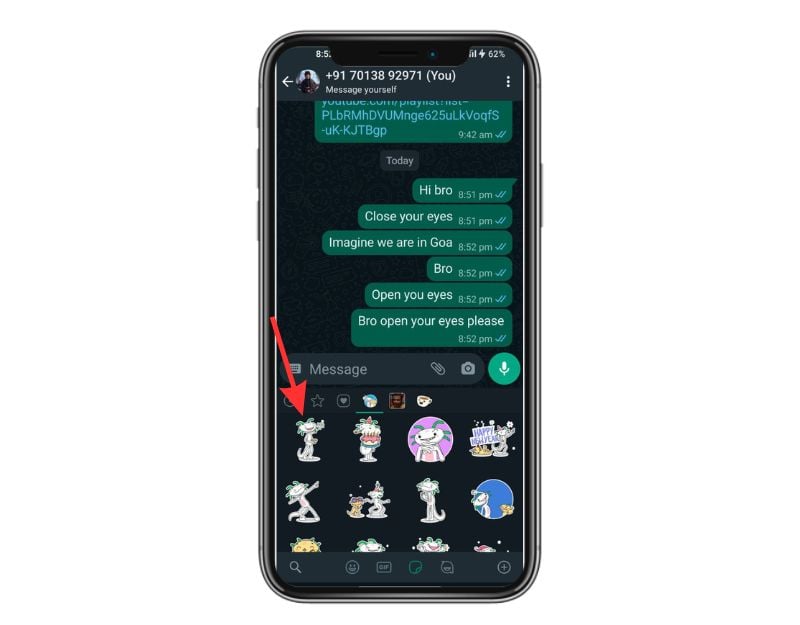
Important: un « pack de stickers » est un ensemble d’images ou d’autocollants regroupés pour être importés dans WhatsApp.
Pourquoi ce guide
WhatsApp est l’application de messagerie la plus utilisée dans de nombreux pays. Les stickers personnalisés sont devenus un moyen courant d’exprimer rapidement une idée ou une émotion. Toutefois, plusieurs facteurs — permissions, synchronisation, limites d’OS, erreurs d’app tierce, cache corrompu ou problème réseau — peuvent empêcher leur affichage. Ce guide traduit et complète les solutions courantes, donne des méthodes structurées pour diagnostiquer l’origine du problème et propose des checklists, un playbook et un arbre de décision pour aller au plus vite.
Ce que vous allez apprendre
- Vérifier et corriger l’état d’un pack de stickers dans WhatsApp
- Étapes exploitables pour Android et iPhone
- Quand sauvegarder, réinstaller ou réinitialiser l’appareil
- Bonnes pratiques pour éviter que le problème ne se reproduise
- Playbook, tests et checklists pour utilisateurs et administrateurs
Résumé rapide
- Vérifiez que le pack est bien ajouté dans WhatsApp. Si vous utilisez une app tierce, ajoutez‑le de nouveau.
- Redémarrez l’appareil et forcez l’arrêt si besoin.
- Accordez les permissions de stockage sur Android ou vérifiez les permissions iOS.
- Testez votre connexion internet et mettez à jour WhatsApp.
- Sauvegardez les chats avant toute réinstallation ou réinitialisation complète.
9 méthodes faciles pour corriger les stickers personnalisés qui n’apparaissent sur WhatsApp
1. Vérifier le pack de stickers
Pourquoi vérifier: un pack non importé ou mal ajouté n’apparaît pas dans la liste. Les packs provenant d’applications tierces peuvent nécessiter une réimportation.
Étapes rapides (toutes plateformes)
- Ouvrez WhatsApp.
- Ouvrez un chat, puis l’icône emoji, puis l’onglet stickers (à côté du GIF).
- Touchez le symbole + en bas.
- Sélectionnez Mes stickers ou Gérer les stickers.
- Vérifiez que le pack voulu est présent et activé.
Si le pack n’apparaît pas
- Retournez dans l’application tierce qui a créé ou téléchargé le pack et utilisez l’option « Ajouter à WhatsApp ». Puis répétez la vérification.
- Si l’option d’ajout échoue, l’app tierce peut être incompatible ou mal configurée. Passez à la section sur les apps tierces.
Quand ce correctif échoue: le pack est bien dans la liste mais les stickers ne s’affichent dans les chats. Passez aux étapes suivantes pour le cache, les permissions ou la version de l’app.
2. Redémarrer votre appareil
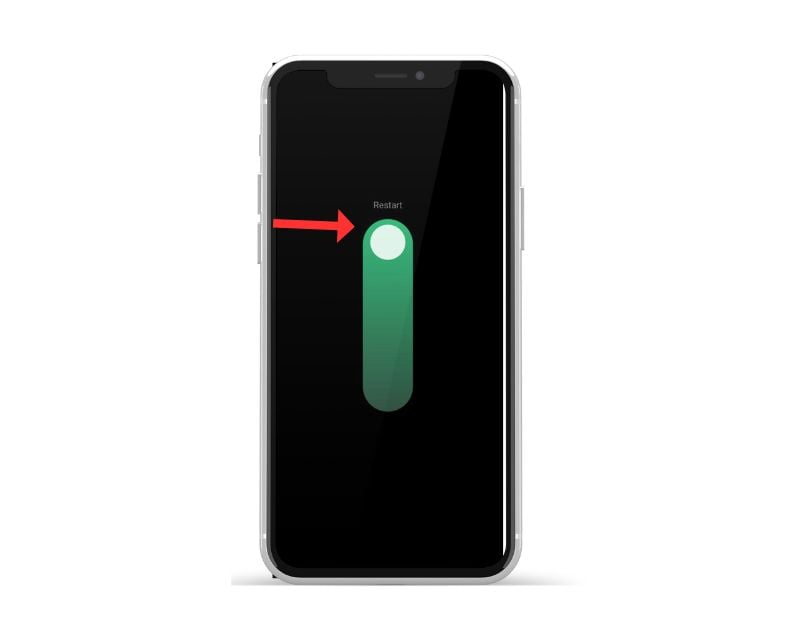
Pourquoi: le redémarrage termine les processus bloqués et permet à l’app de relire les ressources locales.
Procédure générale Android
- Appuyez longuement sur le bouton Marche/Arrêt.
- Touchez Redémarrer ou Reboot.
- Attendez le redémarrage complet, puis ouvrez WhatsApp.
Procédure générale iPhone
- Appuyez sur le bouton latéral et un des boutons de volume (iPhone modernes) puis glissez pour éteindre.
- Rallumez en appuyant longuement sur le bouton latéral.
- Ouvrez WhatsApp une fois l’appareil prêt.
Conseil: si le redémarrage simple ne suffit pas, éteignez complètement, attendez 15 secondes, puis rallumez.
3. Forcer l’arrêt de WhatsApp (Android)
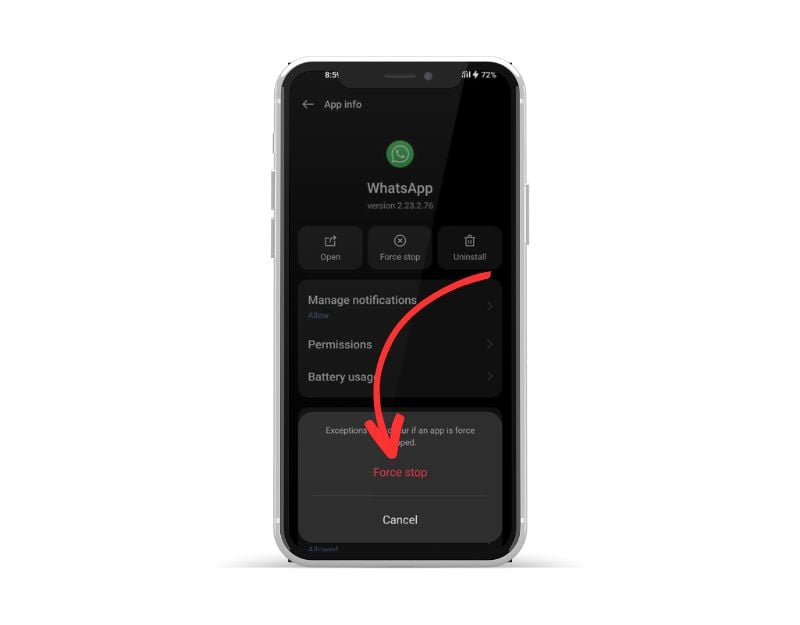
Pourquoi: forcer l’arrêt termine tous les services et processus d’arrière‑plan associés à WhatsApp, ce qui peut résoudre des états erronés.
Étapes
- Ouvrez Paramètres > Applications > WhatsApp.
- Touchez Forcer l’arrêt.
- Confirmez puis relancez WhatsApp.
Note: forcer l’arrêt n’efface pas vos données.
4. Vérifier et accorder les permissions
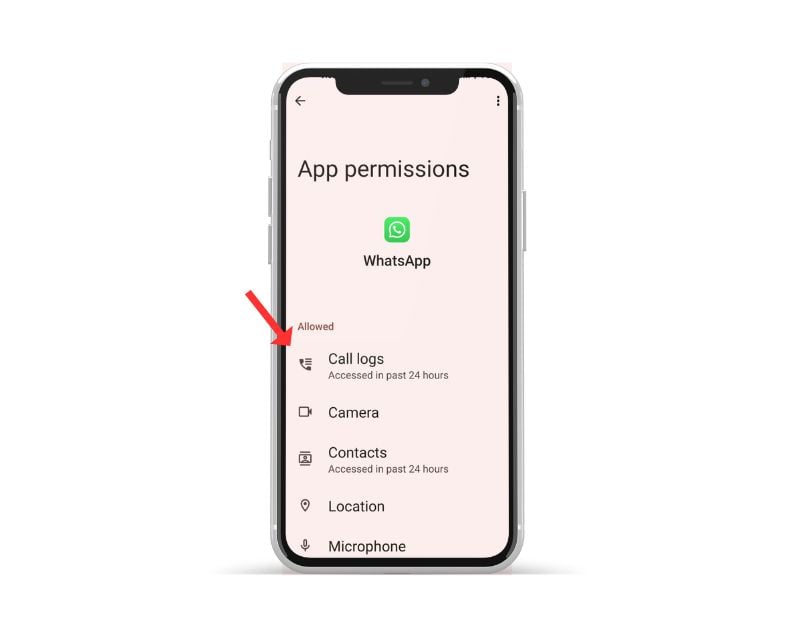
Pourquoi: les apps tierces qui ajoutent des packs peuvent nécessiter l’accès au stockage. Si WhatsApp ou l’app tierce n’a pas les permissions requises, l’import échoue.
Android
- Paramètres > Applications > WhatsApp > Permissions.
- Activez Accès au stockage (ou Fichiers et médias).
- Pour une app tierce: ouvrez ses permissions et autorisez le stockage.
iPhone
- Paramètres > WhatsApp. Vérifiez les permissions (Photos, Microphone, etc.).
- iOS gère différemment le stockage: autorisez l’accès aux photos si vous comptez créer des stickers à partir d’images de la pellicule.
Important: après modification des permissions, redémarrez WhatsApp.
5. Vérifier la connexion Internet
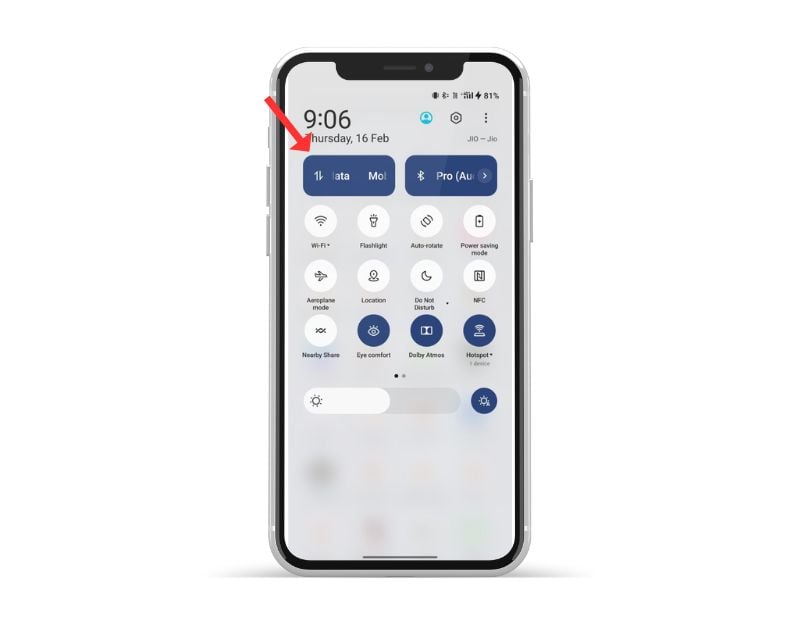
Pourquoi: WhatsApp a besoin d’Internet pour télécharger les packs depuis un store intégré ou synchroniser l’état. Une connexion instable peut bloquer l’import ou l’affichage des stickers.
Tests et corrections rapides
- Testez votre connexion avec un site de test de vitesse.
- Passez du Wi‑Fi aux données mobiles (ou inversement) pour dépister le problème.
- Activez puis désactivez le mode Avion.
- Redémarrez votre routeur si vous êtes sur Wi‑Fi.
- Si plusieurs appareils ont des problèmes, contactez votre fournisseur d’accès.
6. Vider le cache de l’application
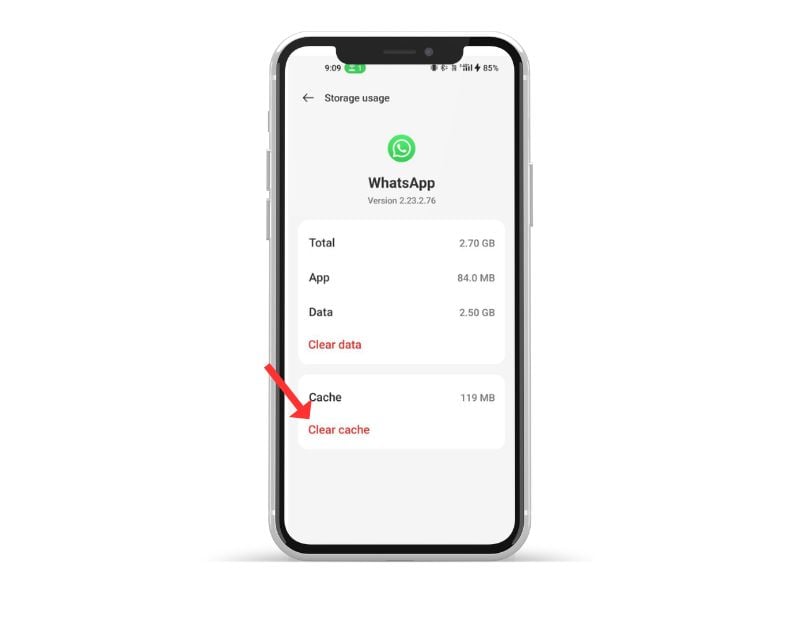
Pourquoi: un cache corrompu peut empêcher WhatsApp de lire les ressources locales des stickers.
Android
- Paramètres > Applications > WhatsApp > Stockage.
- Touchez Vider le cache.
iPhone
- iOS ne propose pas de cache séparé pour la plupart des apps. Vous pouvez désinstaller puis réinstaller l’app (voir plus bas) ou utiliser l’option de gestion du stockage dans WhatsApp.
Important: vider le cache ne supprime pas vos messages sauvegardés.
7. Mettre à jour WhatsApp
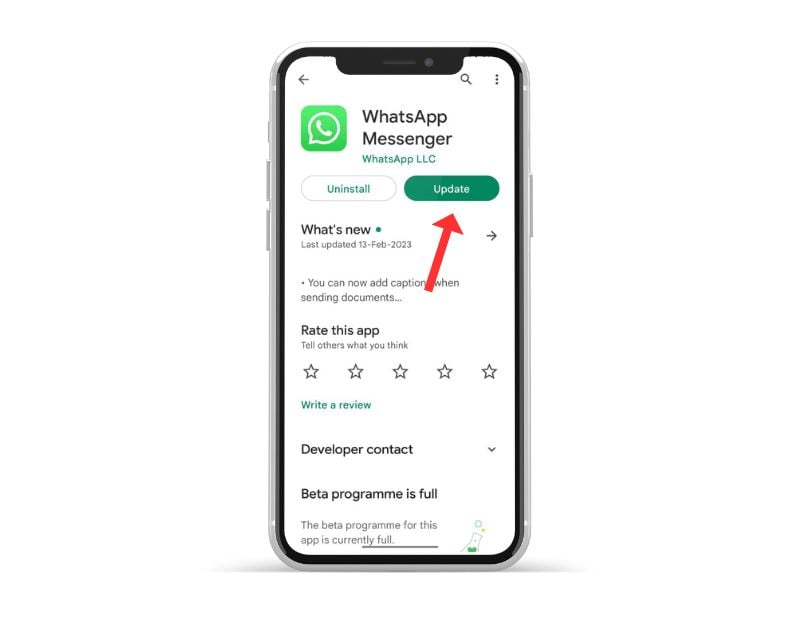
Pourquoi: une version obsolète peut contenir des bugs ou être incompatible avec de nouveaux formats de stickers.
Android
- Ouvrez Google Play Store > Profil > Gérer les apps et l’appareil.
- Recherchez WhatsApp et mettez à jour.
iPhone
- Ouvrez l’App Store > Profil > Faites défiler jusqu’aux mises à jour.
- Mettez à jour WhatsApp.
Conseil: activez les mises à jour automatiques pour éviter ce type de problème.
8. Désinstaller et réinstaller WhatsApp
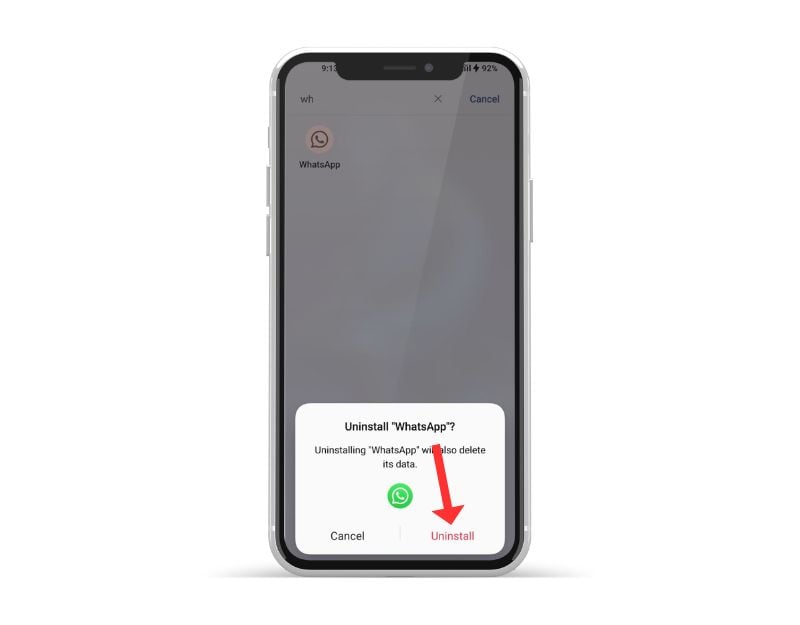
Pourquoi: une réinstallation corrige les fichiers corrompus et restaure le comportement attendu. Sauvegardez toujours avant.
Sauvegarder vos données
- WhatsApp > Paramètres > Chats > Sauvegarde des discussions.
- Configurez la sauvegarde sur Google Drive (Android) ou iCloud (iPhone).
- Lancer Sauvegarder maintenant.
Désinstaller et réinstaller
- Supprimez l’app.
- Réinstallez depuis le Play Store ou l’App Store.
- Au premier lancement, restaurez la sauvegarde quand l’option s’affiche.
Après la réinstallation, réimportez vos packs de stickers tiers si nécessaire.
9. Réinitialisation d’usine en dernier recours
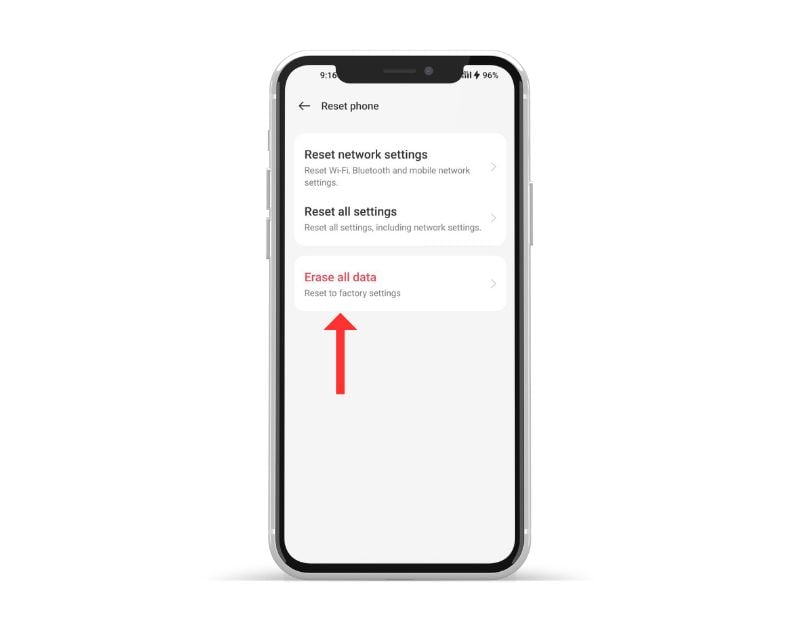
Pourquoi: si le système est corrompu ou si des paramètres de bas niveau empêchent WhatsApp de fonctionner correctement, la réinitialisation supprime les erreurs persistantes.
Avant de réinitialiser
- Sauvegardez toutes vos données (photos, contacts, sauvegarde WhatsApp sur le cloud).
- Notez vos comptes Google/Apple et mots de passe.
Réinitialisation générale
- Paramètres > Système > Options de réinitialisation > Effacer toutes les données.
- Suivez les instructions à l’écran.
Après réinitialisation
- Configurez le téléphone, installez WhatsApp, restaurez la sauvegarde, puis réinstallez/importez les packs de stickers.
Important: la réinitialisation supprime tout du stockage interne. Utilisez‑la exclusivement si vous avez tout sauvegardé et si les autres méthodes ont échoué.
Bonnes pratiques pour éviter la perte ou l’absence de stickers
- Sauvegardez régulièrement vos chats et médias.
- Ajoutez les packs depuis sources fiables. Les apps mal notées sont plus souvent la source d’erreurs.
- Ne donnez que les permissions nécessaires aux apps tierces.
- Désactivez les optimisations agressives de batterie pour WhatsApp (Android) si les stickers ou notifications ne se chargent pas correctement.
- Maintenez Android/iOS et WhatsApp à jour.
Playbook dépannage rapide (SOP pour utilisateur)
- Vérifier que le pack apparaît dans Mes stickers.
- Redémarrer l’appareil.
- Tester la connexion Internet.
- Vider le cache (Android) et forcer l’arrêt si nécessaire.
- Vérifier les permissions de stockage pour WhatsApp et l’app tierce.
- Mettre à jour WhatsApp.
- Sauvegarder les chats et réinstaller WhatsApp.
- Dernier recours: réinitialisation d’usine.
Ce playbook va du plus simple au plus intrusif. Suivez chaque étape et vérifiez l’état des stickers entre les étapes.
Checklists par rôle
Checklist utilisateur
- Le pack est visible dans Mes stickers.
- Appareil redémarré.
- Connexion internet vérifiée.
- Permissions activées pour stocker/accéder aux fichiers.
- Cache vidé.
- WhatsApp mis à jour.
- Sauvegarde effectuée avant toute réinstallation.
Checklist administrateur ou support technique
- Confirmer la version de WhatsApp et de l’OS.
- Vérifier les logs applicatifs si disponibles.
- Confirmer si d’autres utilisateurs sur le même réseau rencontrent le même problème.
- Tester import d’un pack officiel depuis le store intégré.
- Si problème lié à un pack tiers, contacter le développeur de l’app.
Checklist développeur d’une app de stickers
- Vérifier la compatibilité avec la dernière API WhatsApp disponible.
- Valider le flux d’export/import vers WhatsApp.
- Gérer correctement les permissions et les erreurs réseau.
- Documenter les étapes de récupération utilisateur.
Méthodologie de diagnostic (mini‑méthode)
- Reproduire: tentez d’ajouter un pack officiel et un pack tiers. Notez la différence.
- Isoler: testez sur un autre appareil ou avec un autre compte WhatsApp si possible.
- Confirmer: vérifiez si l’OS signale des erreurs (stockage plein, permissions refusées, restrictions de batterie).
- Corriger: appliquez la solution la moins intrusive d’abord.
- Vérifier: demandez à l’utilisateur d’ouvrir plusieurs conversations et tester l’envoi d’un sticker.
Arbre de décision rapide
flowchart TD
  A[Stickers invisibles] --> B{Le pack est dans Mes stickers ?}
  B -- Non --> C[Réimporter le pack depuis l'app tierce ou le store intégré]
  B -- Oui --> D{Les stickers s'affichent dans l'aperçu ?}
  D -- Non --> E[Vider le cache et forcer l'arrêt]
  D -- Oui --> F{Le problème persiste dans les chats ?}
  E --> G{Résolu ?}
  G -- Oui --> H[Terminé]
  G -- Non --> I[Mettre à jour WhatsApp et redémarrer]
  I --> J{Résolu ?}
  J -- Non --> K[Sauvegarder et réinstaller WhatsApp]
  K --> L{Résolu ?}
  L -- Non --> M[Réinitialisation d'usine après sauvegarde]
  F -- Oui --> H
  C --> G
Scénarios où ces méthodes échouent et alternatives
Contre‑exemples
- Pack incompatible: certaines apps de stickers cessent de fonctionner après une mise à jour de WhatsApp. Alternative: chercher un autre créateur de stickers ou exporter les images manuellement et les convertir si possible.
- Restrictions d’entreprise: sur un appareil géré (MDM), les politiques peuvent bloquer l’accès au stockage ou l’installation d’apps tierces. Alternative: contacter l’administrateur IT.
Quand contacter le support
- Si après réinstallation et test sur un autre appareil le problème persiste pour le même pack, contactez le développeur de l’app tierce.
- Si plusieurs utilisateurs rapportent le même bug immédiatement après une mise à jour de WhatsApp, attendez une correction officielle ou signalez le bug via l’App Store / Play Store.
Tests et critères d’acceptation
Tests à réaliser après chaque correction
- L’utilisateur peut voir le pack dans Mes stickers.
- L’utilisateur peut prévisualiser chaque sticker du pack.
- L’utilisateur peut insérer et envoyer un sticker en conversation.
- Le sticker reçu s’affiche chez le destinataire (si possible vérifier avec contact).
Critères d’acceptation
- Tous les tests ci‑dessus réussissent sans perte de messages.
- Les performances de l’app restent normales après correction.
Cas spécifiques: WhatsApp Web et stickers tiers
WhatsApp Web affiche nativement les stickers mais dépend entièrement des packs installés sur votre téléphone. Si un sticker tiers n’apparaît pas sur WhatsApp Web:
- Assurez‑vous que votre téléphone est connecté à Internet et que WhatsApp Desktop / Web est synchronisé.
- Les packs tiers sont installés sur le téléphone; WhatsApp Web ne permet pas d’ajouter des packs tiers indépendamment du téléphone.
FAQ étendue
Les stickers WhatsApp ne s’affichent pas après une restauration de sauvegarde
Cause fréquente: la restauration a échoué partiellement ou le pack tiers n’a pas été réinstallé. Solution pas à pas:
- Réinstallez WhatsApp et restaurez la sauvegarde.
- Si après la restauration les stickers manquent, réinstallez les packs tiers depuis leur app d’origine.
- Si vous avez exporté manuellement des stickers, réimportez‑les.
iPhone: supprimez puis réinstallez l’app, puis restaurez depuis iCloud.
Les stickers n’apparaissent pas sur WhatsApp Web
Rappel: WhatsApp Web dépend des packs installés sur le téléphone. Si un pack n’est pas présent sur le téléphone, il n’apparaîtra pas sur Web.
Impossible d’ajouter un pack tiers à WhatsApp
Causes possibles:
- L’app tiers est incompatible avec la version actuelle de WhatsApp.
- Les permissions nécessaires ne sont pas accordées.
- La méthode d’export/import utilisée par l’app tiers est obsolète.
Actions recommandées:
- Vérifiez les permissions.
- Testez une autre app de stickers.
- Contactez le développeur de l’app.
Comment sauvegarder les stickers dans la galerie
WhatsApp n’offre pas d’option native permettant d’exporter directement un sticker vers la galerie. Solutions:
- Faire une capture d’écran et recadrer (solution simple mais manuelle).
- Sur Android, utilisez un gestionnaire de fichiers pour accéder au dossier WhatsApp/Media/WhatsApp Stickers et copiez les fichiers si présents.
Comment partager un pack de stickers
- Ouvrez l’onglet stickers dans WhatsApp.
- Touchez le + puis ouvrez le pack souhaité.
- Touchez l’icône de partage en haut à droite, puis sélectionnez le contact.
- Note: le destinataire pourra voir le pack si son application le reconnaît et si l’import est compatible.
Boîte à outils rapide (cheat sheet)
- Vider le cache (Android) → Paramètres > Applications > WhatsApp > Stockage > Vider le cache.
- Forcer l’arrêt (Android) → Paramètres > Applications > WhatsApp > Forcer l’arrêt.
- Sauvegarde WhatsApp → WhatsApp > Paramètres > Chats > Sauvegarde des discussions.
- Réinstaller → Désinstaller > Réinstaller depuis le store > Restaurer la sauvegarde.
Résumé final
Les stickers qui n’apparaissent pas sur WhatsApp ont des causes variées: pack non importé, permissions manquantes, cache corrompu, version obsolète, problème réseau ou bug d’une app tierce. Commencez par les actions non destructrices (vérifier le pack, redémarrer, permissions, connexion), puis montez en intensité (vider cache, mettre à jour, réinstaller). La réinitialisation d’usine reste le dernier recours. Utilisez les checklists et le playbook fournis pour diagnostiquer rapidement et en sécurité.
Notes importantes
- Sauvegardez toujours vos données avant une réinstallation ou une réinitialisation.
- Préférez des sources fiables pour télécharger des packs de stickers.
Merci d’avoir lu ce guide. Dites-nous en commentaire quelle méthode a résolu votre problème ou si vous avez besoin d’aide pour un cas particulier.

Matériaux similaires

Installer et utiliser Podman sur Debian 11
Guide pratique : apt-pinning sur Debian

OptiScaler : activer FSR 4 dans n'importe quel jeu
Dansguardian + Squid NTLM sur Debian Etch

Corriger l'erreur d'installation Android sur SD
