
Que faire si votre Mac affiche «Charging On Hold» ou «Battery on Hold»
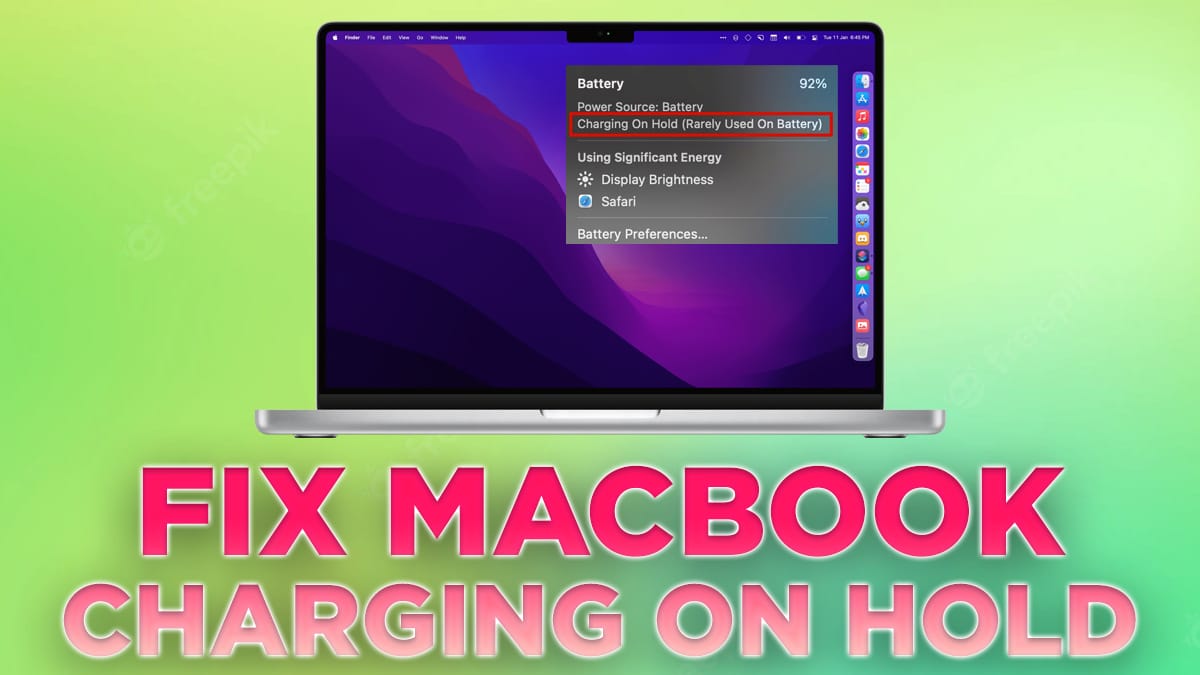
Vous voyez le message «Charging On Hold (Rarely Used on Battery)» ou «Battery on Hold» quand vous branchez votre MacBook ? Pas d’inquiétude : ce comportement est souvent volontaire et conçu pour préserver la longévité de la batterie. Cet article rassemble des solutions pas-à-pas pour résoudre le problème et des vérifications supplémentaires pour les cas persistants.
Table des matières
- Corriger le message Charging On Hold sur MacBook
- Mettre en pause ou désactiver la charge optimisée
- Vérifier l’état de charge
- Changer l’adaptateur ou la prise électrique
- Vérifications avancées et réinitialisation
- FAQ rapide
- Mini-méthodologie, checklists et critères d’acceptation
- Résumé et ressources
Corriger le message Charging On Hold sur MacBook
Mettre en pause ou désactiver la charge optimisée
Depuis macOS Big Sur et versions ultérieures, la fonction de charge optimisée apprend vos habitudes pour réduire l’usure de la batterie. Lorsque cette option est active, macOS peut afficher «Charging On Hold» et retarder la charge complète.
Pour forcer la charge immédiate, mettez en pause ou désactivez temporairement la charge optimisée :
- Cliquez sur le menu Apple et ouvrez Réglages Système.
- Dans la barre latérale, sélectionnez Batterie.
- Appuyez sur le bouton «Afficher les détails» (le i en cercle) en regard de État de la batterie.
- Désactivez Charge optimisée.
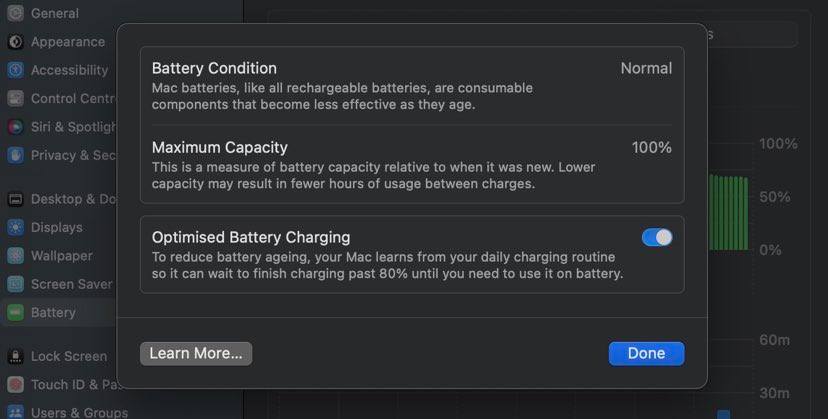
Important : après avoir chargé votre MacBook, vous pouvez réactiver la charge optimisée pour préserver la santé de la batterie à long terme.
Vérifier l’état de charge
Si vous utilisez régulièrement votre MacBook branché comme poste fixe, macOS peut détecter que l’appareil est «rarement utilisé sur batterie» et décider de ne pas atteindre immédiatement 100 % pour éviter des cycles inutiles. Le message exact peut être «Charging On Hold (Rarely Used on Battery)».
Que faire :
- Vérifiez l’icône de batterie dans la barre de menus ; le message est généralement informatif.
- Si vous devez absolument partir et avoir 100 % de batterie, désactivez temporairement la charge optimisée (voir section précédente).
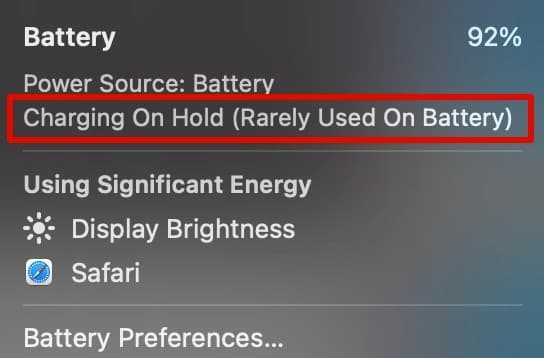
Note : ce comportement augmente la durée de vie globale de la batterie en diminuant le temps passé à 100 %.
Changer l’adaptateur ou la prise électrique
Parfois, le Mac affiche «Not Charging» ou n’avance pas en pourcentage parce que l’adaptateur, le câble ou la prise ne délivrent pas suffisamment de puissance.
Que vérifier :
- Utilisez l’adaptateur fourni avec votre Mac ou un adaptateur Apple recommandé. Les adaptateurs «faible puissance» peuvent alimenter l’ordinateur sans charger la batterie rapidement.
- Testez une autre prise murale et un autre câble USB-C/MagSafe.
- Si vous êtes en charge élevée (montage vidéo, jeux), gardez le Mac branché : ces usages consomment beaucoup d’énergie et peuvent maintenir la batterie à un niveau constant plutôt que la recharger rapidement.

Conseil pratique : passez brièvement par une prise différente et un autre adaptateur pour isoler l’élément en défaut.
Vérifications avancées et réinitialisation
Si les étapes précédentes n’ont pas résolu le problème :
- Redémarrez votre Mac. Sur Apple Silicon, un simple redémarrage règle souvent des états temporaires.
- Pour les Mac Intel, la réinitialisation du SMC (System Management Controller) peut aider à résoudre des problèmes liés à l’alimentation et à la charge. Si vous choisissez cette option, suivez les instructions officielles Apple adaptées à votre modèle. Résumé général pour de nombreux MacBooks Intel :
- Éteignez le Mac.
- Sur le clavier intégré, appuyez simultanément sur Contrôle (left) + Option (left) + Maj (left) et le bouton d’alimentation pendant ~10 secondes.
- Relâchez toutes les touches, puis rallumez le Mac.
Important : la procédure exacte dépend du modèle (puce T2, type de clavier). Consultez la page d’assistance Apple pour votre modèle avant d’exécuter une réinitialisation SMC.
Autres vérifications :
- Regardez les rapports système > Alimentation pour vérifier l’état de la batterie et l’adaptateur détecté.
- Essayez de charger avec un autre MacBook compatible pour vérifier l’adaptateur et le câble.
- Si la batterie est fortement dégradée, la charge peut rester limitée ; vérifiez l’état de santé de la batterie dans Réglages Système > Batterie > État de la batterie.
FAQ rapide
Pourquoi mon Mac indique-t-il On Hold pendant la charge ?
Parce que la fonction de charge optimisée est active : le Mac retarde la charge pour limiter l’usure lorsque l’appareil est souvent branché.
Comment remettre la charge normale immédiatement ?
Désactivez temporairement la charge optimisée dans Réglages Système > Batterie > État de la batterie > désactiver Charge optimisée.
Que faire si rien ne change après ces actions ?
Testez un autre câble/adaptateur/prise, redémarrez, et si vous avez un Mac Intel, envisagez la réinitialisation du SMC. Si le problème persiste, contactez l’assistance Apple ou un réparateur agréé.
Mini-méthodologie rapide (checklist de dépannage)
- Confirmer le message sur l’icône de batterie.
- Désactiver temporairement la charge optimisée.
- Tester un autre câble et adaptateur (idéalement l’adaptateur d’origine).
- Changer de prise murale.
- Redémarrer (Apple Silicon) ou réinitialiser le SMC (Intel, si approprié).
- Vérifier l’état de santé de la batterie et les rapports système.
- Contacter Apple si la batterie est dégradée ou si l’ordinateur ne charge toujours pas.
Checklists par rôle
Utilisateur final
- Vérifier et désactiver la charge optimisée.
- Essayer un autre câble/adaptateur.
- Redémarrer le Mac.
Technicien / Administrateur
- Vérifier les messages système et les logs d’alimentation.
- Tester avec un adaptateur d’origine et un appareil de test.
- Réinitialiser SMC si modèle Intel et documenter les résultats.
Critères d’acceptation
- Le Mac indique que la batterie est en charge et le pourcentage augmente dans les 10–15 minutes.
- Aucun message d’erreur «Not Charging» ou «Charging On Hold» ne persiste après la désactivation temporaire de la charge optimisée et les tests d’alimentation.
- Si le problème est matériel, l’adaptateur ou le câble remplacé permet la charge normale.
Contre‑exemples et cas où l’astuce échoue
- Batterie fortement dégradée : la charge peut rester limitée même après toutes les vérifications.
- Adaptateur non conforme ou trop faible : l’ordinateur peut fonctionner sans augmenter la charge.
- Problème matériel (prise USB-C/MagSafe défectueuse, circuit d’alimentation interne) : nécessite réparation.
Mini-glossaire (une ligne chacun)
- Charge optimisée : réglage macOS qui retarde la charge maximale pour diminuer l’usure de la batterie.
- SMC : contrôleur matériel gérant l’alimentation sur les Mac Intel.
- Apple Silicon : puces récentes (M1, M2, etc.) pour lesquelles un redémarrage résout souvent les états d’alimentation.
Résumé
- Le message «Charging On Hold» est souvent normal et lié à la charge optimisée.
- Désactivez temporairement la charge optimisée pour recharger immédiatement.
- Testez câble/adaptateur/prise et redémarrez ; réinitialisez le SMC sur Mac Intel si nécessaire.
- Contactez l’assistance Apple si la batterie est dégradée ou si le matériel semble défectueux.
Si vous avez d’autres solutions ou expériences à partager sur la réparation d’un Mac qui ne charge pas, faites‑le savoir sur nos réseaux sociaux — vos retours aident la communauté.

Matériaux similaires

Installer et utiliser Podman sur Debian 11
Guide pratique : apt-pinning sur Debian

OptiScaler : activer FSR 4 dans n'importe quel jeu
Dansguardian + Squid NTLM sur Debian Etch

Corriger l'erreur d'installation Android sur SD
