
Corriger l'erreur 0x80070005 dans Windows 10

Si Windows affiche l’erreur 0x80070005 (Accès refusé) lors des mises à jour, commencez par sauvegarder vos fichiers, vérifier l’espace disque et exécuter sfc et DISM en tant qu’administrateur. Si cela échoue, réinitialisez les composants de Windows Update, vérifiez les permissions du dossier SoftwareDistribution et lancez un chkdsk; suivez la checklist pour arriver à une résolution sûre.
Introduction
L’erreur 0x80070005 apparaît souvent quand un processus de mise à jour n’a pas les permissions nécessaires ou quand des fichiers système sont corrompus. Les conséquences vont d’un échec d’installation des mises à jour à des redémarrages imprévus ou des plantages. Ce guide explique des méthodes progressives, du plus simple au plus avancé, pour résoudre le problème de façon sûre.
Important
- Faites une sauvegarde avant d’appliquer des changements système majeurs.
- Travaillez avec un compte administrateur. Si nécessaire, créez un compte admin temporaire.
H2 Causes courantes et mental model
H3 Que signifie 0x80070005
0x80070005 est un code générique signifiant « Accès refusé ». En pratique, cela indique que le processus de mise à jour n’a pas le droit de lire/écrire ou que des fichiers essentiels sont corrompus.
H3 Causes fréquentes
- Permissions insuffisantes sur les dossiers de Windows Update.
- Fichiers système corrompus (à réparer avec sfc/DISM).
- Disque dur avec secteurs défectueux contenant des fichiers d-update.
- Interférence d’un antivirus ou d’un malware.
- Espace disque insuffisant.
H2 Préparations indispensables
H3 Créer une sauvegarde
Sauvegardez vos documents, photos et fichiers importants sur un disque externe ou dans le cloud. Cette étape évite la perte de données si une réparation nécessite une restauration système ou une réinstallation.
H3 Vérifier l’espace disque
Les mises à jour demandent de l’espace libre sur C:. Supprimez les fichiers temporaires et déplacez les médias volumineux sur un disque externe.
H2 Méthodes pas à pas pour corriger 0x80070005
H3 Utiliser l’outil Résolution des problèmes de Windows Update
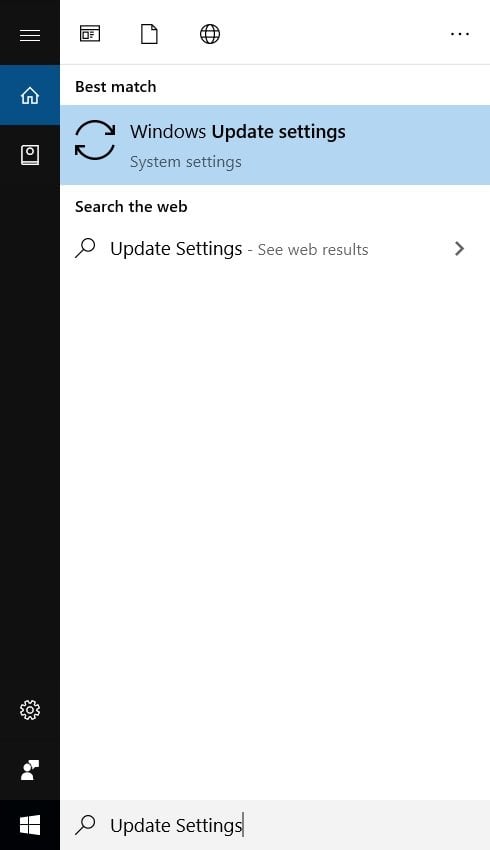
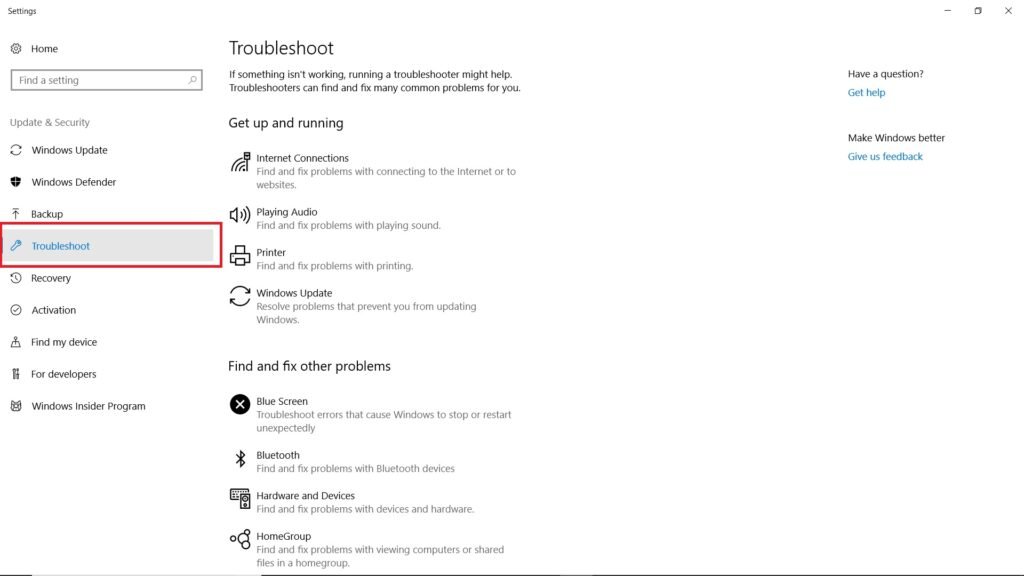
- Ouvrez les Paramètres Windows puis « Mise à jour et sécurité » et sélectionnez Résolution des problèmes.
- Lancez l’utilitaire pour Windows Update et suivez l’assistant.
H3 Exécuter SFC et DISM depuis l’Invite de commandes (admin)
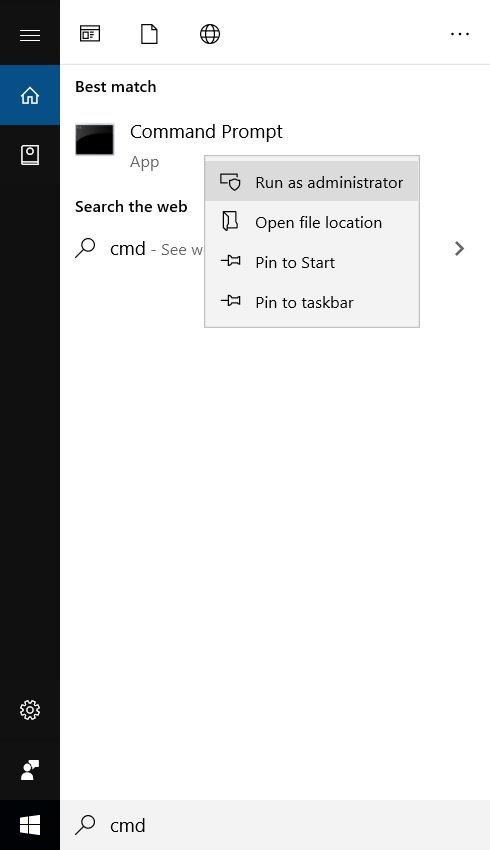
- Ouvrez l’Invite de commandes en tant qu’administrateur.
- Lancez la vérification des fichiers système :
sfc /scannow- Si SFC trouve des erreurs qu’il ne peut pas corriger, exécutez DISM :
DISM /Online /Cleanup-Image /RestoreHealth- Redémarrez et relancez Windows Update.

H3 Vérifier et réparer le disque dur
Si des secteurs défectueux existent, les fichiers de mise à jour peuvent être corrompus. Exécutez :
chkdsk C: /f /rRedémarrez pour que chkdsk s’exécute au démarrage.
H3 Réinitialiser les composants de Windows Update
- Ouvrez l’Invite de commandes en tant qu’administrateur.
- Arrêtez les services :
net stop wuauserv
net stop cryptSvc
net stop bits
net stop msiserver- Renommez les dossiers de cache :
ren C:\Windows\SoftwareDistribution SoftwareDistribution.old
ren C:\Windows\System32\catroot2 catroot2.old- Redémarrez les services :
net start wuauserv
net start cryptSvc
net start bits
net start msiserver- Relancez Windows Update.
H3 Vérifier et corriger les permissions du dossier SoftwareDistribution
Si les permissions sont incorrectes, le service de mise à jour peut être bloqué. Pour restaurer la propriété :
takeown /f C:\Windows\SoftwareDistribution /r /d y
icacls C:\Windows\SoftwareDistribution /grant Administrators:F /t
Ensuite redémarrez et testez la mise à jour.
H3 Mode de démarrage propre (Clean boot)
Effectuez un démarrage propre pour vérifier si un service tiers bloque Windows Update :
- Ouvrez msconfig, choisissez Démarrage sélectif.
- Désactivez les services non Microsoft et redémarrez.
- Testez Windows Update.
H3 Scanner pour malware
Utilisez Windows Defender ou un antivirus réputé pour un scan complet. Les malwares peuvent modifier permissions et fichiers système.
H2 Solutions avancées
H3 Créer un compte administrateur local temporaire
- Ouvrez Paramètres > Comptes > Famille et autres utilisateurs.
- Ajoutez un utilisateur local et donnez-lui les droits administrateur.
- Connectez-vous avec ce compte et réessayez la mise à jour.
H3 Réparation à l’aide d’une mise à niveau sur place
Si rien ne fonctionne, la réparation par mise à niveau conserve vos fichiers et réinstalle Windows. Téléchargez l’outil de création de média depuis Microsoft et choisissez « Mettre à niveau ce PC maintenant ».
H2 Critères d’acceptation
- Windows Update réussit sans afficher 0x80070005.
- sfc /scannow ne signale plus d’erreurs non réparées.
- Aucun message d’erreur lié aux permissions dans l’observateur d’événements.
- Le système redémarre normalement et les applications critiques fonctionnent.
H2 Contre-exemples et quand ces méthodes échouent
- Si le disque physique est gravement endommagé, les réparations logicielles échoueront; il faudra remplacer le disque.
- Si une solution d’entreprise applique des stratégies de groupe restrictives, contactez votre administrateur IT avant de changer des permissions.
- Les infections persistantes peuvent nécessiter une réinstallation complète après sauvegarde.
H2 Checklists par rôle
Checklist pour un utilisateur novice
- Sauvegarder les données.
- Vérifier l’espace disque.
- Exécuter le dépanneur Windows Update.
- Lancer sfc /scannow.
Checklist pour un administrateur
- Examiner l’observateur d’événements pour les erreurs 0x80070005.
- Réinitialiser SoftwareDistribution et catroot2.
- Vérifier les GPO et les permissions NTFS.
- Préparer une image de réparation ou un plan de restauration.
H2 Bonnes pratiques et sécurité
- N’octroyez pas des droits administrateur inutiles à des comptes réguliers.
- Si vous manipulez icacls ou takeown, documentez les changements.
- Respectez la politique de sécurité et la conformité des données personnelles lors d’une sauvegarde ou d’un transfert.
Notes
- Ne supprimez pas de fichiers système manuellement sans sauvegarde.
- Si vous travaillez pour une entreprise, consultez le service IT avant d’appliquer des corrections profondes.
H2 Résumé
Cet article propose un parcours de résolution pour l’erreur 0x80070005 sur Windows 10, du plus simple (dépanneur, sfc) au plus avancé (réinitialisation des composants, réparation sur place). Commencez par sauvegarder, vérifiez l’espace disque, exécutez sfc et DISM, puis procédez aux étapes de correction des permissions et du disque. En cas d’échec, analysez le disque et considérez une réinstallation contrôlée.
Si vous avez essayé ces étapes, précisez en commentaire lesquelles ont aidé et partagez les messages d’erreur restants pour obtenir une aide ciblée.
Autres guides utiles
- Comment créer un dossier non supprimable sous Windows 10
- Contrôler Windows 10 depuis un smartphone Android
- Meilleurs clients mail pour Windows 10
- Logiciels de récupération recommandés

Matériaux similaires

Installer et utiliser Podman sur Debian 11
Guide pratique : apt-pinning sur Debian

OptiScaler : activer FSR 4 dans n'importe quel jeu
Dansguardian + Squid NTLM sur Debian Etch

Corriger l'erreur d'installation Android sur SD
