
Activer la connexion automatique sur Windows 10
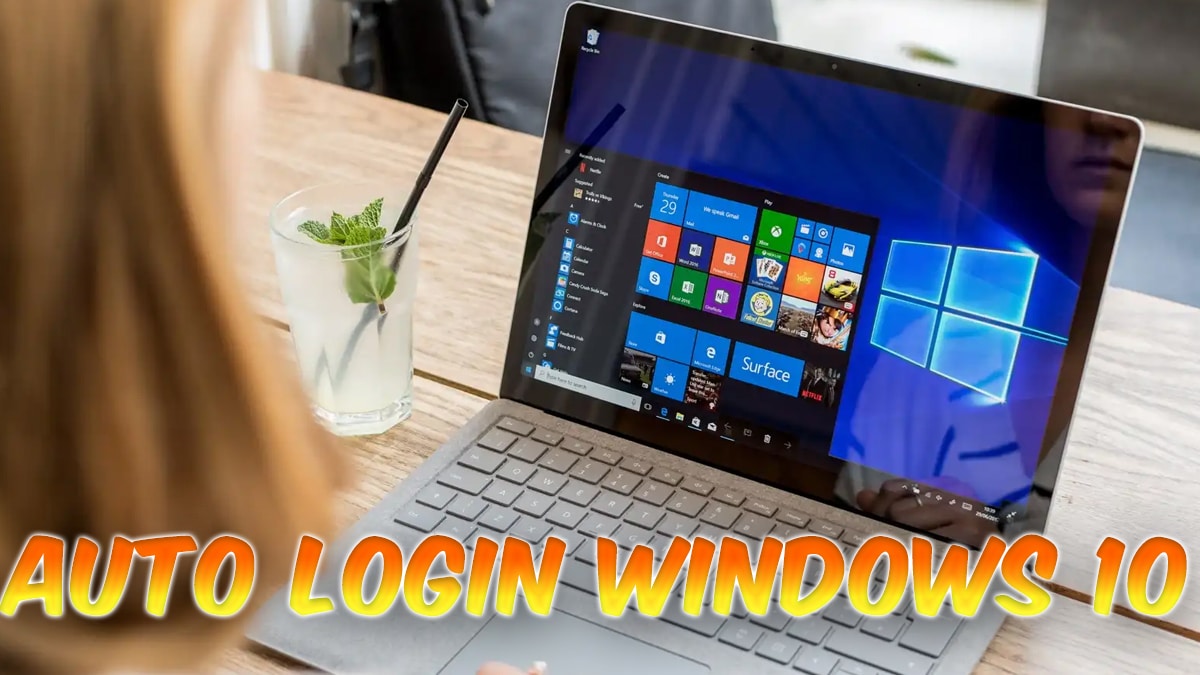
La saisie d’un mot de passe pour ouvrir une session sur votre PC est une bonne protection des données, et Windows 10 propose plusieurs options de connexion. Toutefois, il existe des situations où vous pouvez vouloir que l’ordinateur contourne l’écran de connexion : gain de temps, prêt ponctuel à une connaissance, ou limites d’ergonomie.
Important : activer la connexion automatique signifie que toute personne ayant un accès physique à votre machine pourra l’utiliser. N’activez cette option que si l’appareil reste dans un environnement sûr.
Sommaire
- Méthode 1 : Utiliser la boîte Exécuter (netplwiz)
- Méthode 2 : Utiliser SysInternals Autologon
- Méthode 3 : Modifier le Registre
- Avant de commencer : précautions et préparation
- Alternatives plus sûres (PIN, Windows Hello, comptes invités)
- Que faire si rien ne marche (dépannage avancé)
- Checklist selon le rôle (Utilisateur domestique / Administrateur)
- Playbook d’urgence pour désactiver la connexion automatique
- Tests et critères de réussite
- FAQ
- Conclusion
Avant de commencer — précautions et préparation
Important : La connexion automatique stocke (ou référence) des informations d’authentification locales. Sauvegardez vos données et créez un point de restauration système avant de modifier la configuration ou le Registre.
Checklist rapide avant d’activer :
- Vérifiez que le PC est physiquement sécurisé (bureau fermé, accès restreint).
- Notez le compte Windows que vous souhaitez utiliser (nom d’utilisateur exact).
- Créez un point de restauration Windows ou une sauvegarde d’image si possible.
- Assurez-vous d’avoir les droits administrateur sur le PC.
Si vous administrez plusieurs machines en entreprise, préférez une politique de groupe (GPO) ou une solution d’identité centralisée plutôt que la connexion automatique.
Méthode 1 : Utiliser la boîte Exécuter (netplwiz)
Cette méthode est la plus simple et la plus accessible. Elle convient aux utilisateurs qui disposent d’un compte local ou d’un compte Microsoft configuré sur leur machine.
Étapes détaillées :
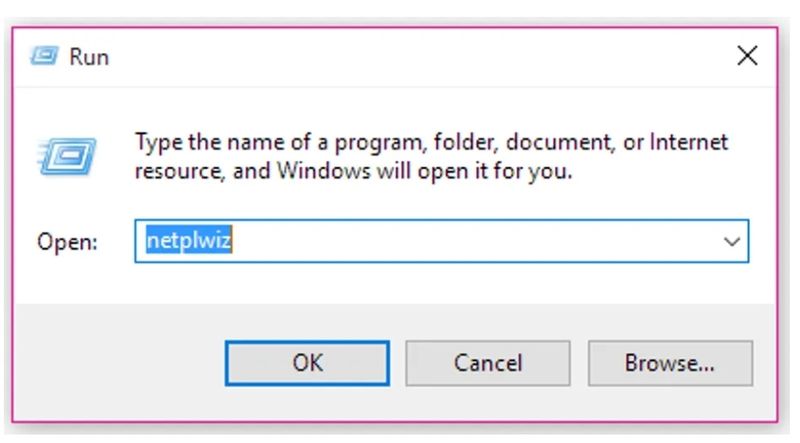
- Appuyez simultanément sur les touches Windows + R pour ouvrir la boîte Exécuter.
- Tapez netplwiz puis validez par Entrée (ou cliquez sur OK). Cela ouvrira la fenêtre Comptes d’utilisateurs.
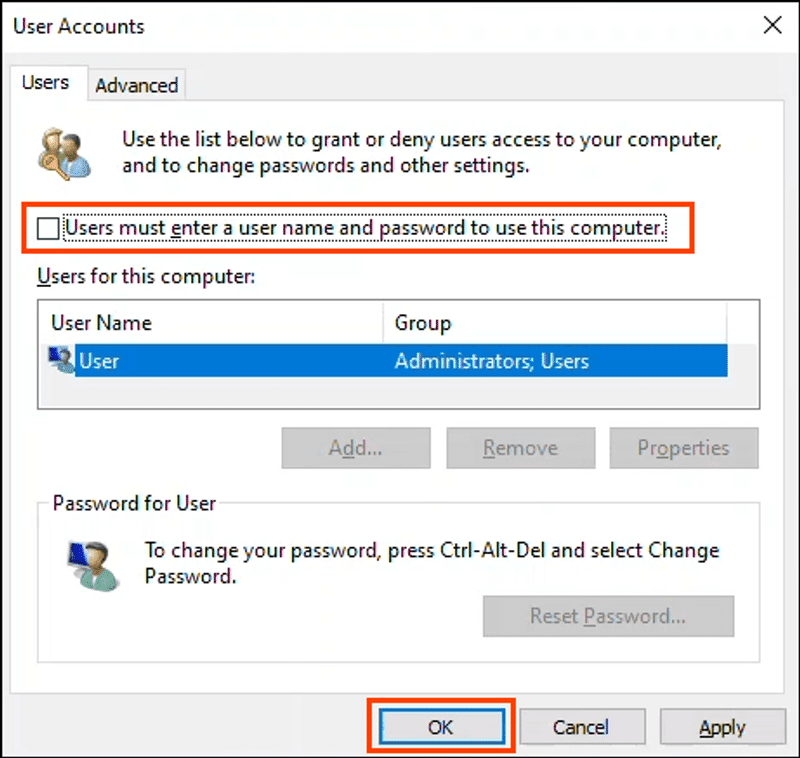
- Dans la fenêtre Comptes d’utilisateurs, décochez la case « Users must enter a user name and password to use this computer » (la case à libeller peut varier selon la langue du système).
- Cliquez sur Appliquer.
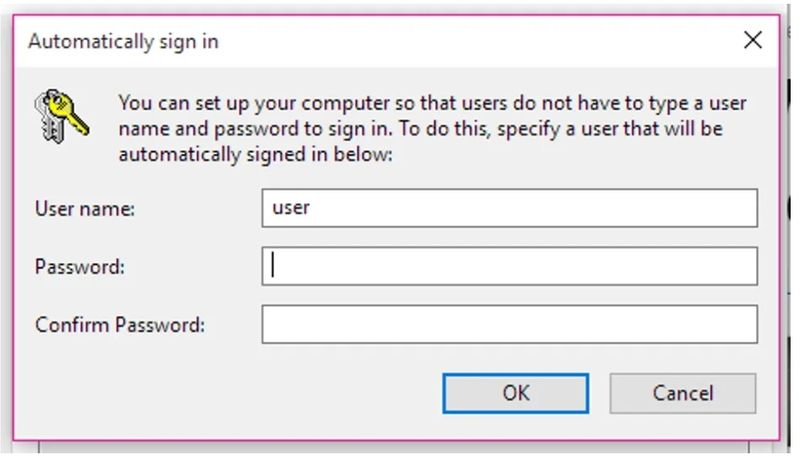
- Une boîte de dialogue s’ouvre : saisissez le nom d’utilisateur et le mot de passe du compte que vous souhaitez connecter automatiquement, puis cliquez sur OK.
- Fermez la fenêtre et redémarrez l’ordinateur pour vérifier que la connexion automatique fonctionne.
Remarques et variantes :
- Si vous utilisez un compte Microsoft (adresse email), saisissez l’adresse complète comme nom d’utilisateur.
- Cette méthode n’empêche pas l’écran de verrouillage après une mise en veille ou déverrouillage manuel. Pour supprimer aussi la demande de mot de passe au réveil, vérifiez dans Paramètres > Comptes > Options de connexion.
Conseil sécurité : Conservez un mot de passe fort même si vous activez la connexion automatique ; en cas de vol, l’activation de BitLocker et le chiffrement de disque ajoutent une couche de protection.
Méthode 2 : Utiliser SysInternals Autologon
SysInternals Autologon est un utilitaire officiel Microsoft (portatif) qui automatise la configuration d’une connexion automatique en stockant le mot de passe chiffré dans le LSA (Local Security Authority). Il est pratique quand la boîte netplwiz n’affiche pas l’option ou pour une manipulation plus contrôlée.
Étapes détaillées :
- Téléchargez Autologon depuis le site officiel SysInternals : https://docs.microsoft.com/en-us/sysinternals/downloads/autologon
- Décompressez l’archive téléchargée.
- Choisissez la version adaptée à votre OS : Autologon.exe pour systèmes 32 bits, Autologon64.exe pour systèmes 64 bits.
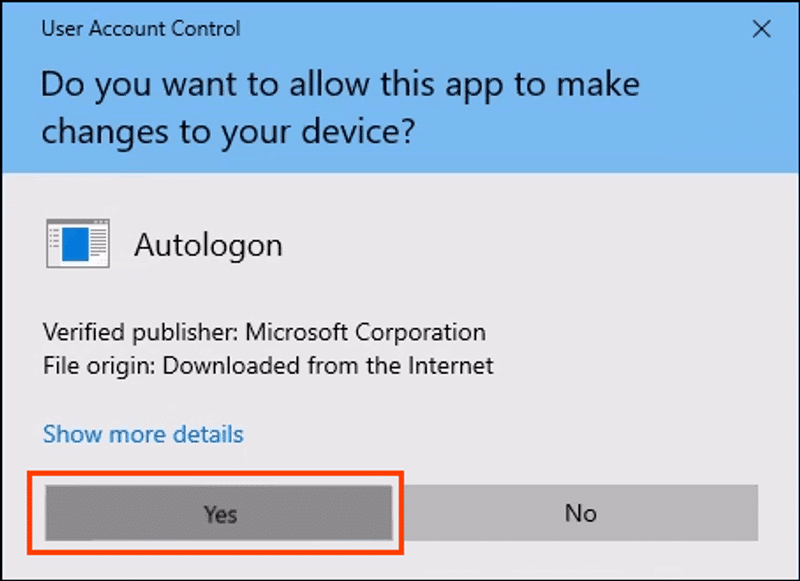
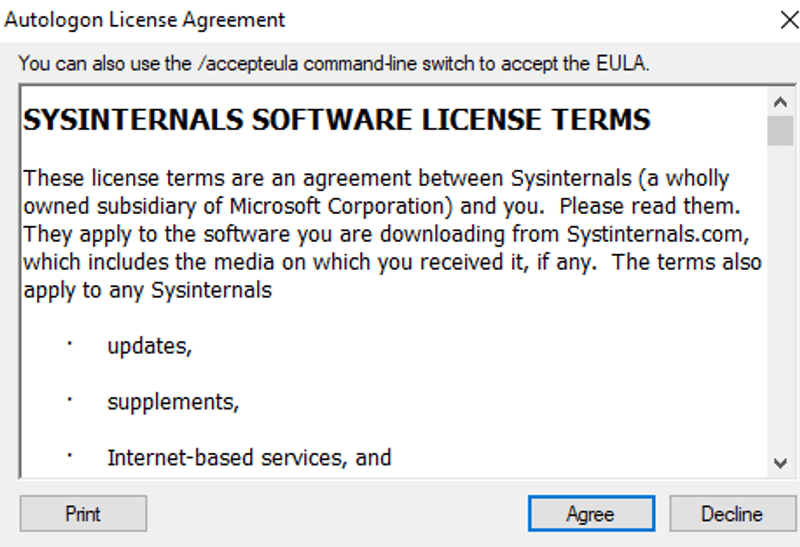
- Exécutez l’exécutable (clic droit > Exécuter en tant qu’administrateur si nécessaire). Acceptez l’accord de licence si demandé.
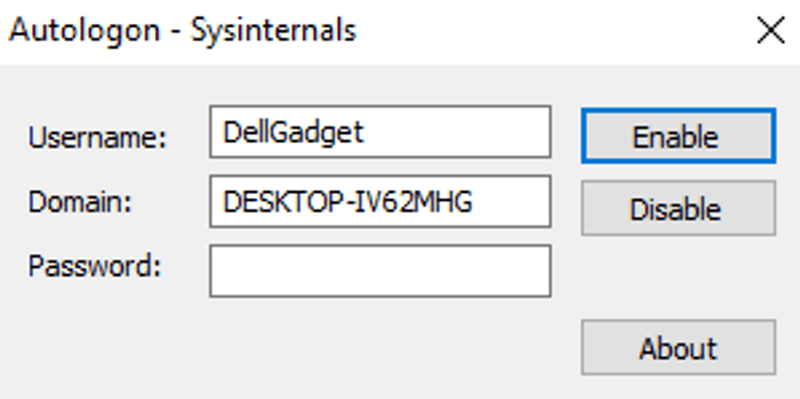
- La fenêtre Autologon s’ouvrira avec le nom d’utilisateur et le domaine pré-remplis. Saisissez le mot de passe dans le troisième champ.
- Cliquez sur Enable pour activer la connexion automatique.
- Redémarrez pour tester.
Pour désactiver :
- Réouvrez Autologon et cliquez sur Disable, ou supprimez la valeur crée dans le Registre par l’outil.
Avantages :
- Portatif, pas d’installation.
- Le mot de passe est stocké via LSA, ce qui évite de le laisser en clair dans le Registre.
Limites :
- Nécessite des droits administrateur.
- Les politiques d’entreprise (GPO) peuvent empêcher son fonctionnement.
Méthode 3 : Modifier le Registre (option avancée)
Modifier le Registre est la méthode la plus manuelle et la plus puissante. N’utilisez cette méthode que si vous comprenez les risques et que les autres méthodes ont échoué.
Avant de commencer : créez un point de restauration et exportez la clé de Registre concernée (Fichier > Exporter).
Étapes détaillées :
Appuyez sur Windows + R, tapez regedit et validez.
Confirmez l’élévation UAC si demandé (cliquez sur Oui).
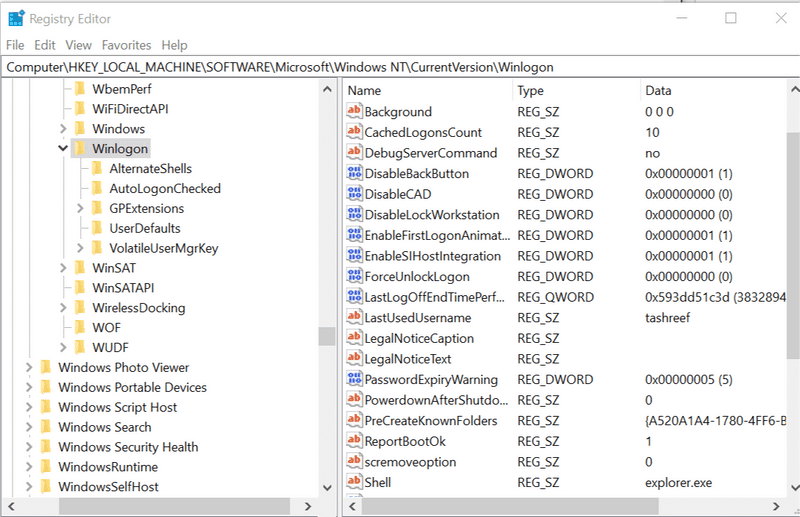
Naviguez jusqu’à :
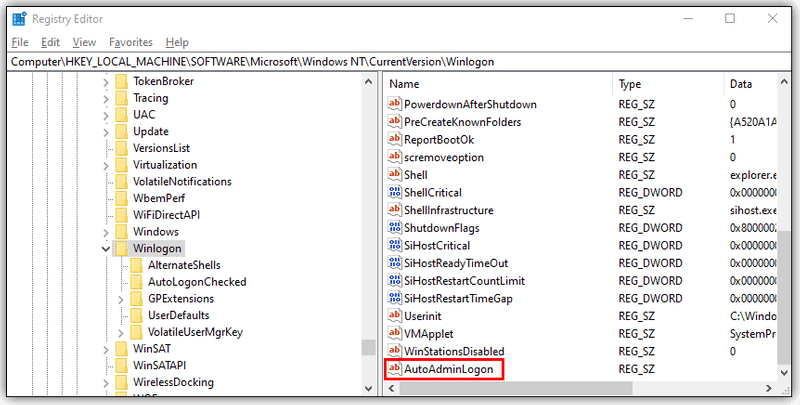
HKEY_LOCAL_MACHINE\SOFTWARE\Microsoft\Windows NT\CurrentVersion\Winlogon
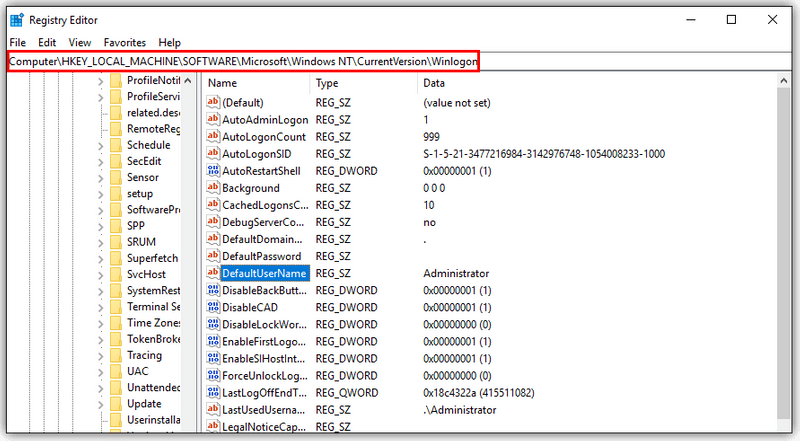
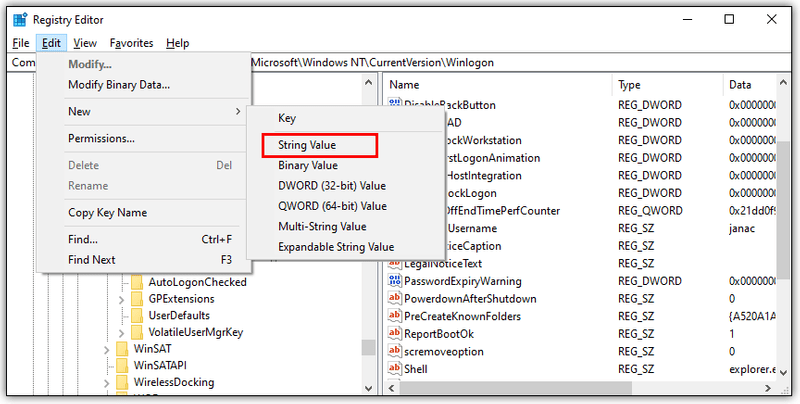
Dans le panneau de droite, modifiez ou créez les valeurs suivantes (type String Value, REG_SZ) :
- DefaultUserName : entrez le nom d’utilisateur (ex : mon_utilisateur)
- DefaultPassword : entrez le mot de passe (si cette valeur n’existe pas, créez-la)
- AutoAdminLogon : entrez 1
Si vous utilisez un domaine, vérifiez ou créez la valeur DefaultDomainName et renseignez le domaine.
Fermez l’éditeur et redémarrez.
Remarques importantes :
- Le mot de passe est stocké en clair dans DefaultPassword si vous modifiez manuellement le Registre. Assurez-vous que l’accès physique et les comptes administrateurs sont contrôlés.
- Pour annuler, supprimez la valeur DefaultPassword et mettez AutoAdminLogon à 0.
Illustrations :
Que faire si toutes les méthodes échouent — dépannage avancé
Parfois, les options précédentes sont désactivées par une stratégie locale ou une configuration du système. Une raison fréquente est la présence d’une stratégie PasswordLess qui masque la case à cocher.
Solution pour réactiver la case (commande en tant qu’administrateur) :
- Ouvrez l’invite de commandes en tant qu’administrateur (touche Windows, tapez cmd, clic droit > Exécuter en tant qu’administrateur).
- Exécutez la commande suivante :
reg ADD "HKLM\SOFTWARE\Microsoft\Windows NT\CurrentVersion\PasswordLess\Device" /v DevicePasswordLessBuildVersion /t REG_DWORD /d 0 /f- Pressez Entrée. Cette commande remettra la valeur DevicePasswordLessBuildVersion à 0 et peut restaurer la case à cocher dans netplwiz.
Remarques :
- Les environnements gérés (entreprise) peuvent appliquer des GPO qui réappliquent automatiquement des paramètres. Contactez votre administrateur si votre machine appartient à un domaine.
- Examinez les journaux d’événements (Observateur d’événements > Journaux Windows > Système et Sécurité) en cas d’erreurs de connexion automatique.
Alternatives plus sûres
Si la sécurité est importante mais que vous voulez quand même simplifier la connexion, envisagez :
- Utiliser un code PIN Windows Hello (Paramètres > Comptes > Options de connexion). Un PIN est local au périphérique et ne peut pas être utilisé ailleurs.
- Activer Windows Hello (reconnaissance faciale ou empreinte) si le matériel le permet.
- Créer un compte invité ou un compte utilisateur limité pour les prêts temporaires.
- Utiliser l’ouverture de session automatique uniquement pour des comptes non privilégiés.
Check‑list par rôle
Utilisateur domestique :
- Valider que le PC reste à la maison ou dans un lieu sécurisé.
- Activer la connexion automatique uniquement pour un compte à faibles privilèges si possible.
- Chiffrer le disque (BitLocker) pour protéger les données en cas de vol.
Administrateur IT :
- Préférer des solutions centralisées (GPO, Intune) pour gérer l’authentification.
- Documenter et automatiser l’activation/désactivation via scripts signés.
- Évaluer les risques liés au stockage des mots de passe et appliquer une politique de rotation.
Playbook d’urgence : désactiver la connexion automatique
- Si vous avez activé Autologon : exécutez Autologon et cliquez sur Disable.
- Si vous avez modifié le Registre : mettez AutoAdminLogon à 0 et supprimez DefaultPassword.
- Réinitialisez le mot de passe de l’utilisateur si vous pensez qu’il a été compromis.
- Si l’ordinateur est perdu/volé : changez les mots de passe des comptes Microsoft ou services accessibles depuis cet appareil, et utilisez la fonction de localisation/suppression à distance si configurée.
Tests et critères de réussite
Avant d’appliquer en production, testez sur une machine de test :
- Test 1 : Redémarrage -> la session s’ouvre automatiquement. Critère : échec si l’écran de connexion apparaît.
- Test 2 : Mise en veille/réveil -> si vous souhaitez éviter toute saisie après réveil, vérifiez les paramètres d’Options de connexion. Critère : réussite si aucune saisie n’est requise (selon vos besoins).
- Test 3 : Connexion distante (RDP) -> vérifier que la configuration n’empêche pas ou ne compromet pas les sessions à distance.
- Test 4 : Révocation rapide -> vérifiez que la procédure de désactivation fonctionne et restaure la demande de mot de passe.
Documentez les étapes et conservez des captures d’écran pour pouvoir revenir en arrière.
Décision rapide (diagramme)
flowchart TD
  A[Besoin : gagner du temps au démarrage ?] --> B{PC dans un environnement sûr ?}
  B -- Oui --> C{Souhaitez-vous un stockage chiffré du mot de passe ?}
  C -- Oui --> D[Utiliser SysInternals Autologon]
  C -- Non --> E[Utiliser netplwiz]
  B -- Non --> F[Ne pas activer ; utiliser PIN/Windows Hello]
  D --> G[Tester et documenter]
  E --> G
  F --> G
Sécurité et confidentialité — points clés
- Stockage des mots de passe : netplwiz et le Registre peuvent conduire à un stockage en clair (Registry DefaultPassword). Autologon utilise LSA mais n’est pas exempt de risques.
- Chiffrement du disque : activez BitLocker ou équivalent pour protéger les données même si la machine est volée.
- Journaux et détection : surveillez les connexions et événements de sécurité si vous administrez plusieurs postes.
- Conformité : en entreprise, vérifiez que la politique interne autorise la connexion automatique ; sinon, refusez l’activation.
FAQ
Que faire si la case “Users must enter a user name and password to use this computer” n’apparaît plus ?
Exécutez la commande reg ADD indiquée dans la section dépannage (en tant qu’administrateur) pour rétablir la valeur DevicePasswordLessBuildVersion à 0. Ensuite, rouvrez netplwiz.
Est‑il recommandé d’utiliser la connexion automatique ?
Cela dépend du contexte. Pour un PC dans un lieu sécurisé et à usage personnel, c’est pratique. Pour des environnements partagés, mobiles, ou professionnels, il est préférable d’utiliser des alternatives plus sûres (PIN, Windows Hello, comptes à droits limités).
Conclusion
La connexion automatique sur Windows 10 peut vous faire gagner du temps, mais elle augmente le risque d’accès non autorisé. Préférez la méthode la plus simple (netplwiz) quand elle fonctionne ; utilisez SysInternals Autologon pour un stockage plus contrôlé et le Registre uniquement en dernier recours. Toujours documenter les changements, créer un point de restauration et prévoir une procédure de désactivation d’urgence.
Résumé des actions recommandées :
- Si vous voulez la simplicité : netplwiz.
- Si vous voulez que le mot de passe ne soit pas en clair dans le Registre : Autologon.
- Si tout échoue et que vous êtes expérimenté : Registre (avec sauvegarde préalable).

Matériaux similaires

Installer et utiliser Podman sur Debian 11
Guide pratique : apt-pinning sur Debian

OptiScaler : activer FSR 4 dans n'importe quel jeu
Dansguardian + Squid NTLM sur Debian Etch

Corriger l'erreur d'installation Android sur SD
