
Modifier les paramètres de démarrage du noyau (GRUB)

Pourquoi modifier les paramètres de démarrage du noyau ?
Modifier les paramètres de démarrage du noyau est utile pour : corriger des erreurs au démarrage, tester une fonctionnalité, activer/désactiver un pilote ou contourner un problème matériel. Ces paramètres sont du texte stocké dans le fichier de configuration du chargeur de démarrage et lus par le noyau pendant l’initialisation.
Important : un changement temporaire permet de tester sans rendre les modifications définitives. Conservez toujours au moins une entrée kernel fonctionnelle dans GRUB.
Vérifier les paramètres utilisés au dernier démarrage
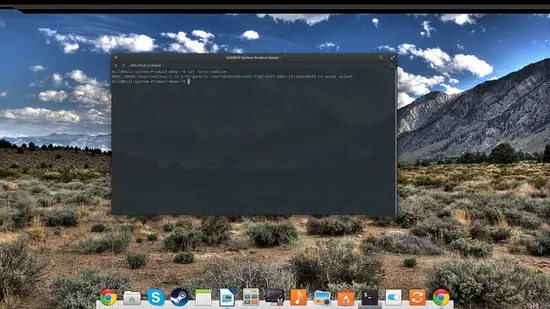
Ouvrez un terminal et exécutez :
cat /proc/cmdlineCette commande affiche la ligne de commande que le noyau a reçue au démarrage. Par défaut on voit souvent quiet splash.
Accéder au menu GRUB
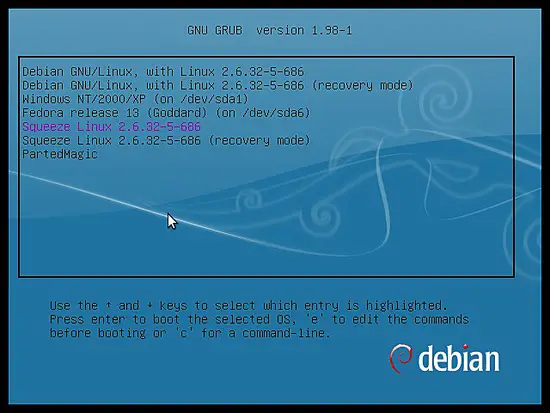
Si le menu GRUB est masqué (cas fréquent quand une seule distribution est installée), maintenez la touche Shift dès l’apparition des écrans de démarrage pour afficher le menu. Sélectionnez la version du noyau à modifier et appuyez sur la touche e pour éditer l’entrée sélectionnée.
Modifier temporairement les paramètres (session unique)
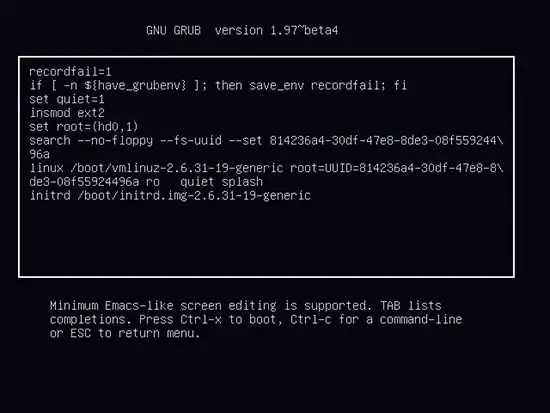
- Dans l’éditeur GRUB, placez le curseur sur la ligne qui commence par
linux(oulinuxefiselon la configuration). - Ajoutez vos paramètres à la fin de cette ligne, séparés par des espaces. Exemples :
nomodeset,blacklist=nouveau,pfix-nox,pfix=xorgwizard. - Appuyez sur
Ctrl+xpour démarrer avec ces paramètres pour cette session seulement.
Note : si un paramètre est mal formé, le noyau l’ignorera normalement et passera au suivant, ce qui réduit le risque de rendre le système inutilisable.
Paramètres utiles et quand les utiliser
nomodeset— Empêche le pilote vidéo de définir le mode graphique, utile si le GPU empêche l’interface graphique de démarrer.blacklist=module— Empêche le chargement d’un module noyau précis (remplacez module par le nom exact).pfix-nox— Désactive le lancement automatique du serveur X et force un démarrage en console.pfix=xorgwizard— Lance un assistant pour tester des pilotes, résolutions et profondeurs de couleur alternatives.
Exemple d’utilisation : si une mise à jour du pilote GPU empêche le serveur X de démarrer, testez d’abord nomodeset ou blacklist= puis pfix-nox pour réparer/reconfigurer en console.
Rendre les changements permanents
Pour appliquer les paramètres à chaque démarrage :
- Ouvrez un terminal.
- Éditez
/etc/default/grubavec votre éditeur préféré en mode superutilisateur, par exemple :
sudo gedit /etc/default/grub- Repérez la ligne
GRUB_CMDLINE_LINUX_DEFAULTet ajoutez vos paramètres à l’intérieur des guillemets, en séparant par des espaces.

- Sauvegardez puis exécutez :
sudo update-grub- Redémarrez pour vérifier que les paramètres sont appliqués à chaque boot.
Important : certains systèmes EFI utilisent d’autres outils (ex. efibootmgr) ou chargeurs différents. Cette méthode concerne GRUB principalement.
Alternatives selon le chargeur de démarrage
systemd-boot(aussi appelé gummiboot) : modification des entrées dans/boot/loader/entries/*.conf.rEFInd: éditez les fichiers.confcorrespondants ou passez par l’interface.LILO,SYSLINUX: syntaxe et fichiers différents ; référez-vous à la documentation spécifique.
Si vous utilisez un autre chargeur, consultez les forums ou la documentation dédiée pour la procédure équivalente.
Mini-méthodologie (procédure rapide)
- Vérifier la ligne actuelle :
cat /proc/cmdline. - Tester temporairement via GRUB (touche
e) etCtrl+x. - Si fonctionnel, modifier
/etc/default/grubet exécutersudo update-grub. - Redémarrer et valider.
- Si échec, revenir à une entrée GRUB précédente et dépanner.
Checklists rôle-based
- Utilisateur non expert
- Sauvegarder données importantes.
- Tester sur une entrée GRUB précédente d’abord.
- Ne pas supprimer les entrées existantes.
- Administrateur / DevOps
- Documenter le paramètre ajouté et la raison.
- Tester sur VM ou partition de test si possible.
- Préparer accès en mode rescue ou live USB en cas de problème.
Quand cela peut échouer — scénarios et remèdes
- Le menu GRUB n’apparaît pas après
Shift: vérifiez la configuration deGRUB_TIMEOUTet la touche correcte pour votre firmware (Certains systèmes UEFI demandentEscou une touche différente). update-grubn’applique rien : assurez-vous d’éditer le bon fichier/etc/default/grubet que la commandeupdate-grubest disponible (sur Debian/Ubuntu). Sur d’autres distros, la commande peut êtregrub-mkconfig -o /boot/grub/grub.cfg.- Le paramètre est ignoré : vérifiez l’orthographe du paramètre et la prise en charge par la version du noyau.
- L’entrée modifiée empêche complètement le démarrage : démarrez depuis un live USB ou utilisez une entrée GRUB antérieure pour annuler.
Heuristiques et modèles mentaux
- Principe du moindre changement : testez un paramètre à la fois.
- Sauvegarde rapide : conservez une entrée fonctionnelle non modifiée.
- Isolation du problème : commencez par neutraliser les composants suspects (
nomodeset,blacklist) puis ajoutez options si nécessaire.
Boîte factuelle — commandes et fichiers clés
- Lire la ligne active :
cat /proc/cmdline - Fichier à éditer (GRUB) :
/etc/default/grub - Regénérer la configuration :
sudo update-grub(Debian/Ubuntu) - Fichier final de GRUB :
/boot/grub/grub.cfg
Sécurité et confidentialité
Les paramètres passés au noyau via la ligne de commande peuvent parfois inclure des informations sensibles (ex. options de débogage, chemins). Évitez d’exposer des secrets dans les paramètres de démarrage et limitez l’accès en écriture aux fichiers de configuration.
Glossaire (une ligne)
- GRUB : chargeur de démarrage le plus courant sur Linux.
- Noyau (Kernel) : cœur du système d’exploitation qui gère le matériel et les processus.
nomodeset: option qui empêche la configuration automatique du mode graphique par le pilote GPU.
Résumé
- Vérifiez la ligne actuelle avec
cat /proc/cmdline. - Testez temporairement via le menu GRUB (touche
e) puisCtrl+x. - Rendre permanent : éditer
/etc/default/grubpuissudo update-grub. - Conservez une entrée fonctionnelle, documentez les changements et préparez un plan de secours (live USB / accès en mode rescue).
Important : si vous utilisez un autre chargeur de démarrage, adaptez la procédure à sa documentation.

Matériaux similaires

Installer et utiliser Podman sur Debian 11
Guide pratique : apt-pinning sur Debian

OptiScaler : activer FSR 4 dans n'importe quel jeu
Dansguardian + Squid NTLM sur Debian Etch

Corriger l'erreur d'installation Android sur SD
