
Désinstaller ou désactiver OneDrive sur Windows 10/11
Qu’est‑ce que OneDrive
OneDrive est le service de stockage cloud de Microsoft inclus avec Windows 10 et 11. Il synchronise vos fichiers entre plusieurs appareils (PC Windows, Mac, Android, iPhone) et conserve une copie dans le cloud. L’offre gratuite de base fournit 5 Go d’espace ; au‑delà, il faut souscrire un abonnement.
Important : si vous utilisez déjà un autre service cloud, OneDrive peut être inutile. Il occupe de l’espace disque local et peut consommer des ressources réseau. Vous pouvez le laisser installé mais désactiver la synchronisation, ou le supprimer entièrement.
Table des matières
- Pourquoi supprimer ou désactiver OneDrive
- Préparations et précautions
- Désinstaller OneDrive (méthode simple)
- Déconnecter OneDrive (arrêter la synchronisation)
- Désactiver OneDrive avec la stratégie de groupe
- Désactiver OneDrive avec le Registre
- Checklist de validation
- Alternatives et conseils
- Risques et mitigations
- Glossaire rapide
- Annonce courte
Pourquoi supprimer ou désactiver OneDrive
- Libérer de l’espace disque et de la bande passante réseau.
- Éviter la duplication de fichiers lorsque vous utilisez un autre service cloud.
- Réduire le nombre de processus au démarrage pour accélérer le PC.
Préparations et précautions
- Sauvegardez les fichiers importants avant toute opération.
- Notez vos identifiants Microsoft si vous souhaitez vous reconnecter ultérieurement.
- Vérifiez que des dossiers critiques ne sont pas uniquement stockés dans OneDrive (téléchargements, documents). Si c’est le cas, déplacez-les localement.
Désinstaller OneDrive (Windows 10/11)
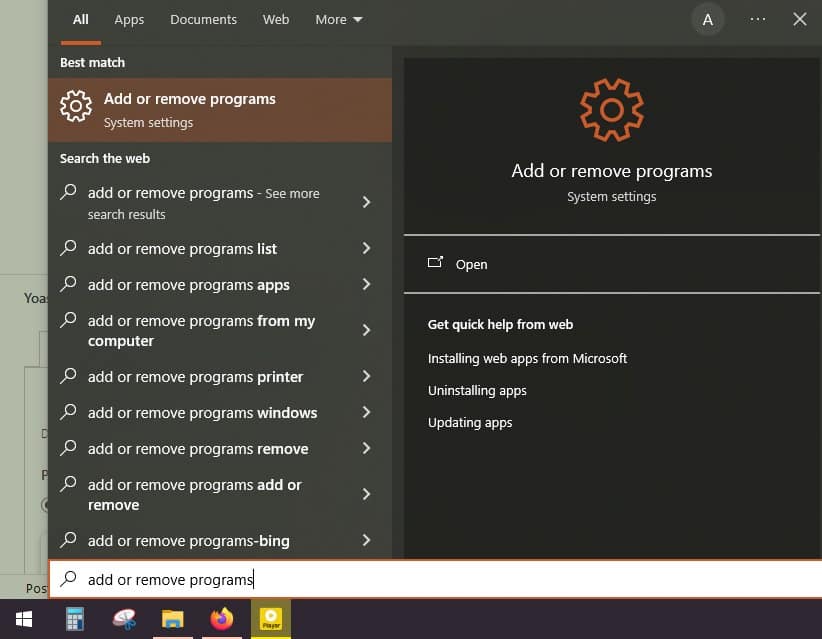
- Ouvrez le menu Démarrer et allez dans Paramètres > Applications > Applications et fonctionnalités (ou Rechercher « Ajouter ou supprimer des programmes »).
- Trouvez Microsoft OneDrive dans la liste. Cliquez une fois pour le sélectionner, puis cliquez sur le bouton Désinstaller.
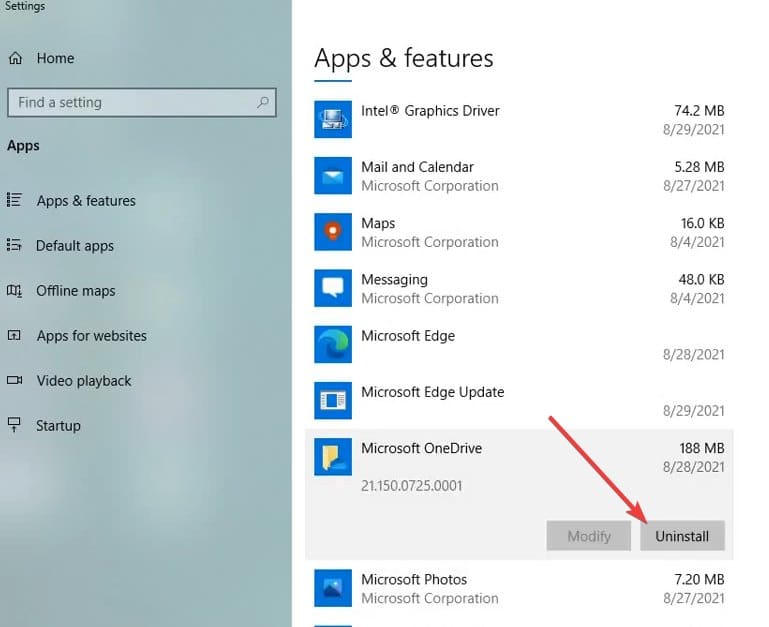
- Suivez l’assistant si nécessaire. Redémarrez l’ordinateur pour finaliser la suppression.
Déconnecter OneDrive (arrêter la synchronisation)
Si vous voulez garder l’application mais couper la synchronisation :
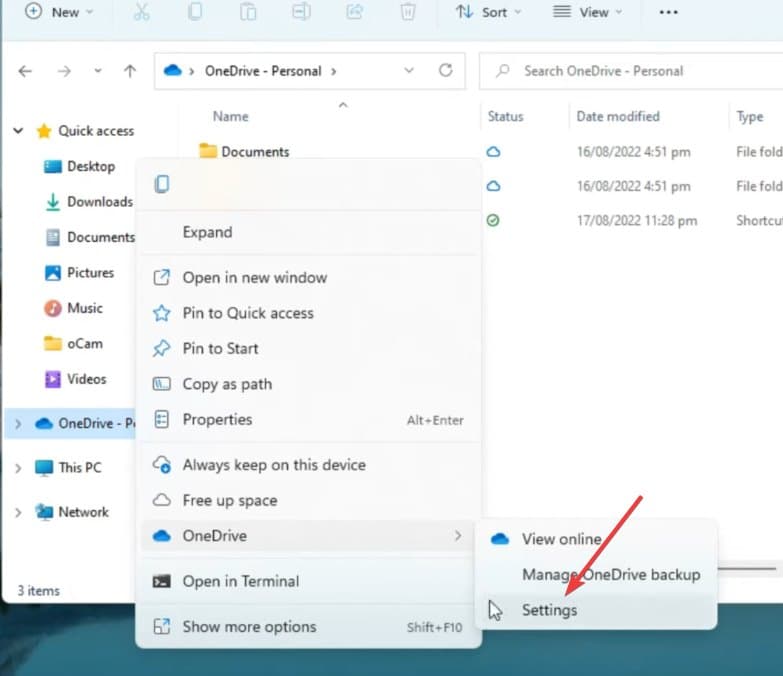
Ouvrez l’Explorateur de fichiers (raccourci : Alt + E) et repérez l’entrée OneDrive dans la barre latérale.
Faites un clic droit sur OneDrive > Paramètres.
- Dans l’onglet Compte, cliquez sur Se déconnecter de ce PC (ou l’option équivalente sous OneDrive Personnel).
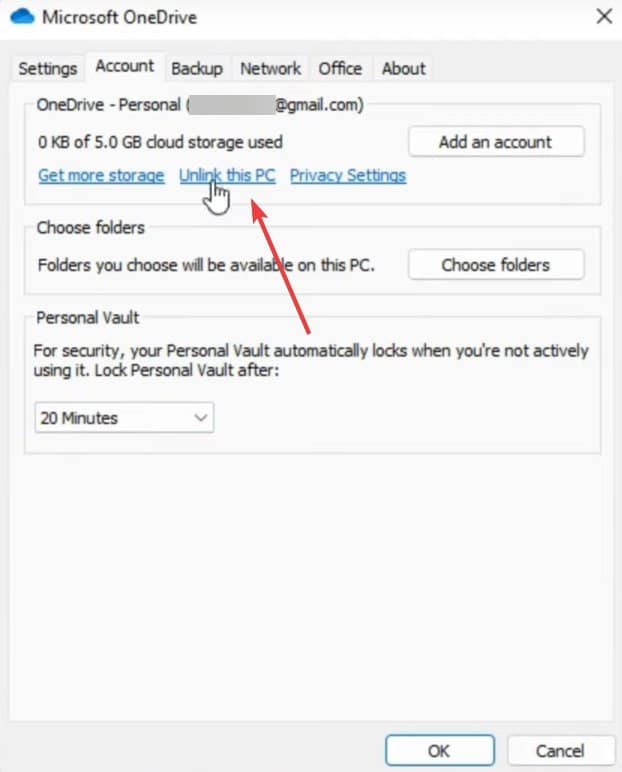
- Confirmez en cliquant sur Se déconnecter lorsqu’on vous le demande.
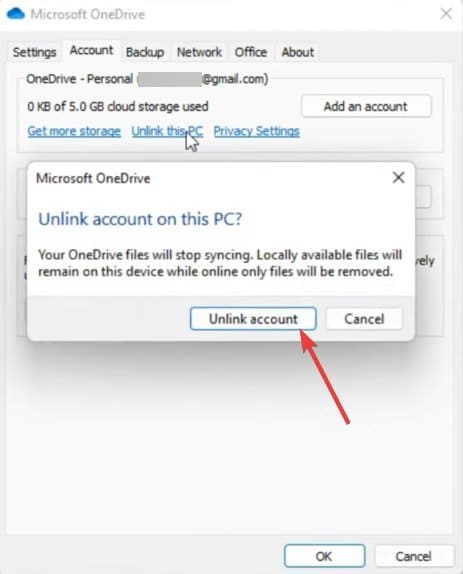
- L’application proposera l’écran de connexion. Si vous voyez cet écran, la synchronisation est bien arrêtée.

Effet : vos fichiers cesseront d’être synchronisés vers le cloud. Les fichiers locaux resteront accessibles.
Désactiver OneDrive avec la stratégie de groupe
Note : l’Éditeur de stratégie de groupe locale (gpedit.msc) n’est pas disponible sur les éditions Home de Windows.
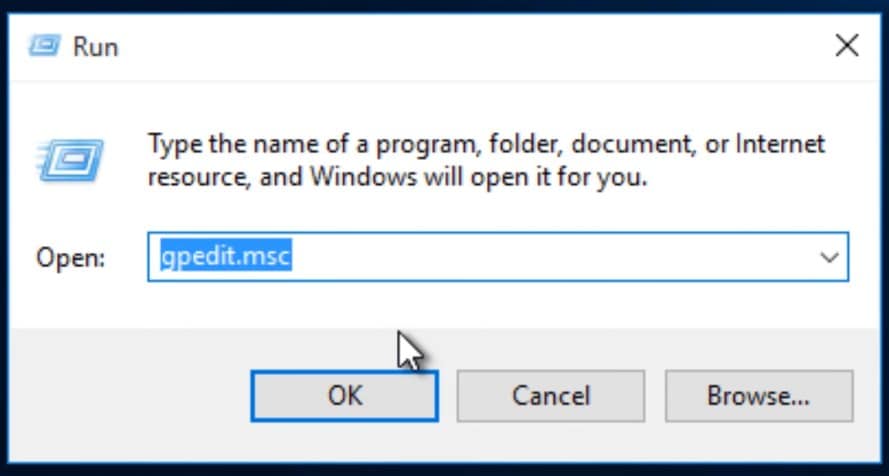
Appuyez sur Windows + R, tapez gpedit.msc et validez.
Allez dans Configuration ordinateur > Modèles d’administration > Composants Windows > OneDrive.
- Ouvrez la stratégie
Prevent the usage of OneDrive for file storage.
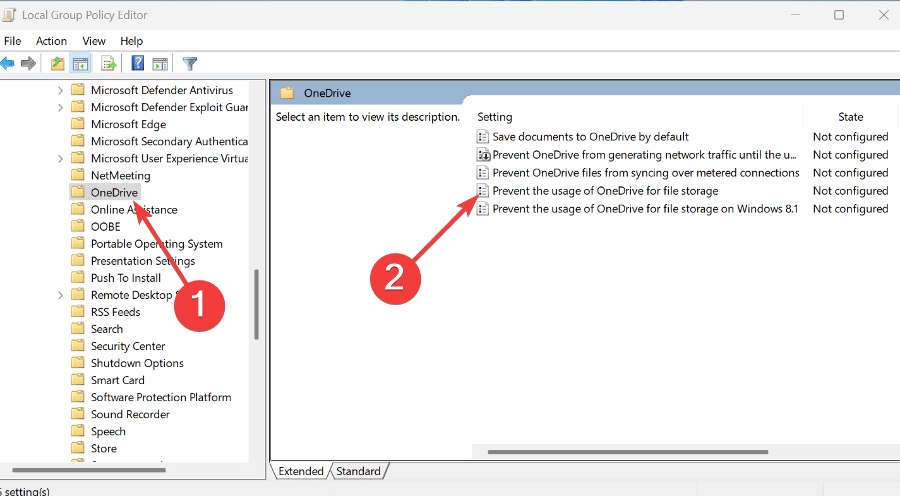
- Activez la stratégie (Enabled) puis appliquez. Après un redémarrage, l’intégration de OneDrive sera bloquée et les options de menu contextuel liées à OneDrive disparaîtront.

Désactiver OneDrive via le Registre
Attention : modifier le Registre comporte des risques. Sauvegardez le Registre avant toute modification.
- Ouvrez l’Éditeur du Registre (regedit) depuis le menu Démarrer.
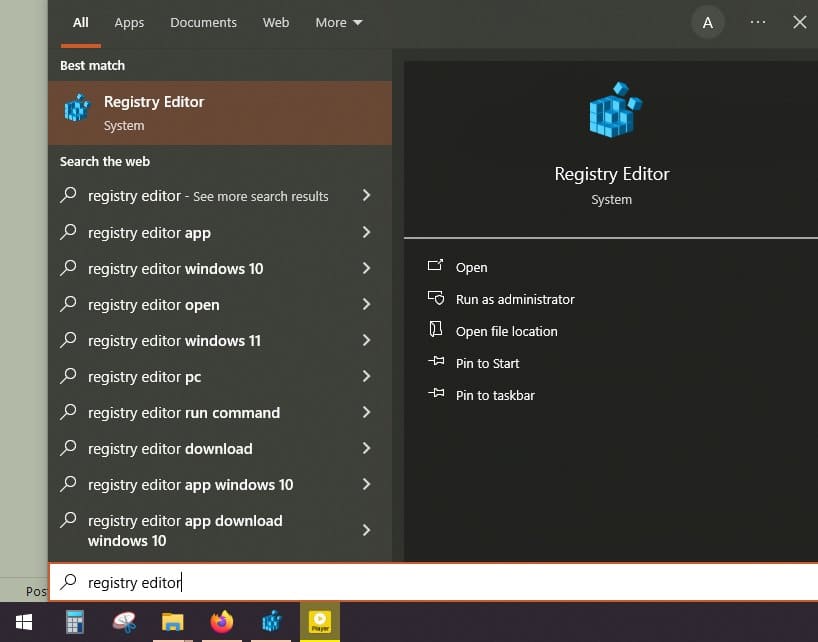
- Dans la barre d’adresse du Registre, rendez‑vous à :
Computer\HKEY_LOCAL_MACHINE\SOFTWARE\Policies\Microsoft\Windows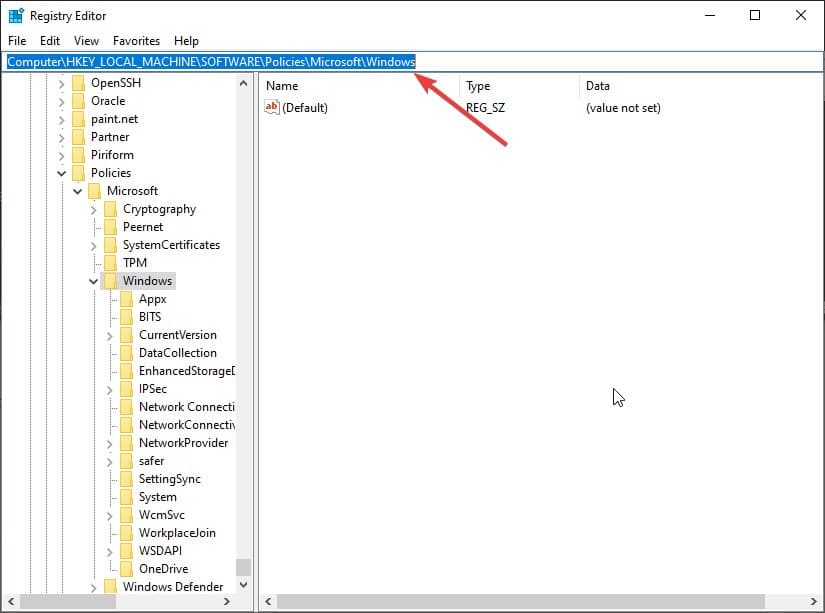
- Faites un clic droit sur la clé Windows, choisissez Nouveau > Clé, et créez une clé nommée OneDrive.
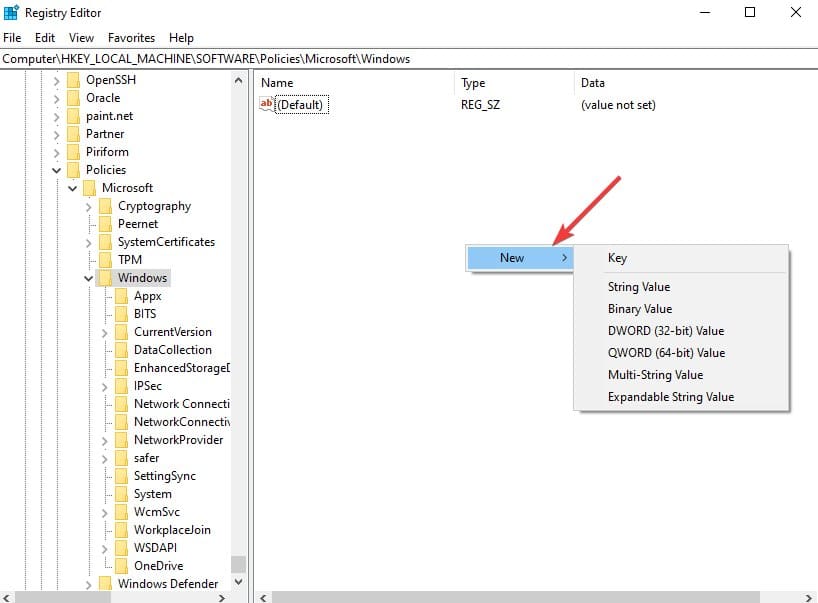
- Sélectionnez la clé OneDrive, puis dans le panneau de droite faites Nouveau > Valeur DWORD (32 bits).
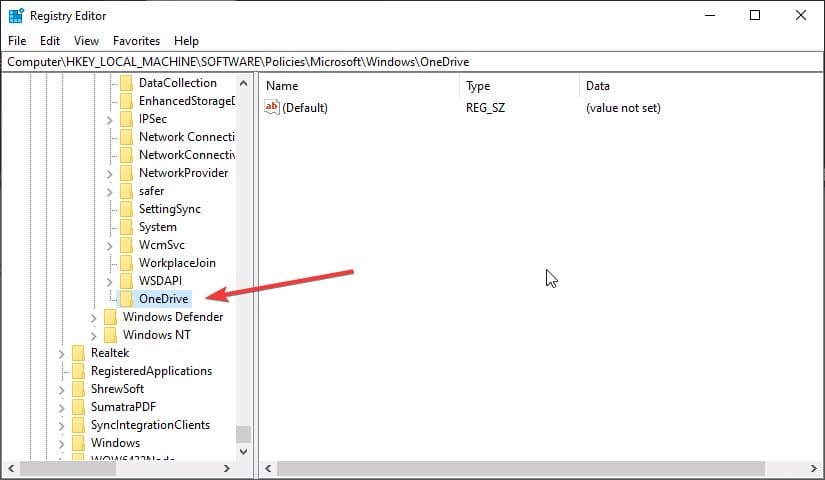
- Renommez la nouvelle valeur en DisableFileSyncNGSC.
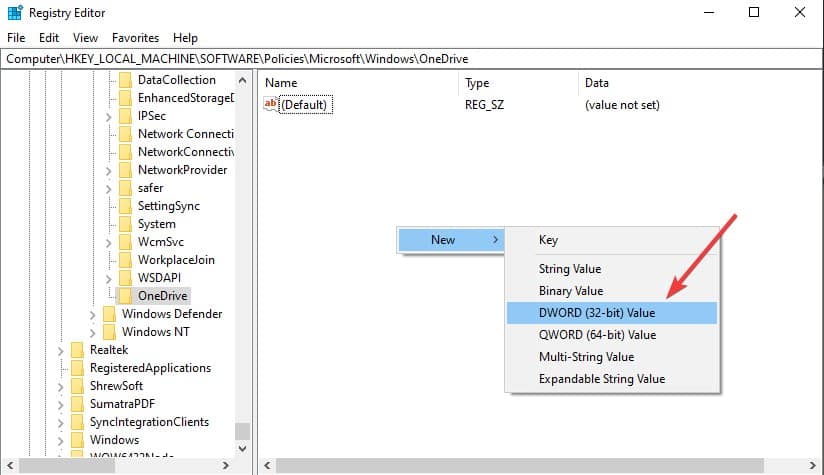
- Double‑cliquez sur DisableFileSyncNGSC et donnez la valeur 1. Validez et redémarrez l’ordinateur.
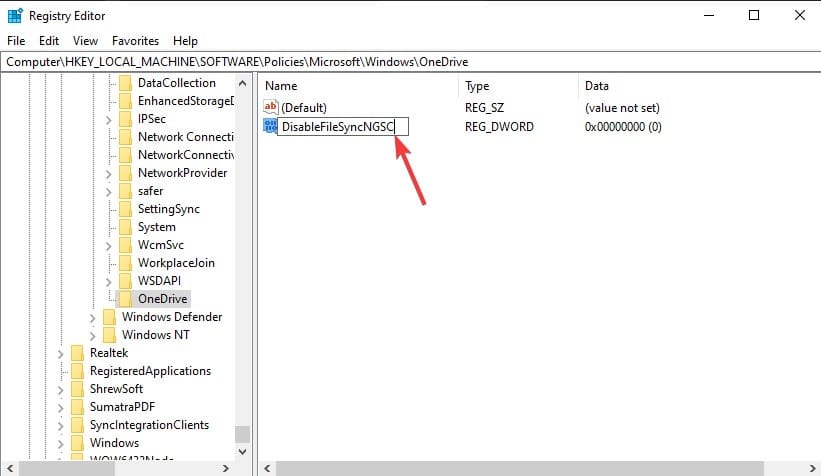
Effet : OneDrive sera bloqué au niveau système et la synchronisation ne pourra plus démarrer.
Checklist de validation
- OneDrive ne démarre plus automatiquement au démarrage.
- Les options OneDrive ont disparu du menu contextuel (clic droit) si la GPO ou le Registre a été appliqué.
- Vos fichiers locaux sont intacts et accessibles.
- La synchronisation cloud est arrêtée (pas d’activité réseau liée à OneDrive).
- Si vous avez désinstallé OneDrive, une réinstallation via le Microsoft Store est possible.
Alternatives et approches complémentaires
- Remplacer OneDrive par Google Drive, Dropbox, pCloud ou une solution locale (NAS). Avantage : fonctionnalités et espace différents selon le fournisseur.
- Conserver OneDrive mais sélectionner manuellement les dossiers à synchroniser (Paramètres > Compte > Choisir des dossiers).
- Utiliser la sauvegarde système Windows pour des copies locales régulières si vous n’avez pas besoin du cloud.
Risques et mitigations
Risque : perdre l’accès à des fichiers uniquement stockés dans le cloud.
- Mitigation : téléchargez-les avant de déconnecter ou déplacez‑les localement.
Risque : erreur dans le Registre ou la GPO entraînant un comportement système inattendu.
- Mitigation : sauvegardez le Registre, créez un point de restauration système.
Risque : applications liées à OneDrive (par exemple Office) peuvent proposer des intégrations manquantes.
- Mitigation : testez les scénarios d’ouverture de fichier avant d’appliquer globalement sur des postes de travail critiques.
Réinstaller OneDrive
Si vous changez d’avis, récupérez OneDrive depuis le Microsoft Store et reconnectez votre compte Microsoft. Vérifiez ensuite les paramètres de synchronisation.
Critères d’acceptation
- OneDrive est inaccessible ou désactivé selon la méthode choisie.
- Aucune synchronisation n’est active et les fichiers sont préservés localement.
- Le système redémarre sans erreurs liées aux modifications.
Glossaire rapide
- GPO : Stratégie de groupe (outil d’administration Windows pour gérer des politiques système).
- Registre : Base de configuration Windows où sont stockées les préférences système et application.
- Synchronisation : Processus qui copie les fichiers entre votre PC et le cloud.
Court texte d’annonce (100–200 mots)
Annonce : Vous pouvez désormais choisir si OneDrive reste actif sur votre PC Windows 10/11. Ce guide explique comment déconnecter OneDrive pour arrêter la synchronisation, le désactiver via la stratégie de groupe ou le Registre, et le désinstaller complètement. Il contient des instructions pas à pas, une checklist de validation, des alternatives recommandées et des conseils pour réinstaller OneDrive en cas de besoin. Suivez les précautions avant de modifier le Registre ou les stratégies système. Si vous utilisez un autre service cloud, désactiver OneDrive peut libérer de l’espace et améliorer les performances de votre machine.
Résumé
- Déconnecter est la méthode la plus simple pour arrêter la synchronisation sans désinstaller.
- La GPO et le Registre offrent des blocages plus définitifs pour les environnements professionnels.
- Sauvegardez toujours vos fichiers et créez un point de restauration avant de modifier le Registre.

Matériaux similaires

Installer et utiliser Podman sur Debian 11
Guide pratique : apt-pinning sur Debian

OptiScaler : activer FSR 4 dans n'importe quel jeu
Dansguardian + Squid NTLM sur Debian Etch

Corriger l'erreur d'installation Android sur SD
