
Supprimer des messages archivés sur Facebook Messenger

Qu’est-ce que « archiver » et pourquoi le faire
Archiver une conversation la retire de votre boîte de réception sans la supprimer. C’est utile pour ranger des conversations que vous voulez garder mais ne pas voir tous les jours. Important : archiver n’efface pas le contenu ; supprimer le chat l’efface définitivement.
Différence entre Désarchiver et Supprimer
- Désarchiver : remet la conversation parmi vos messages actifs. Les messages restent accessibles.
- Supprimer : efface la conversation de votre compte. Action irréversible.
Note : il n’existe pas d’option native pour supprimer plusieurs conversations archivées en une seule fois depuis l’application mobile. Sur le site web et la version web de Messenger, la gestion multiple reste limitée selon la version et les mises à jour du service.
Supprimer des messages archivés depuis l’application Facebook Messenger
Suivez ces étapes si vous utilisez l’application Messenger sur Android ou iOS.
- Ouvrez l’application Messenger sur votre téléphone.
- Appuyez sur l’icône hamburger (☰) en haut à gauche.
- Sélectionnez Archives.
- Repérez la conversation que vous souhaitez gérer.
- Effectuez une pression longue sur la conversation.
- Choisissez Désarchiver si vous voulez la remettre dans la boîte de réception, ou Supprimer pour l’effacer définitivement.
- Confirmez en appuyant sur Supprimer si vous avez choisi cette option.
Important : la suppression est définitive. Vérifiez le contenu avant de confirmer.
Supprimer des messages archivés depuis le site Facebook
Vous pouvez gérer les archives depuis votre navigateur sur le site principal de Facebook.
- Connectez-vous à Facebook.
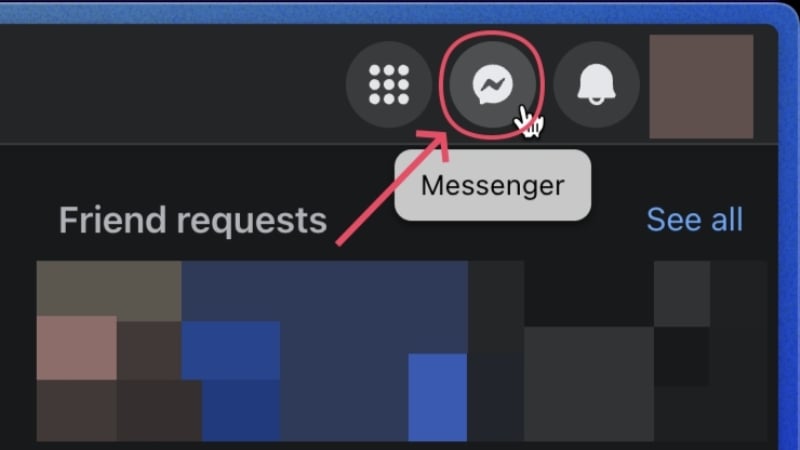
- Cliquez sur l’icône Messenger en haut à droite.
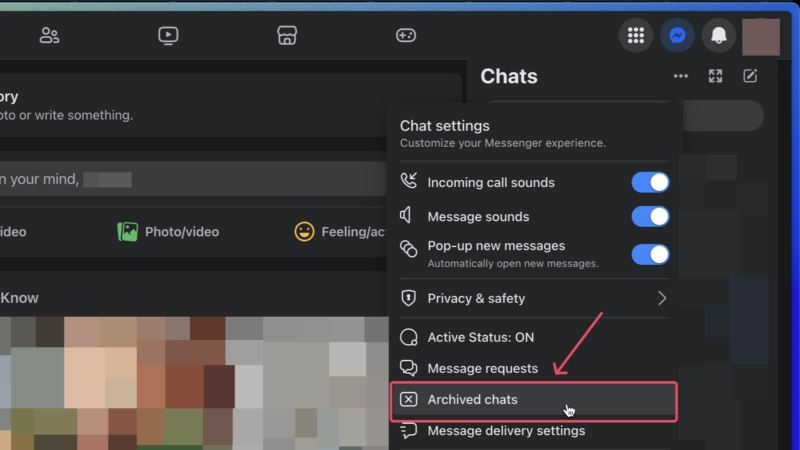
- Dans la fenêtre Messenger intégrée, cliquez sur le menu représenté par ⋯ (menu de conversation).
- Choisissez Conversations archivées.
- À côté de la conversation ciblée, cliquez sur ⋯ et choisissez Désarchiver la conversation ou Supprimer la conversation.
- Si vous choisissez Supprimer, confirmez l’action.


Supprimer des messages archivés depuis le site web Messenger
La version web de Messenger (messenger.com) offre une expérience proche de l’application de bureau.
- Ouvrez messenger.com et connectez-vous si nécessaire.
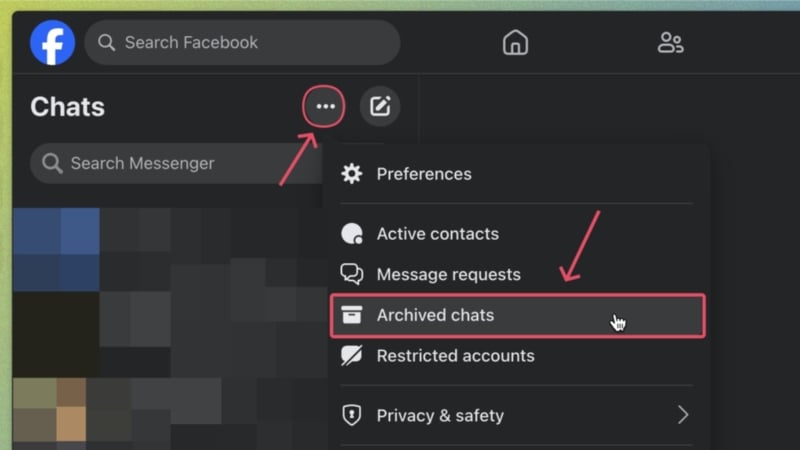
- Dans la liste de gauche, cliquez sur le menu ⋯ et choisissez Conversations archivées.
- Trouvez la conversation à supprimer.
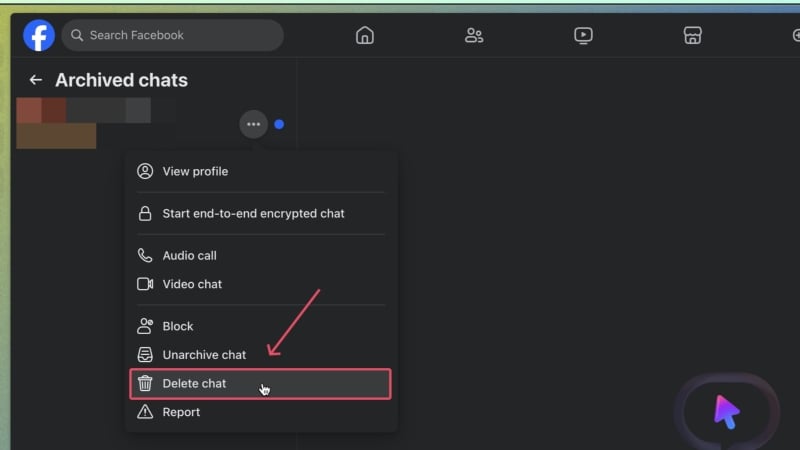
- Cliquez sur le menu ⋯ près de la conversation et sélectionnez Supprimer la conversation.
- Confirmez la suppression.

Méthodologie rapide pour nettoyer vos archives (mini-guide)
- Faites un tri initial : parcourez rapidement la liste et marquez les conversations à supprimer.
- Sauvegardez ce qui est important : capture d’écran, exportation (si nécessaire) ou sauvegarde locale des informations critiques.
- Supprimez par lots si votre interface le permet ; sinon supprimez une à une.
- Vérifiez la corbeille ou les sauvegardes externes avant d’effacer définitivement.
Liste de contrôle selon le rôle
- Utilisateur particulier : sauvegardez photos et souvenirs avant suppression.
- Administrateur de communauté : vérifiez les archives des discussions publiques avant de supprimer des preuves de modération.
- Professionnel en communication : exportez les conversations essentielles et conservez les informations légales.
Alternatives et scénarios où la suppression échoue
- Si vous ne trouvez pas l’option « Archives », vous êtes peut‑être dans l’ancienne interface. Passez à messenger.com ou mettez l’app à jour.
- Impossible de supprimer une conversation ? Vérifiez votre connexion et réessayez. Parfois, une mise à jour du navigateur ou de l’application est nécessaire.
- Pour supprimer plusieurs conversations plus rapidement, envisagez d’utiliser la version web sur grand écran où la sélection et la navigation sont plus rapides.
Critères d’acceptation
- La conversation n’apparaît plus dans la section Archives après suppression confirmée.
- La conversation n’est plus visible dans la boîte de réception après désarchivage.
- Vous avez sauvegardé toutes les données importantes avant suppression.
Erreurs courantes et conseils pratiques
- Confirmer toujours avant de supprimer : la suppression est irréversible.
- Si vous devez conserver des preuves, exportez la conversation ou prenez des captures d’écran.
- Pensez à vider les caches et à vous déconnecter si vous gérez plusieurs comptes.
Récapitulatif
Supprimer des messages archivés sur Facebook Messenger est simple : utilisez l’app mobile, le site Facebook ou messenger.com selon vos besoins. Désarchiver remet la conversation dans la boîte de réception. Supprimer efface définitivement. Sauvegardez d’abord ce qui est important.
Principales actions :
- Ouvrir Archives (app / site / web)
- Appuyer ou cliquer sur le menu de la conversation (⋯)
- Choisir Désarchiver ou Supprimer
- Confirmer la suppression
Merci d’avoir lu. N’oubliez pas de vérifier deux fois avant toute suppression définitive.

Matériaux similaires

Installer et utiliser Podman sur Debian 11
Guide pratique : apt-pinning sur Debian

OptiScaler : activer FSR 4 dans n'importe quel jeu
Dansguardian + Squid NTLM sur Debian Etch

Corriger l'erreur d'installation Android sur SD
