
Personnaliser l’écran d’accueil de l’iPhone (iOS 18+)
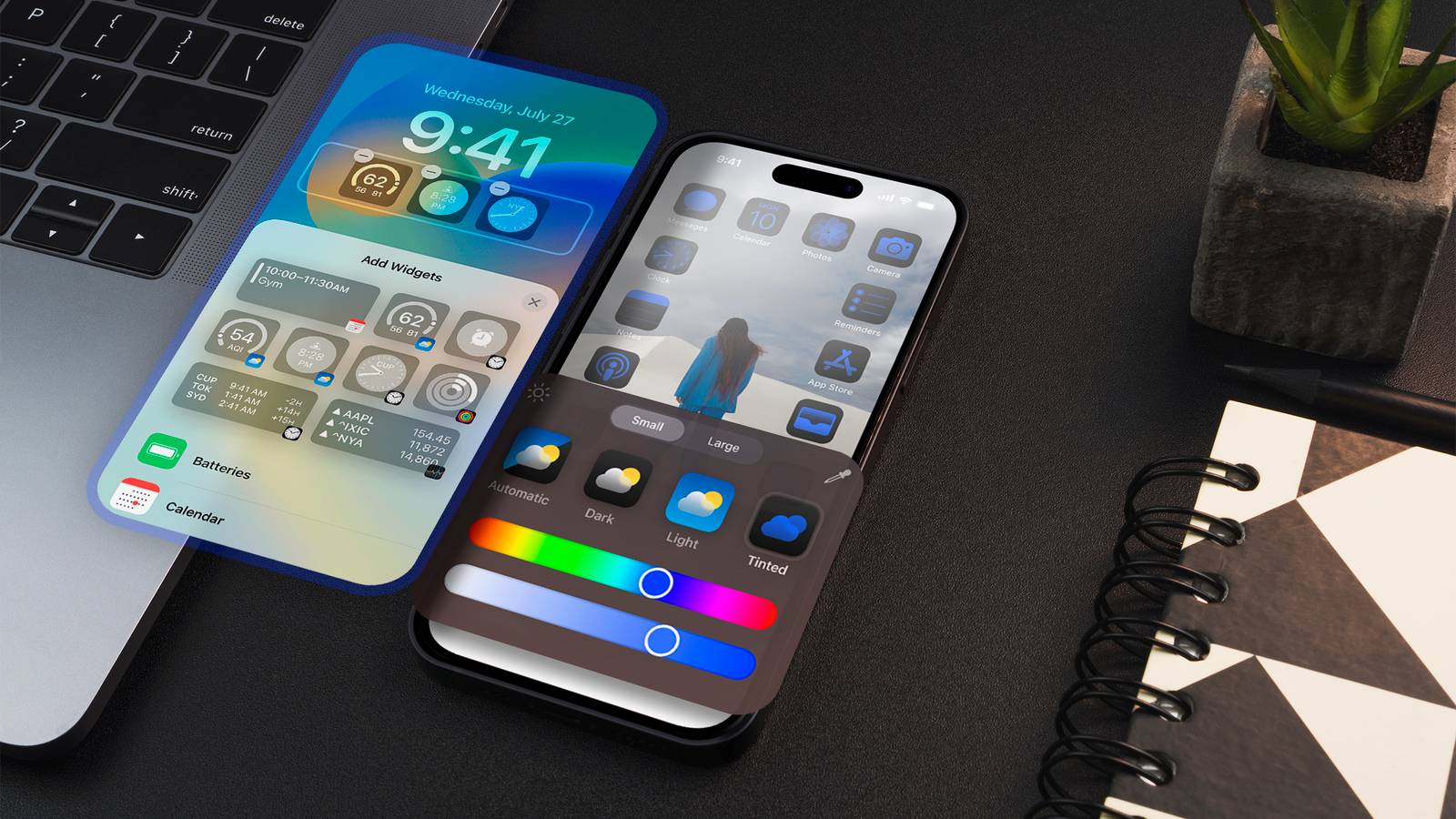
Le guide couvre toutes les façons de personnaliser l’écran d’accueil de l’iPhone : widgets, piles, redimensionnement, icônes personnalisées via Raccourcis, et création de widgets. Vous trouverez des procédures pas à pas, des modèles, des listes de contrôle selon les profils d’utilisateur et des conseils pour revenir en arrière si quelque chose ne va pas.
Liens rapides
Personnalisation de base de l’écran d’accueil
Ajouter des widgets à l’écran d’accueil
Redimensionner et personnaliser vos widgets
Empiler des widgets les uns sur les autres
Modifier l’apparence des icônes d’apps
Placer les icônes n’importe où
Créer des icônes personnalisées avec Raccourcis
Créer vos propres widgets
L’écran d’accueil de l’iPhone est la vue principale après le déverrouillage. C’est là que s’affichent les raccourcis vers vos apps et widgets. Vous pouvez faire glisser votre doigt horizontalement pour accéder aux différentes pages ou glisser tout à droite pour atteindre la Bibliothèque d’apps.
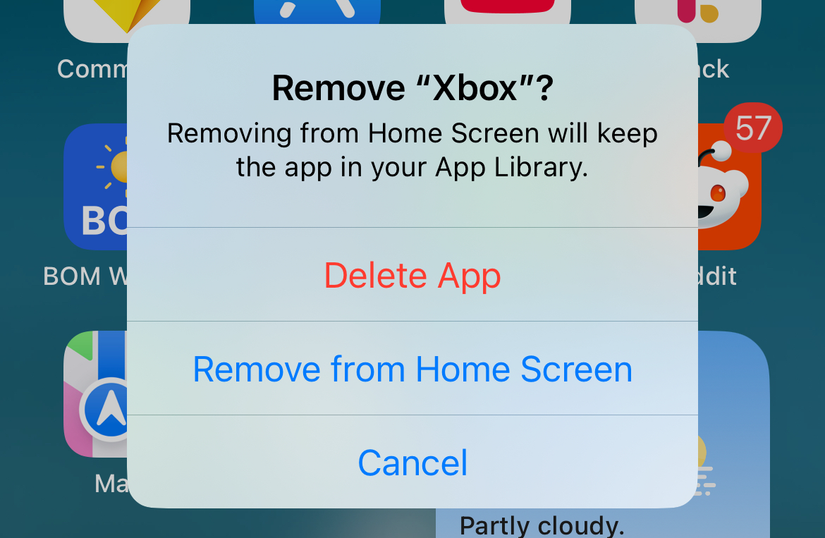
Retirer une app de l’écran d’accueil ne la supprime pas de l’appareil. Pour la retirer, appuyez longuement sur l’icône jusqu’à l’apparition du menu contextuel, puis choisissez Supprimer l’app puis Retirer de l’écran d’accueil.

Pour ajouter une app à l’écran d’accueil, ouvrez la Bibliothèque d’apps, appuyez longuement sur l’icône souhaitée et sélectionnez Ajouter à l’écran d’accueil dans le menu.
Vous pouvez aussi masquer des pages entières d’apps sans les supprimer. Appuyez longuement sur un espace vide jusqu’à ce que les icônes se mettent à trembler, puis touchez l’indicateur de pages en bas (les petits points). Cochez ou décochez les pages à afficher.

Astuce rapide
Important: masquer une page n’efface aucune app. C’est un moyen temporaire pour tester une disposition plus minimaliste.
Ajouter des widgets à l’écran d’accueil
Les widgets affichent des informations ou actions d’apps sans nécessiter leur ouverture. Ils sont utiles pour la météo, les rappels, les listes, la musique, et plus encore.
Méthode 1 — Galerie de widgets
- Appuyez longuement sur un espace vide jusqu’à ce que les icônes se mettent à trembler.
- Touchez Modifier (ou le symbole + selon la version) puis Ajouter un widget pour ouvrir la galerie de widgets.
- Recherchez ou parcourez les widgets suggérés et parcourez par app si besoin.
- Balayez horizontalement pour voir les tailles disponibles puis touchez Ajouter le widget.

Une fois placé, un widget se déplace comme une icône d’app : appuyez longuement et faites glisser. Pour le supprimer, appuyez longuement puis choisissez Supprimer le widget.
Méthode 2 — Conversion d’une icône en widget
Certaines icônes d’app peuvent être converties en vue widget. Appuyez longuement sur l’icône et vérifiez les vues disponibles : icône, compact, moyen, grand. Sélectionnez la taille désirée pour convertir temporairement l’icône.
Redimensionner et personnaliser vos widgets
Appuyez longuement sur un widget et choisissez Modifier le widget pour accéder aux options spécifiques. Selon le widget, vous pourrez définir une localisation pour Météo, sélectionner une liste pour Rappels ou choisir un album pour Photos.
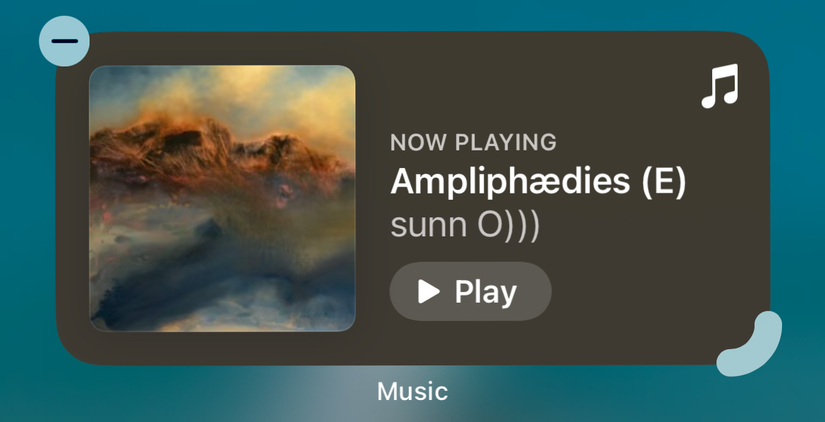
Vous pouvez aussi agrandir un widget en mode édition : quand les éléments tremblent, saisissez le coin inférieur droit du widget et faites-le glisser pour modifier sa taille (si cette option est prise en charge par le widget).
Note
Certains widgets ne supportent que des tailles prédéfinies. L’option d’agrandissement dépend du développeur de l’app.
Empiler des widgets les uns sur les autres
Les piles de widgets permettent d’empiler plusieurs widgets de même taille et de naviguer entre eux par balayage vertical. C’est une excellente manière d’économiser de l’espace.
Créer une pile
- Placez deux widgets de même taille l’un sur l’autre pour créer automatiquement une pile.
- Appuyez longuement sur la pile, puis choisissez Modifier la pile.
- Réorganisez l’ordre par glisser-déposer ou supprimez des éléments.
- Désactivez Rotation intelligente si vous ne voulez pas que l’ordre change selon l’usage.
- Désactivez Suggestions de widgets pour empêcher l’ajout automatique de widgets.


Quand éviter les piles
- Si vous avez besoin d’accès immédiat à une action unique, une pile peut cacher le widget voulu derrière d’autres.
- Les piles qui contiennent des widgets gourmands en données peuvent impacter la consommation réseau et batterie.
Modifier l’apparence des icônes d’apps
Avec iOS 18, vous pouvez ajuster la taille et le style des icônes d’apps.
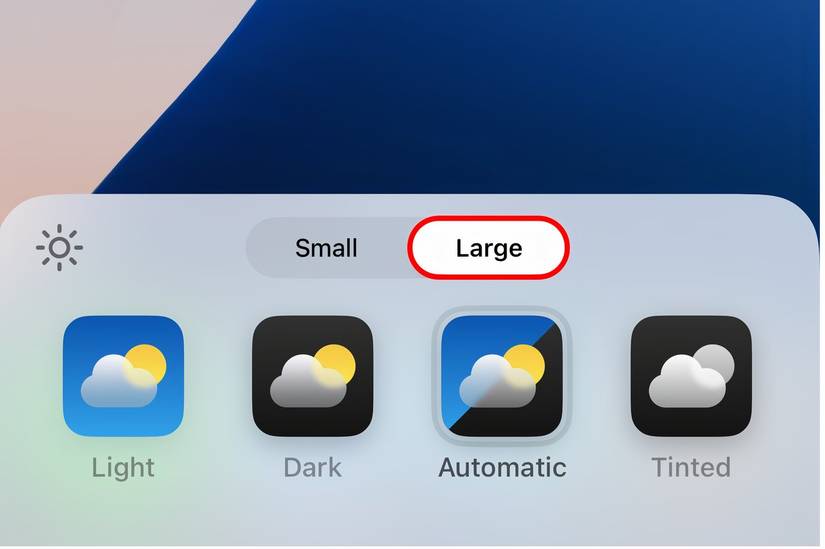
- Appuyez longuement sur un espace vide puis touchez Modifier ou Personnaliser.
- Dans le menu, choisissez la taille des icônes et basculez entre mode clair, mode sombre et icônes teintées.
Conseil design
Choisissez des tailles et un style cohérents. Les icônes teintées peuvent améliorer la lisibilité sur un fond chargé.
Placer les icônes où vous voulez
iOS 18 permet de positionner les icônes librement pour créer des mises en page créatives : une app par coin, des espaces vides, ou un look minimaliste.
- Appuyez longuement sur une icône jusqu’à ce que tout tremble.
- Faites glisser l’icône à l’endroit voulu. Les zones vides sont maintenant possibles.
Cela fonctionne aussi pour déplacer des widgets entre pages : glissez l’élément vers le bord de l’écran et attendez que la page suivante apparaisse.
Créer des icônes personnalisées avec Raccourcis
Créer une icône personnalisée via l’app Raccourcis est une méthode répandue. Voici un SOP (procédure pas à pas) testée et robuste.
SOP — Icône personnalisée via Raccourcis
- Préparez l’image à utiliser et placez-la dans iCloud Drive ou Photos pour y accéder facilement. Privilégiez PNG transparent si vous voulez un rendu sans arrière-plan.
- Ouvrez l’app Raccourcis.
- Touchez le symbole + pour créer un nouveau raccourci.
- Recherchez et ajoutez l’action Ouvrir l’app.
- Touchez App et sélectionnez l’app que le raccourci lancera.
- Touchez le menu en haut (les trois points), puis choisissez Ajouter à l’écran d’accueil.
- Dans la fenêtre qui s’ouvre, donnez un nom à l’icône (ce nom apparaîtra sous l’icône).
- Touchez l’icône à gauche du nom, puis Choisir une photo ou Choisir un fichier et sélectionnez votre image.
- Touchez Ajouter.
- Vérifiez que le raccourci a bien créé l’icône sur l’écran d’accueil, puis supprimez le raccourci original si vous n’en avez plus besoin.


Limites connues
- Les icônes créées via Raccourcis ouvrent d’abord l’app Raccourcis pendant une fraction de seconde avant de lancer l’app cible. C’est généralement acceptable, mais visible si vous lancez l’app souvent.
- Certaines images subissent un contour blanc selon le format; tester PNG transparent et JPEG pour comparer.
Créer vos propres widgets
Si les widgets intégrés ou tiers ne suffisent pas, il existe deux voies principales : utiliser une app créatrice de widgets ou développer un widget si vous êtes développeur.
Applications no-code
- Widgy et Widgetsmith offrent des éditeurs visuels pour concevoir des widgets variés. Elles proposent des templates et des modules (texte, images, données météo, compteurs).
- Beaucoup de fonctionnalités avancées sont payantes. Testez la version gratuite pour valider votre besoin avant abonnement.
Développement de widgets
- Si vous êtes développeur iOS, créez un widget avec SwiftUI et WidgetKit. Cela permet un contrôle total sur le rendu, la fréquence d’actualisation et les interactions.
- Les widgets côté client ne peuvent pas exécuter de tâches longues ; privilégiez les mises à jour périodiques, URLSession ou les BackgroundTasks pour récupérer des données.
Découverte et partage
- Certaines apps incluent des onglets de découverte pour importer des widgets créés par d’autres utilisateurs.

Maturité et compatibilité
Compatibilité iOS
- Les fonctions avancées de positionnement et d’icônes personnalisées sont liées à iOS 18 et versions ultérieures. Sur les versions antérieures, certaines options peuvent être absentes.
Degrés de personnalisation
- Niveau 1 — Ajustements rapides: tailles d’icônes, piles, widgets standard.
- Niveau 2 — Réorganisation créative: placements libres, masquage de pages, piles personnalisées.
- Niveau 3 — Apparence avancée: icônes via Raccourcis, widgets tiers no-code.
- Niveau 4 — Sur-mesure: widgets développés avec WidgetKit et intégration serveur pour données dynamiques.
Sécurité, vie privée et performances
- Les widgets tiers peuvent demander des accès réseau ou à vos données; vérifiez les permissions et la politique de confidentialité avant abonnement.
- Multiplier widgets et icônes animées peut avoir un impact mineur sur l’autonomie batterie et les performances du système, surtout sur les modèles plus anciens.
Récupération et retour en arrière
Si vous n’aimez pas votre nouvelle disposition ou si quelque chose se casse, voici comment revenir en arrière rapidement :
- Restaurer les icônes et widgets: appuyez longuement sur un espace vide, choisissez modifier et réajustez les pages dans l’indicateur de pages.
- Supprimer les icônes créées par Raccourcis: appuyez longuement sur l’icône puis Supprimer.
- Réinitialiser l’écran d’accueil: ouvrez Réglages > Général > Transférer ou réinitialiser l’iPhone > Réinitialiser > Réinitialiser la disposition de l’écran d’accueil. Cela replace les icônes d’origine et restaure la Bibliothèque d’apps.
Listes de contrôle selon le rôle
Checklist pour l’utilisateur minimaliste
- Masquer pages inutiles
- Utiliser une seule pile de widgets essentiels
- Choisir icônes petites et discrètes
- Désactiver Suggestions de widgets
Checklist pour l’utilisateur créatif
- Préparer images d’icônes en PNG transparent
- Créer icônes via Raccourcis et tester l’animation d’ouverture
- Utiliser placements libres pour mise en page artistique
- Sauvegarder configuration en prenant des captures d’écran
Checklist pour l’utilisateur productif
- Ajouter widgets de tâches, calendrier, et notes en vue compacte
- Créer piles thématiques (travail, personnel, loisirs)
- Mettre en place raccourcis vers apps et actions fréquentes
Tests et critères d’acceptation
Avant de valider une nouvelle configuration, vérifiez :
- Navigation: toutes les app s’ouvrent correctement depuis leur icône.
- Temps d’ouverture: l’usage des raccourcis ne ralentit pas vos flux de travail.
- Autonomie: aucune dégradation notable de la batterie sur 24–48 heures.
- Accessibilité: textes lisibles et tailles adaptées pour usage à une main.
Modèles et idées de mise en page
- Minimaliste: une app par coin, une pile unique centrée.
- Productivité: colonnes dédiées pour travail, communications, utilitaires.
- Visuel: laisser des zones vides pour faire ressortir le fond d’écran.
Template simple (copiez-collez)
- Page 1: Widgets essentielles (météo, calendrier, tâches)
- Page 2: Apps de travail
- Page 3: Divertissement et réseaux sociaux
- Bibliothèque: apps peu utilisées
Alternatives et limites
Alternatives
- Utiliser un lanceur tiers ou un profil de configuration sur macOS pour restaurer des layouts (nécessite outils avancés).
- Jailbreak pour personnalisation extrême — déconseillé pour la sécurité et la stabilité.
Quand ça échoue
- Si une app n’apparaît pas dans la Bibliothèque d’apps, vérifiez les restrictions et les critères de filtrage (âge, masquage).
- Si un widget ne s’actualise pas, vérifiez les autorisations réseau et les réglages d’arrière-plan.
Petit glossaire
- Widget: petit panneau d’information ou d’action visible depuis l’écran d’accueil.
- Pile: collection de widgets superposés offrant plusieurs vues.
- Bibliothèque d’apps: vue organisant automatiquement les apps par catégorie.
- Raccourci: script simple d’iOS permettant d’automatiser une action ou d’ajouter une icône personnalisée.
Boîte à outils recommandée
- Widgy, Widgetsmith: création no-code de widgets.
- iCloud Drive / Photos: stockage et accès aux images d’icônes.
- Raccourcis: création d’icônes et automatisations légères.
Suggestions sociales et annonce courte
OG title suggestion: Personnaliser l’écran d’accueil de l’iPhone
OG description suggestion: Guide complet pour transformer l’écran d’accueil de votre iPhone: widgets, icônes, piles et astuces pratiques.
Annonce courte (100–200 mots)
Personnalisez votre iPhone en profondeur avec ce guide complet. Apprenez à ajouter et redimensionner des widgets, créer des piles, modifier l’apparence des icônes et même concevoir des icônes personnalisées via l’app Raccourcis. Vous trouverez des procédures claires pas à pas, des listes de contrôle adaptées à différents profils (minimaliste, productif, créatif), des conseils de performance et des méthodes de retour en arrière si besoin. Que vous souhaitiez un écran simple et fonctionnel ou une mise en page visuellement marquante, ce guide vous accompagne de la configuration de base à la création de widgets sur mesure.
Résumé
- Les widgets et les piles économisent de l’espace et fournissent des infos utiles sans ouvrir d’app.
- Raccourcis permet d’ajouter des icônes personnalisées, avec quelques limites sur l’animation d’ouverture.
- Widgy et Widgetsmith sont de bons points de départ pour créer des widgets personnalisés.
- Toujours tester l’impact sur la batterie et garder une sauvegarde de votre mise en page.
Fin

Matériaux similaires

Installer et utiliser Podman sur Debian 11
Guide pratique : apt-pinning sur Debian

OptiScaler : activer FSR 4 dans n'importe quel jeu
Dansguardian + Squid NTLM sur Debian Etch

Corriger l'erreur d'installation Android sur SD
