
Créer un QR code personnalisé en ligne
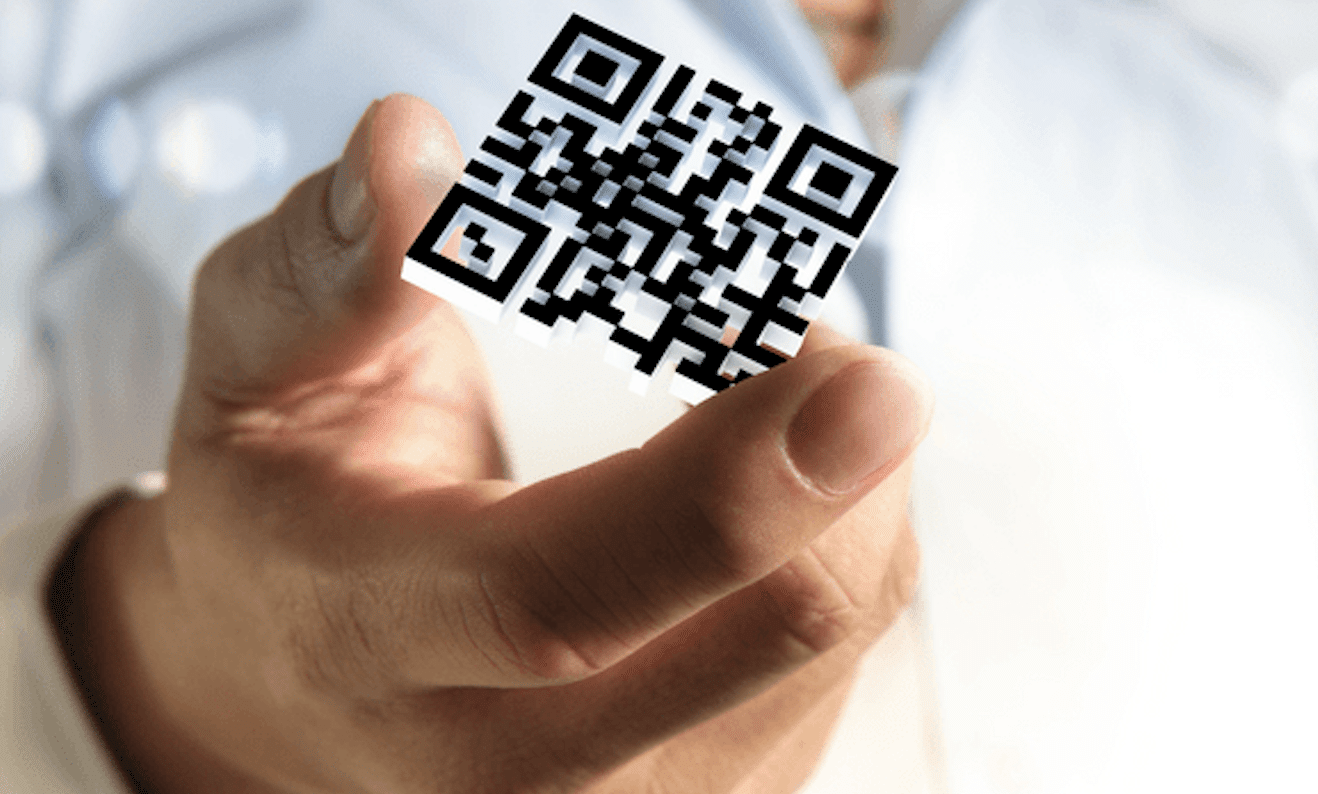
Résumé rapide
Créez un QR code personnalisé en quelques étapes : choisissez le type de données, saisissez les informations, personnalisez le design, générez et testez. Ce guide explique les options avancées, les bonnes pratiques, des checklists par rôle et des critères de test pour déployer des QR codes fiables et conformes.
Pourquoi utiliser un QR code aujourd’hui
Le monde connecté utilise couramment les QR codes pour relier un objet physique à une ressource numérique. Un simple scan depuis un smartphone peut ouvrir une page web, ajouter un contact, pré-remplir un SMS ou connecter un appareil à un réseau Wi‑Fi. Les QR codes sont compacts, faciles à imprimer et compatibles avec la plupart des caméras modernes.
Types de données que l’on peut encoder
- URL : redirige vers une page, un produit ou un profil social.
- Texte : message libre affiché après le scan.
- Email : ouvre le client de messagerie avec adresse et sujet prédéfinis.
- SMS : crée un message pré-rempli et destiné à un numéro donné.
- Wi‑Fi : partage SSID et clé pour une connexion sans saisie manuelle.
- vCard : ajoute un contact avec nom, téléphone, email et adresse.
- Paiements et billets : accès à un billet d’événement ou à une page de paiement selon la plateforme.
Chaque type impose des règles simples : garder l’URL propre, ne pas inclure de données sensibles non chiffrées et vérifier la longueur des champs pour le rendu visuel.
Guide pas à pas pour créer un QR code personnalisé
Suivez ces étapes générales — les libellés peuvent varier selon le générateur en ligne.
1. Choisir le type de données
Sélectionnez le format que vous voulez encoder (URL, vCard, Wi‑Fi…). Si vous planifiez des mises à jour fréquentes, préférez un QR code dynamique (voir plus bas).
2. Saisir les informations
Remplissez soigneusement les champs requis : évitez les redirections multiples et testez les liens. Pour une URL, copiez l’adresse complète en HTTPS si possible.
3. Personnaliser le design (optionnel)
La personnalisation aide à l’intégration visuelle et à la reconnaissance de marque :
- Palette de couleurs : utilisez des contrastes forts (fond clair, éléments foncés) pour garantir la lisibilité.
- Logo central : insérez un logo en veillant à ne pas recouvrir trop de zones de données (taille recommandée ≤ 20 % de la surface centrale selon la plupart des générateurs).
- Cadre et CTA : ajoutez un cadre avec un appel à l’action clair, par exemple « Scannez pour en savoir plus » ou « Scannez pour -10 % ». Traduisez le CTA selon le public.
- Formes et coins : certains générateurs permettent d’arrondir ou styliser les modules. Testez la lisibilité après chaque modification.
4. Générer et choisir le format
Générez le code puis téléchargez-le en PNG, JPG ou SVG. Pour l’impression professionnelle et le redimensionnement sans perte, préférez le format SVG.
5. Intégrer et tester
Avant toute diffusion :
- Testez avec plusieurs appareils (iOS et Android) et applications de scan.
- Vérifiez l’URL finale, les redirections, et la compatibilité mobile.
- Imprimez un échantillon à l’échelle finale et scannez pour valider la distance de lecture et la taille.
Conseil pro : ajoutez un petit texte guide proche du QR code (« Scannez avec l’appareil photo ») pour les publics moins familiers.
Techniques avancées et fonctionnalités à connaître
- QR code statique : les données sont encodées dans le motif et ne peuvent pas être modifiées après génération.
- QR code dynamique : le motif pointe vers une URL intermédiaire contrôlée par le fournisseur, permettant de modifier la destination après impression.
- Génération en masse : utile pour créer des centaines de codes (par exemple pour étiquettes de produits). Vérifiez les options d’import CSV.
- Analytique : certains services suivent le nombre de scans, l’heure, la localisation agrégée et l’appareil. Cette fonctionnalité est souvent payante.
Quand un QR code peut échouer et comment l’éviter
- Mauvais contraste : couleurs similaires pour fond et modules rendent le code illisible. Solution : fort contraste et test.
- Taille trop petite : un petit QR code peut ne pas être scannable à distance. Recommandation : ≥ 2 × 2 cm pour des usages proches, plus grand pour distance.
- Mauvaise impression : encrage excessif ou pliures détruisent les modules. Faites un test d’impression.
- Logo trop grand : couvre trop de modules et empêche la lecture. Réduisez le logo ou augmentez la redondance (niveau de correction d’erreurs).
- URL longue et redirections lentes : préférez des URL courtes et rapides. Pour les redirections, testez la latence.
Alternatives au QR code
- NFC : pour des interactions sans ligne de vue, utile sur des objets robustes et pour des scans fréquents.
- Short links (URL courtes) : simple et compatible avec tous les appareils mais demande la saisie manuelle.
- Codes-barres 1D : mieux pour des inventaires matériels où la ligne optique est utilisée.
Choisissez la solution selon l’usage : NFC pour la proximité, QR pour les supports imprimés accessibles, short links pour simplicité.
Modèles mentaux et heuristiques pour décider
- Friction utilisateur : si l’utilisateur doit faire un effort (ouvrir une app, taper), augmentez la valeur perçue (réduction, contenu exclusif).
- Durabilité : si la destination peut changer (promo, URL de campagne), utilisez du dynamique.
- Échelle : pour des campagnes massives ou produits, préférez la génération en masse et le format vectoriel.
Checklists par rôle
Marketeur
- Définir l’objectif (conversion, information, contact).
- Choisir CTA et tester le message.
- Prévoir tracking (UTM) ou QR dynamique pour mesurer l’impact.
Chef de produit
- Vérifier la stabilité de l’URL ou de l’endpoint.
- Planifier la maintenance si QR dynamique.
- Tester l’intégration sur produit et packaging.
Développeur
- Valider la redirection et les en-têtes HTTP (HTTPS obligatoire si possible).
- Gérer la page cible pour mobile (responsive) et rapide au chargement.
- Implémenter analytic hooks si nécessaire.
Organisateur d’événement
- Tester les billets sur plusieurs lecteurs.
- Préparer un plan B (scanners dédiés) en cas de forte affluence.
- Imprimer des versions alternatives (grand format) pour les points d’accès.
Mini-méthodologie pour une campagne QR réussie
- Objectif → 2. Format (statique/dynamique) → 3. Design (couleurs, logo, CTA) → 4. Génération → 5. Test multi-appareils et impression → 6. Déploiement → 7. Mesure et itération
Critères d’acceptation et cas de test
Critères d’acceptation
- Le QR code s’affiche correctement et se scanne avec l’appareil photo par défaut.
- La page de destination se charge en moins de 3 secondes sur mobile en réseau cellulaire moyen.
- Le CTA affiché est pertinent et traduit pour le public cible.
Cas de test
- Scanner avec iPhone (appareil photo) : redirection correcte.
- Scanner avec Android (appareil photo et application dédiée) : redirection correcte.
- Impression en 2 × 2 cm : scannable à 20 cm.
- Impression en 10 × 10 cm : scannable à 2 m.
Sécurité, vie privée et conformité
- Ne mettez pas d’informations sensibles (mots de passe, données bancaires) directement encodées.
- Pour les QR dynamiques, vérifiez la politique de conservation des logs du fournisseur.
- Si vous collectez des données personnelles après un scan (formulaire, contact), informez les utilisateurs et respectez le GDPR/local applicable : finalité, durée de conservation, droit d’accès.
- Ajoutez un écran d’atterrissage informant l’utilisateur si vous capturez sa position ou d’autres données sensibles.
Compatibilité et conseils de migration
- Préférez SVG pour l’impression et PNG haute résolution pour le web.
- Pour migrer de codes statiques vers dynamiques, mettez en place des redirections 301 bien testées et informez les équipes opérationnelles.
Modèles et templates rapides
Checklist d’intégration pour une nouvelle campagne
- Objectif défini
- Type de QR choisi (statique/dynamique)
- Destination HTTPS
- CTA rédigé et localisé
- Tests multi-appareils réussis
- Plan de suivi analytique
Template d’annotation pour packaging
- Nom du projet :
- Type de QR :
- Taille imprimée :
- Format fichier :
- Responsable :
Résolution des problèmes fréquents
Problème : le QR code s’affiche mais ne se scanne pas
- Vérifiez le contraste et la taille.
- Testez sans logo.
- Augmentez le niveau de correction d’erreurs.
Problème : la page met trop de temps à charger
- Optimisez la page mobile (images compressées, cache, CDN).
- Réduisez les redirections côté serveur.
Problème : utilisateurs hésitent à scanner
- Ajoutez un CTA explicite proche du code et un aperçu du contenu proposé.
FAQ
Q : Un QR code peut-il être hacké ? R : Le motif lui-même ne contient pas de mécanisme d’attaque, mais un QR peut pointer vers une URL malveillante. Vérifiez les destinations et, si vous utilisez des QR dynamiques, choisissez un fournisseur fiable.
Q : Quelle taille dois-je imprimer ? R : Pour un usage rapproché (flyer, carte), 2 × 2 cm peut suffire ; pour affichage à distance, augmentez proportionnellement la taille.
Q : Dois‑je choisir un QR dynamique ? R : Si vous prévoyez de modifier la destination ou de suivre l’usage, oui. Si la donnée est définitive, un QR statique suffit.
Conclusion
Les QR codes restent un outil simple et puissant pour connecter le monde physique et le monde numérique. En choisissant le bon type (statique vs dynamique), en testant systématiquement et en respectant les règles de sécurité et de confidentialité, vous maximisez l’efficacité et la confiance des utilisateurs. Adaptez le design au canal, suivez les performances et itérez.

Matériaux similaires

Installer et utiliser Podman sur Debian 11
Guide pratique : apt-pinning sur Debian

OptiScaler : activer FSR 4 dans n'importe quel jeu
Dansguardian + Squid NTLM sur Debian Etch

Corriger l'erreur d'installation Android sur SD
