
Spb Mobile Shell 3 — Guide de configuration et d’optimisation
Aperçu rapide
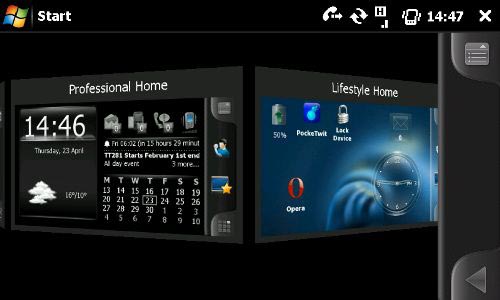
Spb Mobile Shell 3 est une surcouche d’interface pour Windows Mobile conçue pour remplacer l’interface stylus/D-pad traditionnelle par une expérience plus tactile et centrée sur les widgets. Elle est légère, configurable et adaptée à la plupart des appareils Windows Mobile (PDA et Smartphones). L’interface propose deux styles de bureau, un système de widgets et un carrousel pour accéder rapidement aux fonctions essentielles : répertoire, calendrier, messages et paramètres.
Important : Spb Mobile Shell 3 fonctionne en remplacement de l’écran d’accueil et n’altère pas vos applications natives ; il agit comme une couche d’interface.
Pourquoi choisir Spb Mobile Shell 3
- Ergonomie tactile : conçu pour être utilisé principalement au doigt.
- Productivité : trois écrans pour répartir contacts, applis et informations.
- Configurable : widgets redimensionnables et repositionnables.
- Léger : faible consommation de ressources sur les appareils Windows Mobile.
Installation et période d’essai
Spb Mobile Shell 3 est disponible en essai gratuit 14 jours, puis payant. Le prix indiqué était de 29,95 USD. Téléchargez le fichier d’installation depuis une source fiable, copiez-le sur l’appareil et exécutez-le depuis l’explorateur de fichiers de Windows Mobile. Suivez l’assistant d’installation et redémarrez si nécessaire.
Notes :
- Sauvegardez vos données avant d’installer une surcouche d’interface.
- Vérifiez que l’appareil a suffisamment d’espace libre et la bonne version de Windows Mobile.
Configurer le bureau
Spb Mobile Shell 3 propose deux principales configurations du bureau : « Professional » et « Lifestyle ». Choisissez selon votre usage.
Professional
Affiche l’heure, le calendrier, les prochains rendez-vous, la météo et les alertes (email/SMS/appels manqués). Idéal pour un accès rapide aux informations sans personnalisation poussée.
Lifestyle
Bureau à trois écrans permettant de placer des widgets pour lancer vos applications préférées, afficher les notifications et organiser les contacts. C’est l’option la plus flexible et la mieux adaptée au travail quotidien.
Ajouter et organiser un widget
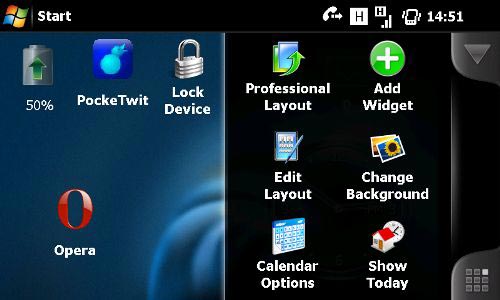
- Appuyez sur le Menu (coin inférieur droit).
- Sélectionnez Ajouter un widget.
- Parcourez Applications -> Jeux (ou le répertoire souhaité) et choisissez une application.
- Placez le widget sur le bureau, redimensionnez-le et validez.
Astuce : placez les widgets les plus utilisés sur l’écran central pour y accéder plus rapidement.
Arrière-plan du bureau
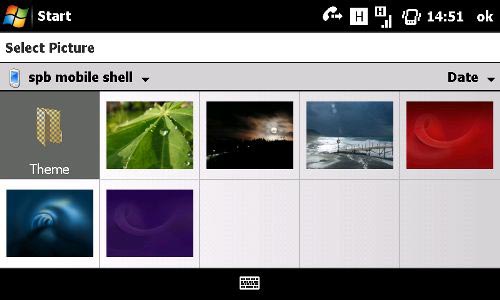
Vous pouvez personnaliser le fond d’écran pour chaque bureau Lifestyle.
- Appuyez sur Menu.
- Sélectionnez Changer l’arrière-plan.
- Parcourez le dossier Spb Mobile Shell sur votre appareil et choisissez l’image.
Si vos images sont ailleurs sur le téléphone, copiez-les dans le dossier Spb Mobile Shell situé dans Program Files avant de les sélectionner.
Ajouter un contact et gérer les widgets
Pour placer un contact en raccourci :
- Appuyez sur Menu.
- Sélectionnez Ajouter un widget -> Raccourcis -> Contact.
- Choisissez le contact souhaité.
Si le contact n’a pas de photo, Spb affichera une silhouette et le nom du contact. Vous pouvez déplacer le raccourci vers un autre écran et ajuster sa taille.
Pour modifier une disposition :
- Ouvrez Menu.
- Choisissez Modifier la disposition.
- Sélectionnez le widget ; il sera entouré d’un contour blanc. Un menu contextuel propose de le déplacer vers la page de gauche ou de droite, d’activer/désactiver l’étiquette texte ou de redimensionner le widget.
Conseils d’optimisation
- Priorisez les widgets essentiels : calendrier, messages, contacts fréquents.
- Réservez un écran pour les outils (calculatrice, notes, navigateur).
- Testez différentes tailles de widgets : un widget trop grand cache l’accès direct aux éléments.
- Limitez le nombre de widgets animés pour économiser la batterie.
Scénarios d’usage et contre-exemples
Quand Spb Mobile Shell 3 est idéal :
- Vous utilisez souvent le téléphone à une main.
- Vous préférez un accès visuel direct aux contacts et aux notifications.
- Vous voulez un bureau plus graphique et personnalisable.
Quand cela peut ne pas convenir :
- Si vous dépendez d’applications professionnelles très spécifiques qui intègrent des actions profondes non exposées par Spb.
- Sur des appareils très anciens avec RAM très limitée où toute surcouche peut ralentir le système.
Alternatives et comparaison rapide
- Windows Mobile natif : intégration complète mais ergonomie stylus/D-pad.
- HTC Sense (sur certains appareils) : intégration constructeur, widgets propriétaires.
- TouchFLO / autres launchers : différentes approches tactiles selon fabricant.
Tableau comparatif simplifié
| Critère | Spb Mobile Shell 3 | Interface native | Alternatives (HTC, autres) |
|---|---|---|---|
| Personnalisation | Élevée | Faible | Moyenne à élevée |
| Ergonomie tactile | Excellente | Moyenne | Variable |
| Consommation ressources | Faible à moyenne | Faible | Variable |
| Accès contacts | Direct (widgets) | Via Pocket Outlook | Variable |
Mini-méthodologie de déploiement (SOP rapide)
- Sauvegarde : exportez contacts et données importantes.
- Téléchargement : récupérez l’installateur depuis une source sûre.
- Installation : exécutez sur l’appareil, redémarrez si demandé.
- Configuration initiale : choisissez Lifestyle ou Professional.
- Ajout des widgets essentiels : calendrier, messages, 3 contacts principaux.
- Test d’usage : utilisez 48 heures en configuration par défaut.
- Ajustement : déplacez/redimensionnez les widgets selon habitudes.
- Sauvegarde finale : copiez le dossier de configuration si disponible.
Checklists basées sur les rôles
Utilisateur avancé :
- Tester widgets tiers.
- Vérifier compatibilité avec applications métier.
- Ajuster animations et effets.
Utilisateur milieu/standard :
- Configurer écran central avec 3-5 raccourcis.
- Ajouter calendrier et notifications.
- Personnaliser fond d’écran lisible.
Administrateur IT :
- Contrôler source d’installation.
- Tester impact batterie et mémoire.
- Documenter procédure de roll-back.
Compatibilité et migration
Spb Mobile Shell 3 cible les appareils Windows Mobile classiques (Pocket PC, Smartphones). Avant migration :
- Vérifiez la version exacte de Windows Mobile.
- Confirmez la présence d’un fichier d’installation compatible.
- Testez l’exécution sur un appareil de validation.
Migration de retour : restaurer le gestionnaire d’accueil d’origine via les paramètres système ou désinstaller Spb depuis le panneau de configuration de Windows Mobile.
Galerie d’exemples d’usage (brefs)
- Commercial itinérant : écran central avec contacts clients, gauche pour rendez-vous, droite pour applications de facturation.
- Étudiant : écran central pour calendrier et notes, gauche pour applications de lecture, droite pour jeux/loisirs.
Diagramme de décision pour choisir un bureau
flowchart TD
  A[Début] --> B{Utilisez-vous souvent le téléphone à une main ?}
  B -- Oui --> C{Souhaitez‑vous un bureau personnalisable ?}
  B -- Non --> G[Restez avec l'interface native]
  C -- Oui --> D[Choisissez Lifestyle et ajoutez widgets]
  C -- Non --> E[Choisissez Professional]
  D --> F[Testez 2 jours et ajustez]
  E --> F
  F --> H[Fin]
  G --> H
Boîte à outils rapide (cheat sheet)
- Menu -> Ajouter un widget : insérer raccourci ou application.
- Menu -> Changer l’arrière-plan : sélectionner image dans Program Files/Spb Mobile Shell.
- Menu -> Modifier la disposition : déplacer/redimensionner widgets.
Notes de sécurité et confidentialité
Spb Mobile Shell 3 est une couche d’interface et n’accède pas par défaut aux données hors des mécanismes standards de Windows Mobile. Cependant, vérifiez les permissions accordées aux widgets tiers si vous les installez.
Annonce courte (pour communication interne ou blog)
Spb Mobile Shell 3 transforme l’expérience Windows Mobile : interface tactile optimisée, bureau à trois écrans et widgets modulables. Essai gratuit 14 jours ; personnalisez votre flux de travail mobile en quelques minutes.
Résumé
Spb Mobile Shell 3 offre une solution simple et efficace pour rendre Windows Mobile plus pratique au quotidien. Sa configuration est rapide, ses widgets sont puissants et sa consommation de ressources reste modérée. Testez l’essai de 14 jours pour valider l’intégration avec vos applications métier.
Points clés :
- Choisissez Lifestyle pour la personnalisation maximale.
- Utilisez le Menu pour ajouter, redimensionner et déplacer des widgets.
- Sauvegardez avant installation et testez sur 48 heures pour adapter la disposition.
Important : si votre appareil est très ancien ou si vous dépendez d’applications critiques, procédez par étapes et conservez la possibilité de revenir à l’interface native.

Matériaux similaires

Installer et utiliser Podman sur Debian 11
Guide pratique : apt-pinning sur Debian

OptiScaler : activer FSR 4 dans n'importe quel jeu
Dansguardian + Squid NTLM sur Debian Etch

Corriger l'erreur d'installation Android sur SD
