
Comment voir l’historique des mises à jour dans Windows 10
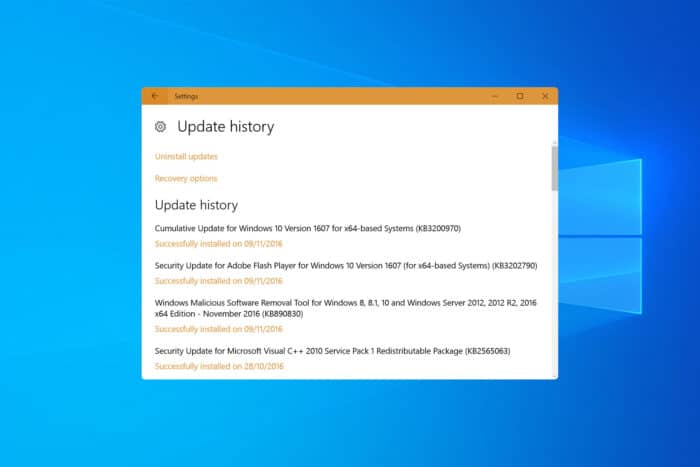
Garder la trace des mises à jour installées sur Windows 10 est utile pour dépanner, vérifier la présence d’un correctif précis ou confirmer que le système est à jour. Ce guide propose des méthodes pas à pas, des conseils pratiques et des listes de vérification pour choisir la méthode la plus adaptée.
Table des matières
- Comment voir l’historique des mises à jour dans Windows 10 ?
- Via Paramètres
- Avec l’invite de commandes (Command Prompt)
- Par PowerShell
- À partir du journal des mises à jour
- Conseils, problèmes courants et vérifications
- Versions majeures Windows 10
- Résumé et checklist
1. Via Paramètres
- Appuyez sur la touche Windows + I pour ouvrir Paramètres.
- Allez dans Mise à jour et sécurité > Windows Update.
- Cliquez sur Afficher l’historique des mises à jour pour voir toutes les mises à jour installées.
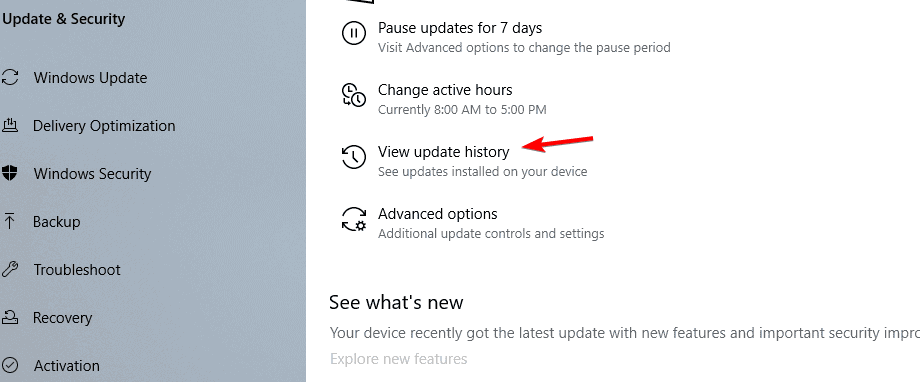
Ce que vous verrez : noms des mises à jour (par exemple « Mise à jour cumulative » ou « Pilote »), dates et état (installée/échouée). C’est la méthode la plus simple pour un utilisateur standard.
2. Avec l’invite de commandes
- Ouvrez Invite de commandes en tant qu’administrateur.
- Tapez la commande suivante et appuyez sur Entrée :
wmic qfe list brief /format:table
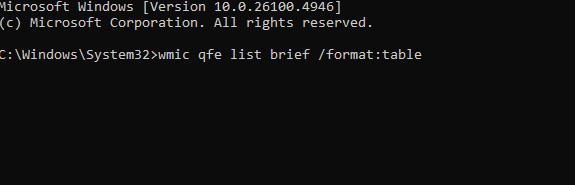
Ce que vous verrez : une table listant les correctifs installés (numéros KB, description, date d’installation). Utile pour exporter ou rechercher un KB précis.
3. Par PowerShell
- Lancez PowerShell en tant qu’administrateur.
- Exécutez :
Get-HotFix
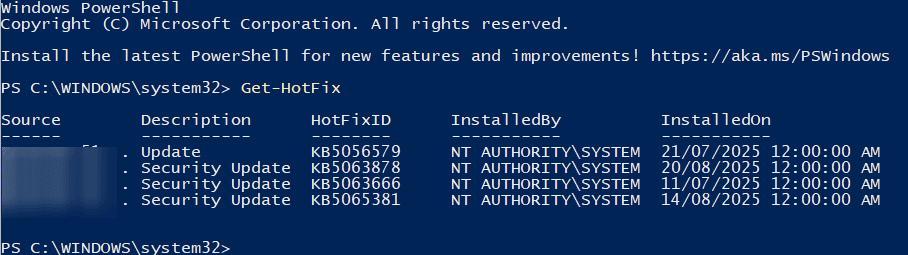
Get-HotFix renvoie une liste complète des correctifs installés avec leur source et la date. Vous pouvez filtrer ou exporter le résultat :
- Exporter en CSV :
Get-HotFix | Export-Csv -Path C:\temp\hotfixes.csv -NoTypeInformation
Utilisez PowerShell si vous devez automatiser la collecte d’historique sur plusieurs machines.
4. À partir du journal des mises à jour
- Ouvrez PowerShell en tant qu’administrateur.
- Exécutez :
Get-WindowsUpdateLog - Enregistrez et ouvrez le fichier généré pour consulter les événements détaillés.
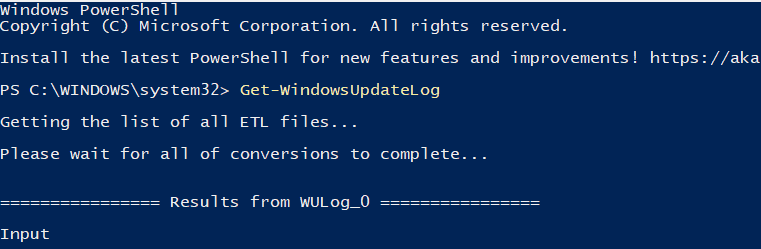
Le journal est utile pour diagnostiquer des erreurs d’installation (codes d’erreur, étapes, dépendances). Il est plus verbeux et destiné aux administrateurs ou techniciens.
Quand utiliser chaque méthode
- Utilisateur standard : Paramètres > Windows Update.
- Chercher un KB précis ou créer un rapport :
wmic qfeouGet-HotFix. - Diagnostic avancé d’erreurs d’installation :
Get-WindowsUpdateLog. - Automatisation et inventaire sur plusieurs machines : PowerShell + export CSV.
Important : ouvrez toujours les outils en mode administrateur pour voir l’historique complet.
Problèmes courants et solutions rapides
- Une mise à jour apparaît comme « échouée » : notez le code d’erreur dans l’historique, puis recherchez ce code dans la base de connaissances Microsoft.
- Mise à jour bloquée en téléchargement : redémarrez le service Windows Update (
net stop wuauservpuisnet start wuauserv) ou redémarrez l’ordinateur. - Un correctif pose problème : utilisez Afficher l’historique > Désinstaller des mises à jour ou
wusa /uninstall /kb:#######(remplacez ####### par le numéro KB).
Checklist de dépannage (rôle basé)
- Utilisateur : vérifier dans Paramètres, redémarrer l’ordinateur, noter le code d’erreur.
- Administrateur système : exécuter
Get-HotFix, exporter CSV, consulterGet-WindowsUpdateLoget corriger les dépendances. - Technicien support : collecter les journaux, identifier le KB incriminé, tester la désinstallation si nécessaire.
Versions majeures Windows 10 (exemples)
Windows 10 a reçu plusieurs mises à jour fonctionnelles identifiées par des numéros comme 21H2, 20H2 ou 1909. Connaître votre version aide à évaluer la compatibilité des logiciels et le cycle de support.
Pour connaître la version exacte : Paramètres > Système > À propos de (regardez « Version » et « Build »).
Fiche pratique — Ce qu’il faut rechercher dans l’historique
- Numéro KB (ex. KB1234567) — utile pour rechercher des correctifs spécifiques.
- Date d’installation — pour corréler un problème récent.
- État (installé/échoué) — déterminer si une action est nécessaire.
- Type (mise à jour cumulative, pilote, définition) — cela indique l’origine.
Mini-méthodologie pour diagnostiquer un échec de mise à jour
- Noter l’ID/KB et le code d’erreur depuis l’historique.
- Rechercher la documentation Microsoft ou notes de version du KB.
- Tester la réparation : redémarrer, réexécuter Windows Update, vider le cache Windows Update (arrêter wuauserv, supprimer SoftwareDistribution\Download).
- Si nécessaire, désinstaller le KB problématique et surveiller.
Glossaire (1 ligne chacun)
- KB : identifiant d’un correctif Microsoft (Knowledge Base).
- wmic : interface en ligne pour interroger la configuration Windows.
- Get-HotFix : cmdlet PowerShell listant les correctifs installés.
- Windows Update Log : journal détaillant les opérations de mise à jour.
Résumé
Consulter l’historique des mises à jour dans Windows 10 peut se faire rapidement via Paramètres pour la plupart des utilisateurs. Pour des besoins avancés (export, automatisation, diagnostic), utilisez wmic qfe, Get-HotFix ou Get-WindowsUpdateLog. Vérifiez toujours les codes d’erreur et exportez les listes si vous devez partager les résultats avec un support technique.
Remarque : conservez une copie exportée si vous préparez un ticket de support.
Critères d’acceptation
- L’historique montre la liste des mises à jour avec KB et date.
- Les administrateurs peuvent exporter la liste en CSV.
- Les journaux détaillés sont accessibles via PowerShell.

Matériaux similaires

Installer et utiliser Podman sur Debian 11
Guide pratique : apt-pinning sur Debian

OptiScaler : activer FSR 4 dans n'importe quel jeu
Dansguardian + Squid NTLM sur Debian Etch

Corriger l'erreur d'installation Android sur SD
