
Personnaliser les puces dans Word avec des images
Objectif principal
Remplacer les puces par des images (logo, icône, avatar) pour améliorer la lisibilité et l’apparence d’une liste dans Microsoft Word.
Variantes d’intention recherchées
- ajouter image puce Word
- puces personnalisées Word avec image
- définir nouvelle puce image
- puce image rapide redimensionnée
- utiliser logo comme puce dans Word
Préparatifs rapides
- Ayez l’image souhaitée accessible sur votre disque. Formats courants : JPG, PNG, ICO.
- Préférez une image carrée ou avec fond transparent pour de meilleurs résultats.
- Pour un rendu net, utilisez une image à haute résolution et redimensionnez-la depuis Word.
1. Définir une nouvelle puce (méthode réutilisable)
Cette méthode ajoute l’image à la bibliothèque de puces de Word afin que vous puissiez la réutiliser dans d’autres documents.
Étapes pas à pas :
- Sélectionnez la liste ou placez le curseur sur l’endroit où vous voulez commencer la liste.
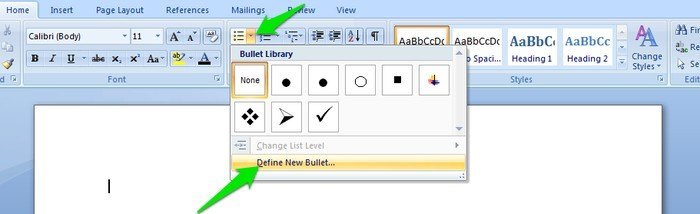
- Cliquez sur la flèche vers le bas à côté du bouton Puces pour ouvrir la Bibliothèque de puces.
- Choisissez Définir une nouvelle puce…
- Dans la boîte de dialogue, cliquez sur Image. Word affiche une galerie d’images prédéfinies.

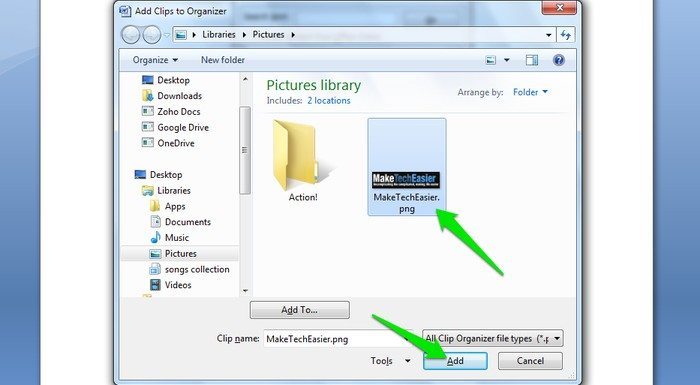
- Pour ajouter votre image, cliquez sur Importer… puis sélectionnez une ou plusieurs images depuis votre ordinateur.
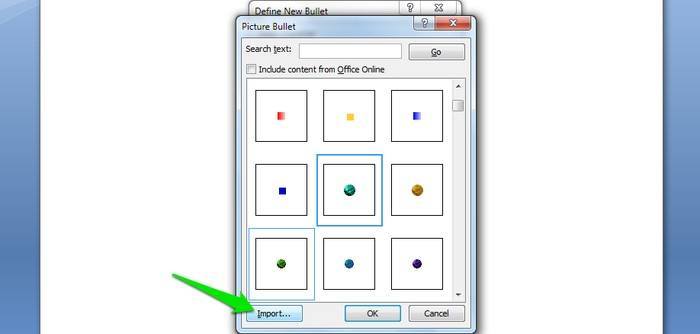
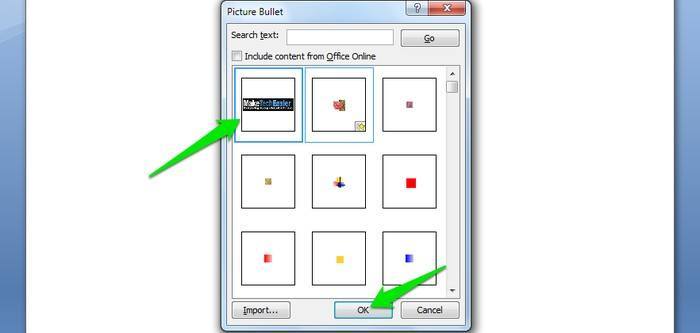
- Après l’import, sélectionnez l’image souhaitée dans la galerie puis cliquez sur OK pour prévisualiser.
- Utilisez le bouton Aperçu pour vérifier l’apparence. Si tout convient, cliquez sur OK pour appliquer la puce au document.
- Saisissez votre texte à côté de la puce et appuyez sur Entrée pour créer une nouvelle ligne avec la même puce.
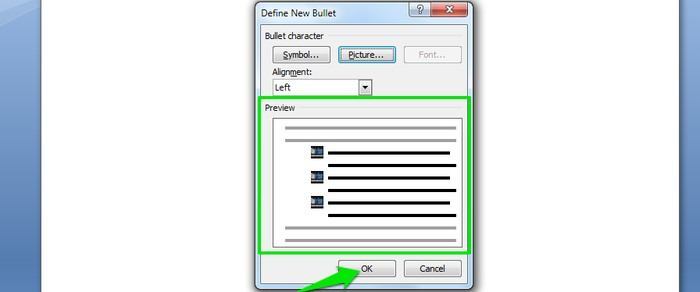
Remarque : la puce personnalisée est ajoutée à la Bibliothèque de puces et sera disponible dans ce document (et parfois dans d’autres, selon la version de Word et le modèle Normal.dotm).
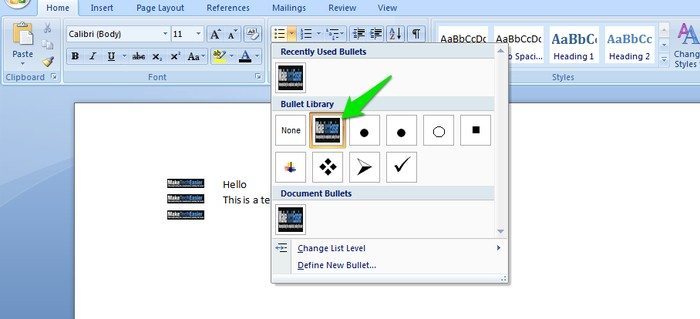
Conseils pratiques :
- Si l’image paraît trop grosse ou floue, préférez une version PNG transparente et recadrez-la avant import.
- Pour des listes professionnelles, utilisez le logo de l’entreprise en petite taille et avec un contraste adapté.
Important — Compatibilité : si vous partagez le document avec une personne utilisant une version différente de Word (ou un éditeur tiers), la puce peut s’afficher différemment.
2. Redimensionner une image (méthode rapide)
Cette méthode est idéale pour un besoin ponctuel. Word convertit automatiquement une image de petite taille en puce lorsque l’image est positionnée et redimensionnée correctement.
Note importante : cette méthode ne crée pas d’entrée dans la Bibliothèque de puces. Vous perdrez la puce personnalisée si vous supprimez l’image ou travaillez sur un autre document.
Étapes :
- Insérez une image via l’onglet Insertion > Image ou copiez-collez une image dans le document.
- Sélectionnez l’image pour afficher les poignées de redimensionnement.
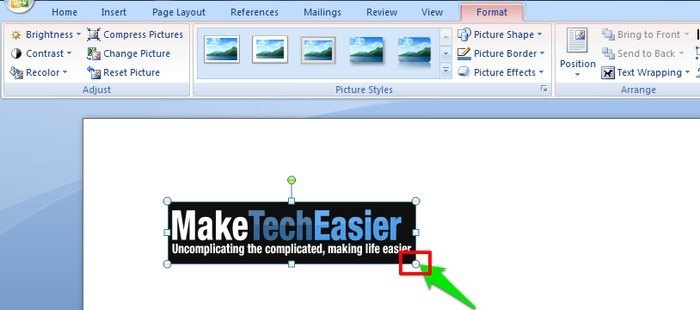
- Agrippez une poignée de coin et tirez en diagonale pour réduire la taille. Visez une dimension proche d’une puce (environ 8–16 px à l’affichage, mais Word adapte lors de la conversion).
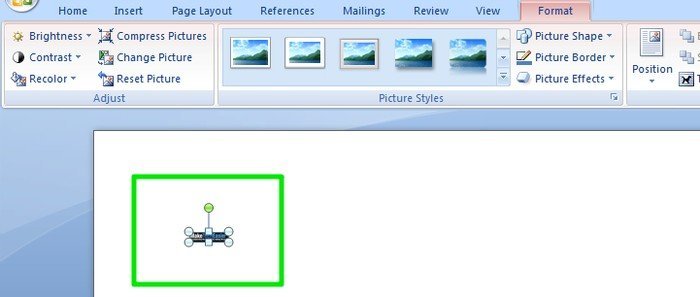
- Cliquez juste à côté de l’image et tapez votre texte. Appuyez sur Entrée ; Word créera automatiquement une nouvelle puce à l’aide de l’image redimensionnée.
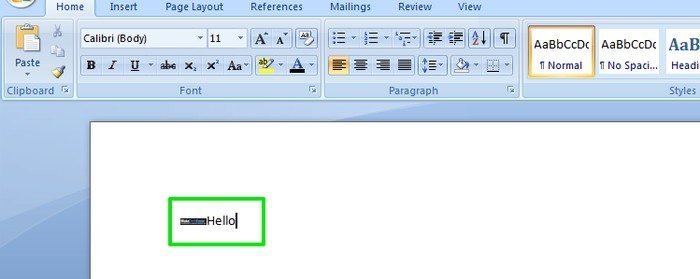
- Continuez la liste : chaque nouvelle ligne reprendra l’image comme puce.
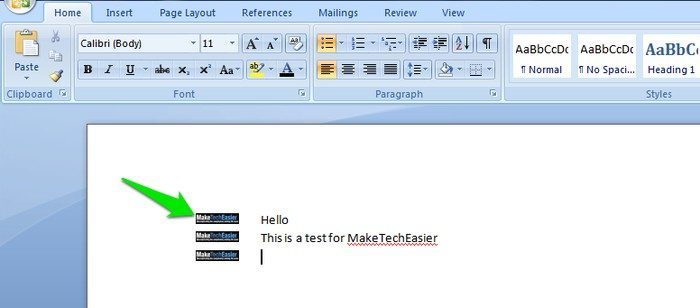
Astuce rapide : activez l’option Verrouiller le rapport hauteur/largeur pour conserver la forme de l’image lors du redimensionnement.
Quand chaque méthode échoue et solutions
- Problème : l’image apparaît mal alignée verticalement. Solution : sélectionnez la puce, clic droit > Ajuster l’alignement et modifiez l’espacement avant/après ou l’alignement de la liste.
- Problème : la puce ne s’affiche pas chez d’autres utilisateurs. Cause fréquente : police ou modèle non synchronisé. Solution : exportez le document en PDF pour partager l’apparence fidèle. Pour la réutilisation, placez la puce dans un modèle (.dotx) partagé.
- Problème : perte de qualité après import. Solution : réimportez une version PNG ou SVG (si Word le supporte) et évitez le redimensionnement excessif dans Word.
Alternatives et approches complémentaires
- Utiliser des symboles Unicode ou une police d’icônes (Font Awesome, Segoe MDL2) si vous voulez des icônes vectorielles légères.
- Créer un style de paragraphe avec retrait négatif et image en retrait si vous voulez un contrôle très précis sur l’alignement.
- Pour listes interactives (cases à cocher), utilisez l’option Contrôles de contenu > Case à cocher dans l’onglet Développeur.
Mini-méthodologie pour standardiser des puces image en entreprise
- Choisir un ensemble d’images vectorielles (PNG transparents ou SVG). 2. Normaliser la taille source (ex. 256×256 px). 3. Créer un modèle Word (.dotx) contenant les puces importées. 4. Documenter l’emplacement et la procédure pour l’équipe (guide interne). 5. Valider l’affichage sur Windows/macOS et en export PDF.
Checklist par rôle
- Designer : fournir images PNG transparentes, vérifier contraste et respect de la charte.
- Rédacteur : utiliser puces pour la lisibilité, éviter images distrayantes.
- Admin IT : déployer le modèle .dotx sur le réseau ou via GPO pour uniformité.
Fact box — Points clés
- Deux méthodes : Définir une nouvelle puce (réutilisable) et redimensionner une image (rapide).
- Formats recommandés : PNG (fond transparent) ou SVG si supporté.
- Limite : la méthode rapide ne crée pas d’entrée dans la bibliothèque de puces.
Critères d’acceptation
- La puce est lisible et alignée sur toutes les lignes de la liste.
- La qualité de l’image reste acceptable à l’impression ou en PDF.
- La solution doit pouvoir être réutilisée ou documentée pour l’équipe si nécessaire.
Sécurité et confidentialité
Évitez d’insérer des images contenant des données sensibles (ID, photos privées) dans des modèles partagés sans contrôle d’accès.
Glossaire (une ligne)
- Puce : caractère ou image utilisé pour marquer des éléments d’une liste.
Résumé et recommandations
- Utilisez la méthode Définir une nouvelle puce pour une solution propre et réutilisable.
- Préférez la méthode rapide lorsqu’il s’agit d’un besoin ponctuel.
- Pour un déploiement d’équipe, centralisez les puces dans un modèle Word et documentez le processus.
Notes : partagez dans les commentaires si vous avez des icônes favorites ou des astuces pour optimiser l’alignement des images-puces.
Annonce courte (à copier-coller) Besoin d’une liste plus visuelle dans Word ? Remplacez vos puces par des images (logo, icône, photo) en utilisant Définir une nouvelle puce pour réutiliser l’image, ou redimensionnez rapidement une image pour un usage ponctuel. Simple, esthétique et rapide.

Matériaux similaires

Installer et utiliser Podman sur Debian 11
Guide pratique : apt-pinning sur Debian

OptiScaler : activer FSR 4 dans n'importe quel jeu
Dansguardian + Squid NTLM sur Debian Etch

Corriger l'erreur d'installation Android sur SD
