
Utiliser StumbleUpon sur iPhone et iPod Touch
TL;DR
StumbleUpon fonctionne désormais depuis Safari sur iPhone/iPod Touch via la barre web : ouvrez www.stumbleupon.com/toolbar, enregistrez-la en signet, puis éditez l’URL pour éviter qu’elle ne devienne trop longue. Astuces incluses pour économiser la batterie et résoudre les problèmes courants.
Pourquoi ce guide
Ce guide explique pas à pas comment ouvrir et conserver la barre web StumbleUpon dans Safari sur iPhone ou iPod Touch, sans installer d’application. Il inclut des conseils pratiques, une mini-méthodologie, une checklist et des solutions aux problèmes fréquents.
Pré-requis
- Un iPhone ou iPod Touch avec Safari.
- Connexion Internet.
Accéder à la barre web StumbleUpon
- Ouvrez l’application Safari sur votre iPhone.
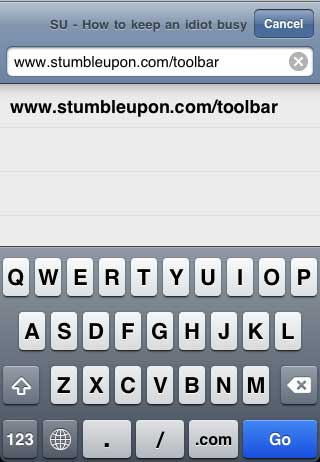
- Dans la barre d’adresse, saisissez l’URL suivante : www.stumbleupon.com/toolbar
La barre StumbleUpon s’affiche et vous « stumble » (vous fait découvrir) immédiatement une page aléatoire.
Pour naviguer parmi les pages proposées, appuyez sur le bouton Stumble (généralement libellé « Stumble » sur la barre) comme vous le feriez sur un navigateur de bureau.
Ajouter la barre StumbleUpon aux signets (pour un accès rapide)
Pour éviter de retaper l’URL à chaque fois, enregistrez la barre en signet puis corrigez l’URL (sinon Safari sauvegarde une URL très longue générée par la barre).
- Sur n’importe quelle page StumbleUpon ouverte, appuyez sur le bouton + en bas de l’écran pour ajouter le signet.
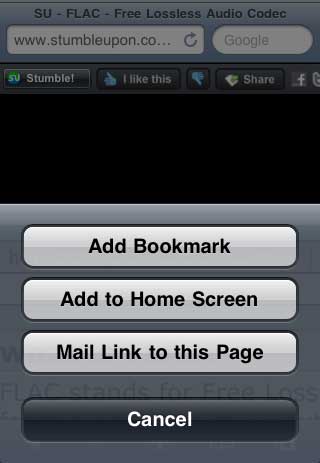
- Changez le titre en « StumbleUpon » (ou le nom de votre choix). Vous ne pouvez pas modifier l’URL à cette étape.
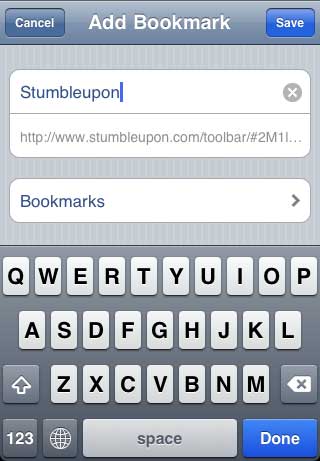
- Enregistrez le signet.
- Ouvrez l’écran des Signets, puis appuyez sur Modifier (en bas à gauche).
- Sélectionnez l’entrée StumbleUpon pour la modifier.
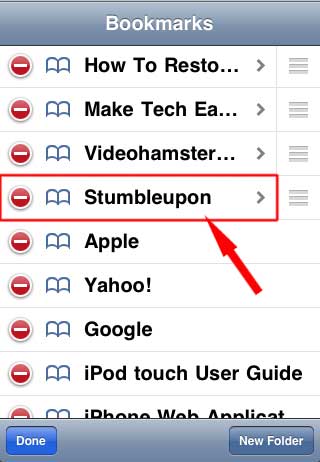
- Remplacez l’URL actuelle par : www.stumbleupon.com/toolbar
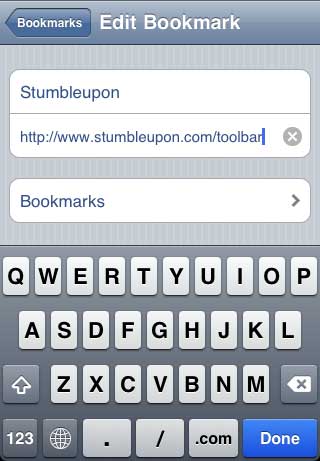
- Enregistrez. Dorénavant, en lançant ce signet, la barre StumbleUpon s’ouvrira et commencera à vous proposer des pages.
Mini-méthodologie : ajouter la barre en 6 actions
- Ouvrir Safari → Entrer l’URL → Appuyer sur + → Nommer le signet → Éditer le signet → Remplacer l’URL par /toolbar.
Checklist rapide (rôle : utilisateur)
- Safari installé et à jour
- Connexion Internet stable
- Signet créé et URL modifiée
- Tester le signet au moins une fois
Problèmes fréquents et solutions
- La barre n’apparaît pas : rechargez la page, videz le cache Safari (Réglages > Safari > Effacer l’historique et les données), puis réessayez.
- L’URL sauvegardée est trop longue : suivez la section « Ajouter la barre aux signets » et remplacez l’URL par www.stumbleupon.com/toolbar.
- Batterie qui se décharge vite : StumbleUpon charge souvent des médias et effectue des requêtes répétées. Réduisez la luminosité, fermez les onglets en arrière-plan et désactivez la synchronisation en arrière-plan si possible.
Important : si la consommation de batterie vous semble anormale, testez avec un autre navigateur et notez la différence avant de conclure qu’il s’agit d’un problème uniquement lié à StumbleUpon.
Alternatives et cas où cette méthode échoue
- Alternative : utiliser un navigateur tiers qui supporte mieux les extensions (sur les appareils où c’est possible) ou accéder à StumbleUpon depuis un ordinateur de bureau.
- Échec fréquent : si Safari bloque les redirections, la barre peut ne pas pouvoir se lancer correctement. Essayez d’autoriser les redirections ou d’utiliser un autre appareil.
Conseils pour économiser la batterie en utilisant StumbleUpon
- Baisser la luminosité à 50 % ou moins.
- Fermer les autres applications et onglets inutiles.
- Désactiver les données cellulaires si la connexion Wi‑Fi est disponible.
- Limiter le temps d’utilisation en sessions de 10–15 minutes.
Glossaire (une ligne chacun)
- Stumble : action qui fait découvrir une page aléatoire via le service.
- Barre web / toolbar : interface embarquée sur une page web pour naviguer d’un contenu à l’autre.
- Signet : raccourci enregistré dans Safari pour ouvrir rapidement une URL.
Questions fréquentes
Q : Puis-je utiliser cette méthode sans compte StumbleUpon ? R : Oui, la barre fonctionne pour la découverte publique sans authentification; certaines fonctionnalités sociales peuvent demander un compte.
Q : Puis-je revenir à l’URL sauvegardée longue si je veux conserver la page actuelle ? R : Oui, en modifiant le signet, vous pouvez remplacer l’URL par celle générée automatiquement si vous souhaitez garder la page exacte.
Résumé
- StumbleUpon est accessible sur iPhone via www.stumbleupon.com/toolbar.
- Enregistrez la barre en signet puis remplacez l’URL par /toolbar pour un accès propre et rapide.
- Vérifiez la consommation de batterie et appliquez les conseils fournis si nécessaire.
Merci d’avoir lu — si vous remarquez d’autres astuces ou problèmes, partagez-les en commentaire pour aider la communauté.

Matériaux similaires

Installer et utiliser Podman sur Debian 11
Guide pratique : apt-pinning sur Debian

OptiScaler : activer FSR 4 dans n'importe quel jeu
Dansguardian + Squid NTLM sur Debian Etch

Corriger l'erreur d'installation Android sur SD
