
Nettoyer le lecteur C de Windows 11 sans le formater
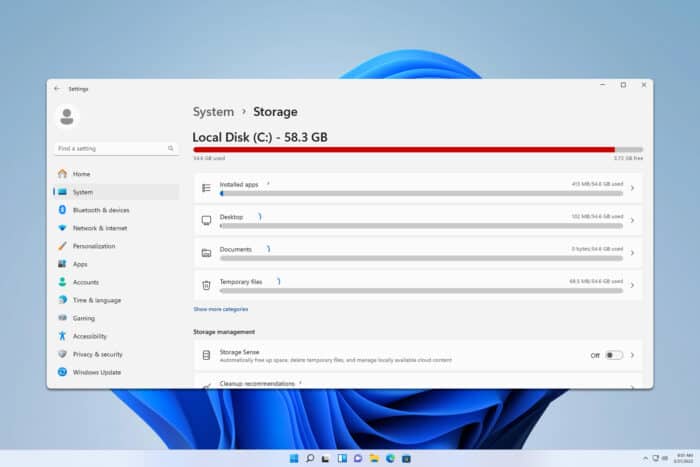
Garder le lecteur C dégagé est essentiel pour des performances stables sous Windows 11. Ce guide pratique explique des méthodes sûres et graduées pour libérer de l’espace sans toucher à la table de partition ou reformater le disque. Destiné aux utilisateurs et administrateurs : étapes, conseils de prévention et alternatives.
Quoi vérifier en priorité
- Vider la Corbeille et effacer les caches des navigateurs que vous utilisez.
- Faire une sauvegarde rapide des fichiers importants (clé USB, disque externe ou service cloud).
- Notez les applications que vous pourriez supprimer ou déplacer.
Important : ne supprimez pas des fichiers système si vous n’êtes pas sûr de leur rôle. Une sauvegarde évite les pertes.
1. Exécuter Nettoyage de disque
- Appuyez sur les touches Windows + R, tapez
cleanmgret validez. - Sélectionnez le lecteur C si demandé, cochez les catégories à supprimer, puis cliquez sur OK.
- Pour plus d’options, cliquez sur Nettoyer les fichiers système, attendez l’analyse, sélectionnez les éléments et confirmez par Supprimer les fichiers.
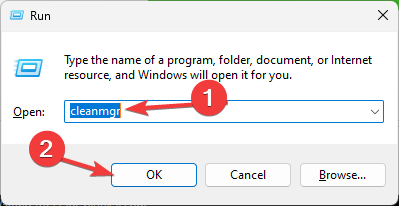
Cette méthode supprime les fichiers temporaires, les miniatures, les fichiers d’installation Windows Update obsolètes, etc. C’est sûr et géré par Windows.
2. Utiliser Storage Sense
- Ouvrez Paramètres (Windows + I).
- Allez dans Système puis Stockage.
- Activez Storage Sense si nécessaire.
- Cliquez sur Configurer Storage Sense ou l’exécuter maintenant.
- Choisissez la fréquence (quotidienne, hebdomadaire, mensuelle), la gestion de la Corbeille et du dossier Téléchargements, puis cliquez sur Nettoyer maintenant pour un passage immédiat.
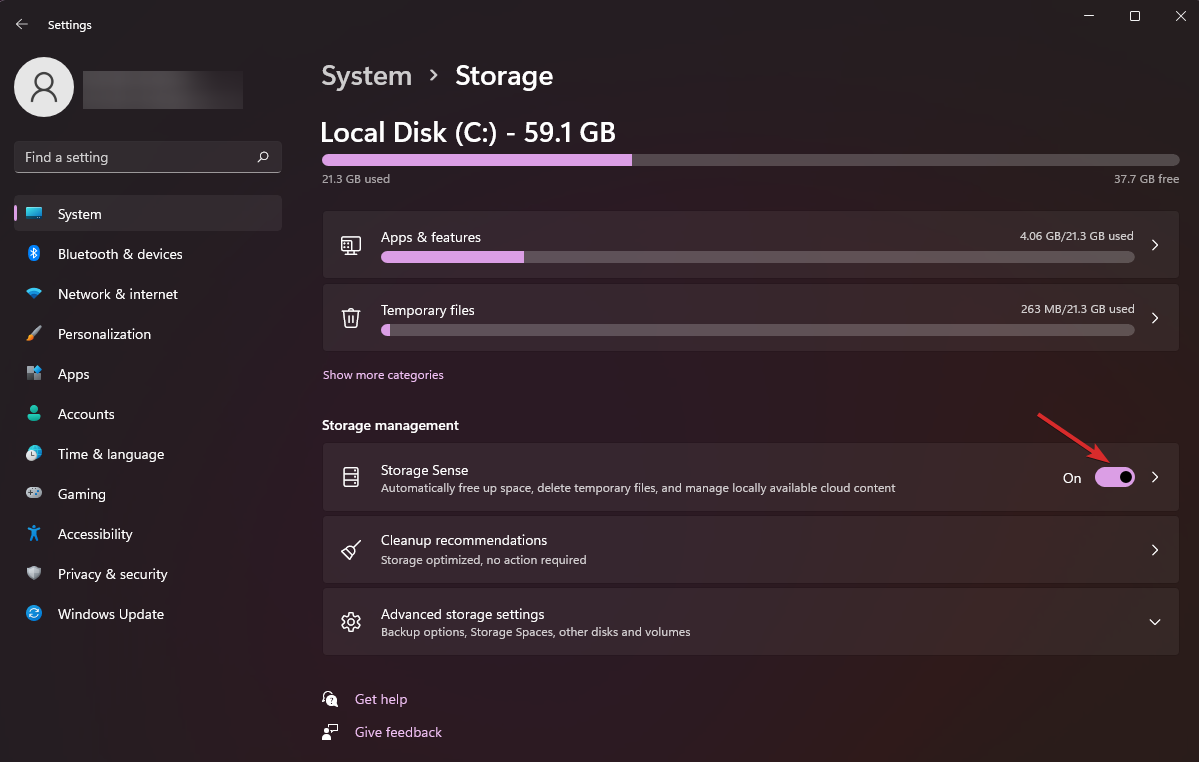
Storage Sense automatise le nettoyage et évite l’accumulation à long terme.
3. Désinstaller les applications inutiles
- Appuyez sur Windows + R, tapez
appwiz.cplet validez. - Sélectionnez une application volumineuse dans la liste.
- Cliquez sur Désinstaller et suivez les instructions.
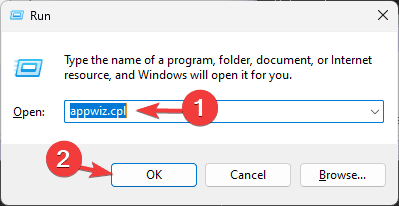
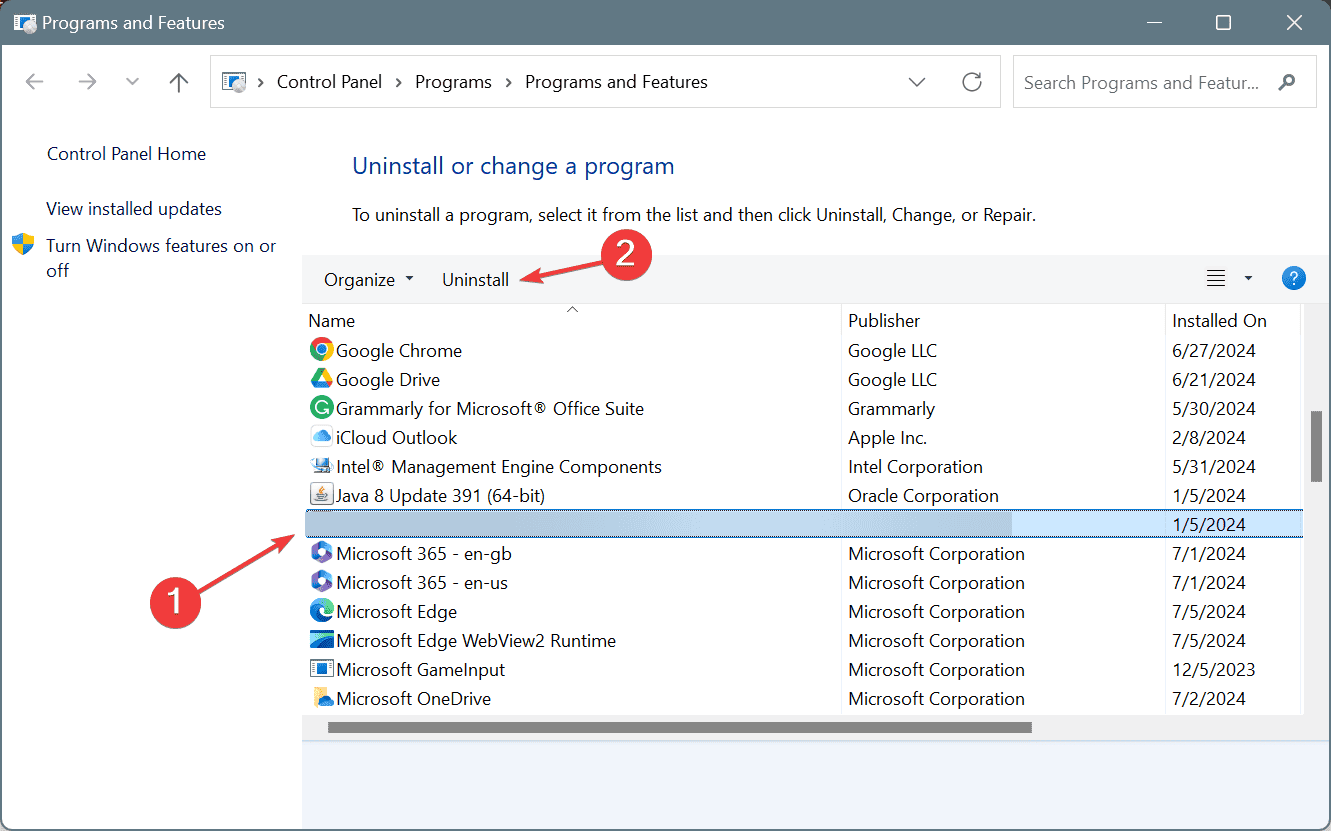
Vérifiez les applications rarement utilisées, suites logicielles ou jeux volumineux. Si vous hésitez, notez le nom puis recherchez son utilité avant suppression.
4. Trouver et supprimer les gros fichiers
- Ouvrez l’Explorateur de fichiers.
- Sélectionnez le lecteur C.
- Dans la barre de recherche, tapez
size:>1GBpour lister les fichiers de plus de 1 Go. - Passez en revue les résultats et supprimez manuellement les fichiers dont vous n’avez plus besoin.
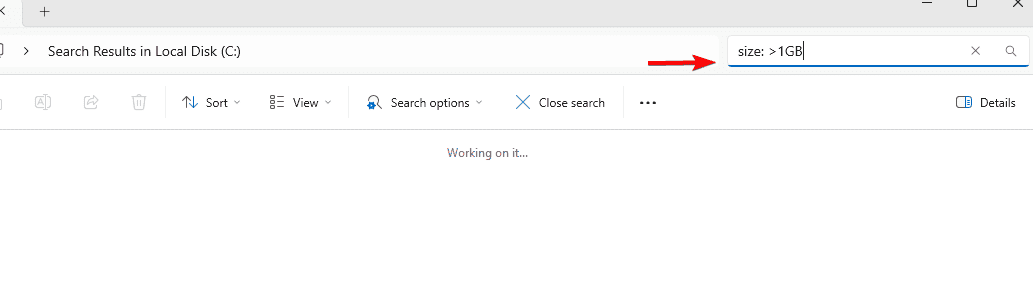
Conseil : travaillez dossier par dossier (Téléchargements, Vidéos, Documents) et déplacez d’abord vers un disque externe ou cloud si incertain.
5. Déplacer des applications vers un autre lecteur
- Ouvrez Paramètres (Windows + I) → Applications → Applications installées.
- Sélectionnez une application installée qui propose l’option Déplacer.
- Cliquez sur Déplacer puis choisissez le lecteur de destination.
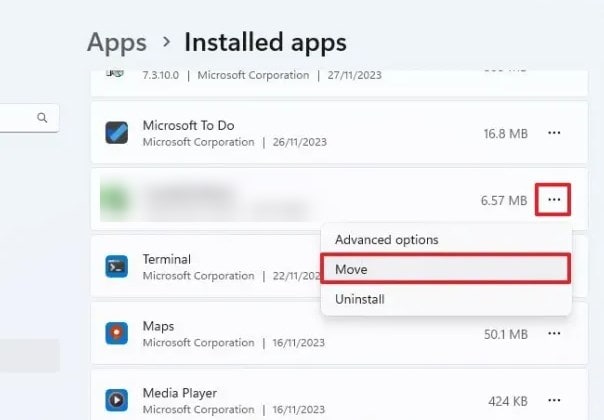
Seules certaines applications le permettent (applications UWP ou hybrides). Les logiciels classiques (Win32) demandent souvent une réinstallation sur le nouveau disque.
Alternatives et outils complémentaires
- Analyse visuelle : WinDirStat ou TreeSize Free (outils tiers) pour repérer graphiquement les dossiers volumineux.
- Archivage : compressez ou archivez de vieux projets vers un disque externe.
- Déplacer les dossiers personnels (Documents, Images, Vidéos) vers un autre disque via Propriétés → Emplacement.
Quand ces méthodes échouent
- Si l’espace n’augmente pas, lisez les rapports d’utilisation disque (Paramètres → Stockage) pour trouver les catégories gourmandes.
- Si l’option Déplacer n’est pas disponible pour une app critique, envisagez la réinstallation sur le nouveau disque.
- Si le disque C est presque plein à cause d’images système/points de restauration, réduisez l’espace réservé aux points de restauration ou supprimez des points anciens.
Mini-méthodologie rapide (Audit → Action → Prévention)
- Audit : mesurer l’utilisation (Paramètres → Stockage, WinDirStat).
- Action : nettoyer temporaires, désinstaller apps, déplacer gros fichiers.
- Prévention : activer Storage Sense, planifier sauvegardes, surveiller régulièrement.
Liste de contrôle rôle-based
Utilisateur
- Vider la Corbeille
- Supprimer téléchargements inutiles
- Archiver photos/vidéos
Administrateur
- Lancer Nettoyage de disque en mode administrateur
- Gérer points de restauration
- Déployer Storage Sense via stratégie si nécessaire
Critères d’acceptation
- Le lecteur C a libéré au moins l’espace attendu par l’utilisateur (ex. quelques Go) sans perdre de données essentielles.
- Les applications critiques démarrent et fonctionnent normalement après déplacement/désinstallation.
- Une sauvegarde récente est disponible avant toute opération risquée.
Bonnes pratiques et sécurité
- Sauvegardez avant suppression importante.
- Ne supprimez pas les fichiers dans Windows, Program Files ou Program Files (x86) sauf si vous savez ce que vous faites.
- Méfiez-vous des nettoyeurs tiers agressifs qui supprimeraient des clés de registre ou fichiers système.
Récapitulatif
Nettoyer le lecteur C sous Windows 11 sans formater est souvent rapide : commencez par Nettoyage de disque et Storage Sense, désinstallez les applications inutiles, supprimez ou archivez les gros fichiers et déplacez les applications ou dossiers vers un autre disque. Automatiser avec Storage Sense et réaliser des audits réguliers évite de revenir à la case formatage.
Résumé actionnable : sauvegarder, exécuter cleanmgr, activer Storage Sense, supprimer ou déplacer fichiers/applications volumineux, automatiser la prévention.

Matériaux similaires

Installer et utiliser Podman sur Debian 11
Guide pratique : apt-pinning sur Debian

OptiScaler : activer FSR 4 dans n'importe quel jeu
Dansguardian + Squid NTLM sur Debian Etch

Corriger l'erreur d'installation Android sur SD
