
Que faire si ChatGPT reste bloqué sur la vérification humaine
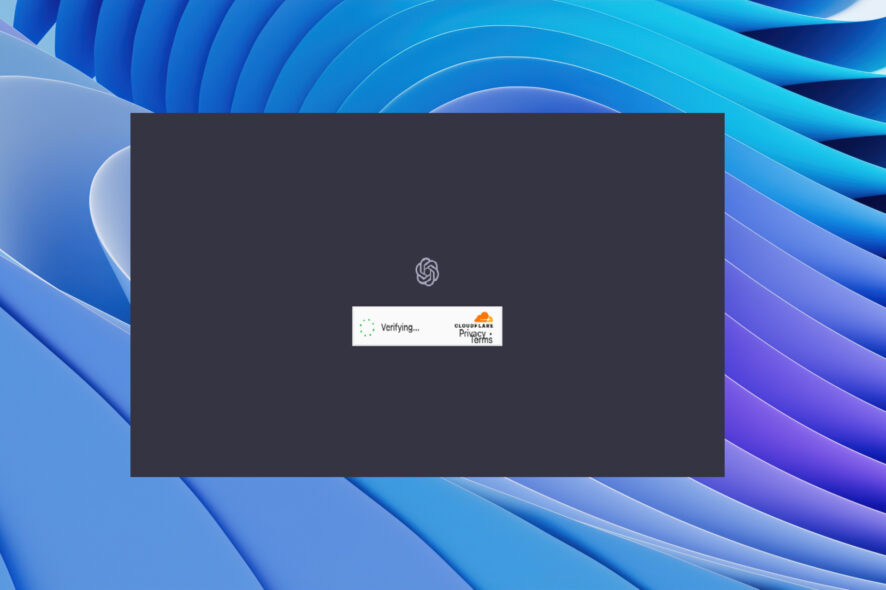
Si ChatGPT reste bloqué sur l’écran de vérification humaine, commencez par vérifier le statut du service OpenAI, changez de navigateur, videz le cache et désactivez les extensions. Si le problème persiste, créez un autre compte, réinitialisez les paramètres du navigateur ou contactez le support. Suivez la checklist ci‑dessous et la méthodologie pour isoler et corriger le problème rapidement.
Pourquoi ChatGPT reste-t-il bloqué sur la vérification ?
OpenAI, comme de nombreux sites, utilise des contrôles de vérification humaine pour s’assurer qu’un humain accède au service et non un robot. Ces contrôles empêchent les activités anormales lors de la connexion.
Les causes courantes d’une boucle de vérification sont :
- Navigateur : le cache ou les cookies sont corrompus.
- Extensions : une extension tierce crée un conflit.
- Compte utilisateur : l’identifiant a été marqué ou limité pour activité suspecte.
- Serveur ou réseau : une panne ou une maintenance côté OpenAI/Cloudflare.
- Paramètres du navigateur : isolation de site ou flags expérimentaux modifiés.
Important — si OpenAI effectue une maintenance côté serveur, aucune manipulation côté client ne résoudra le problème. Commencez par vérifier l’état du service.
Vérifications rapides avant toute manipulation
- Consultez la page d’état officielle d’OpenAI pour détecter une interruption.
- Essayez un navigateur différent (Edge, Firefox, Chrome, Brave) en navigation privée.
- Testez depuis un autre réseau (ex. données mobiles) pour exclure un filtrage réseau.
Solutions pas à pas (de la plus simple à la plus approfondie)
1. Vérifier le statut du service
Avant toute opération, rendez-vous sur la page de statut d’OpenAI. Si le service est en maintenance, patientez.
2. Utiliser un autre navigateur ou fenêtre privée
- Ouvrez une fenêtre de navigation privée/incognito.
- Visitez chat.openai.com et tentez de vous connecter.
Si le problème disparaît, l’origine est très probablement le cache, les cookies ou une extension.
3. Ajuster le flag “Disable site isolation” dans Chrome
- Lancez Google Chrome et ouvrez l’adresse suivante :
chrome://flags. - Recherchez le flag « Disable site isolation ».
- Si ce flag est sur “Disabled”, remettez‑le sur “Default”.
- Redémarrez le navigateur.
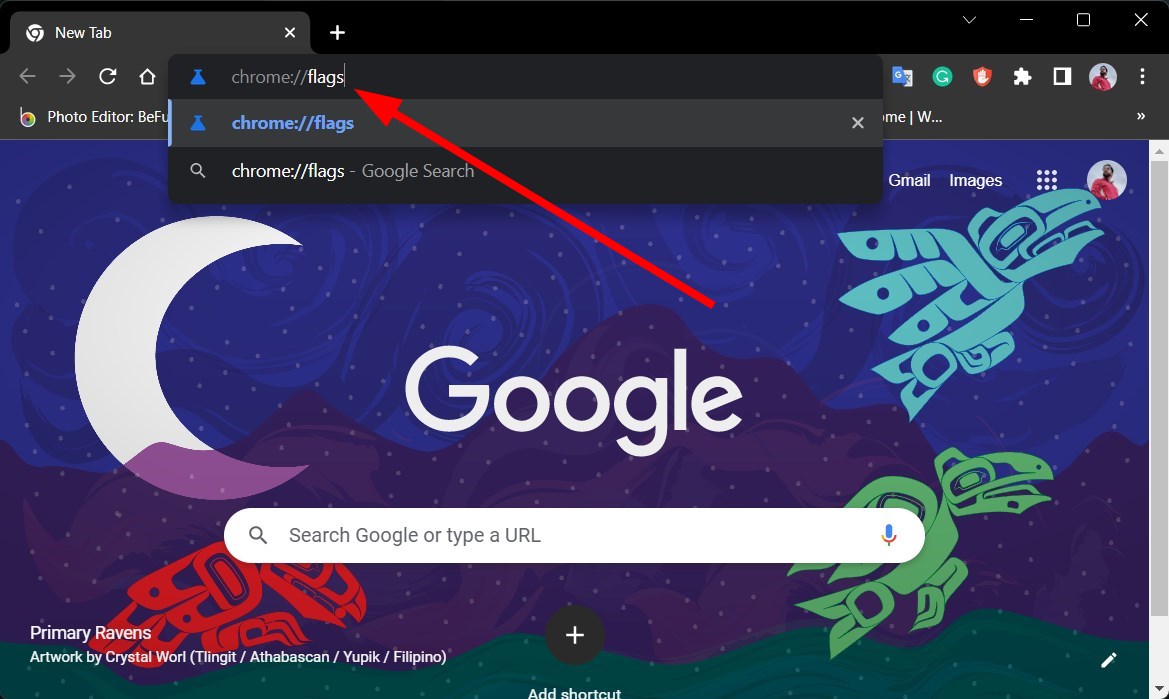
Ce flag peut être désactivé par certaines extensions ou par des réglages avancés. La réinitialisation à “Default” corrige parfois la boucle de vérification.
4. Essayer avec un autre compte
- Allez sur la page d’inscription OpenAI.
- Cliquez sur “Inscription” (ou “Sign up” selon l’interface).
- Créez un nouvel compte ou utilisez un compte différent (Google/Microsoft). Veillez à ne pas utiliser le compte qui présente l’erreur.
- Vérifiez l’adresse e‑mail puis connectez‑vous.
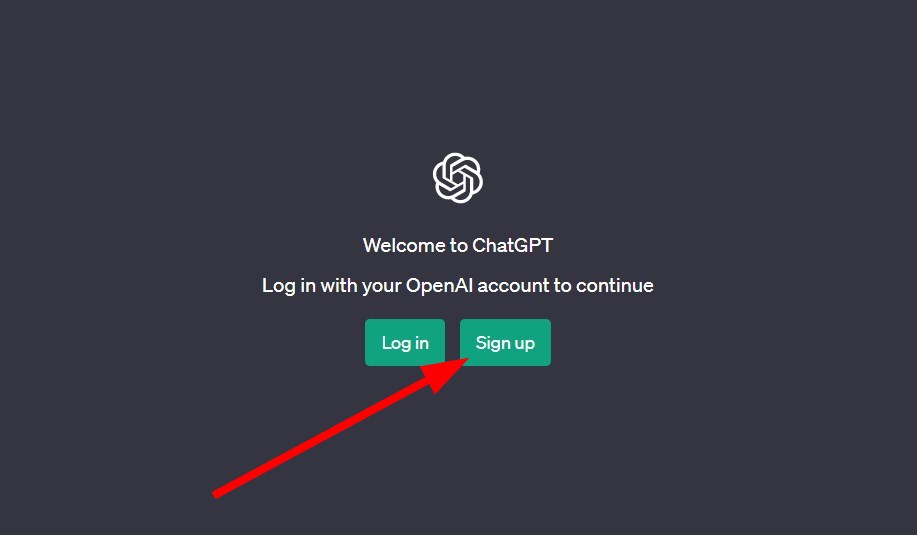
Note : si un compte a déclenché des alertes de sécurité, la création ou l’utilisation d’un compte alternatif permet souvent de contourner temporairement le blocage.
5. Vider le cache et les cookies du navigateur
5.1 Google Chrome
- Ouvrez Google Chrome.
- Cliquez sur le menu à 3 points → Paramètres.
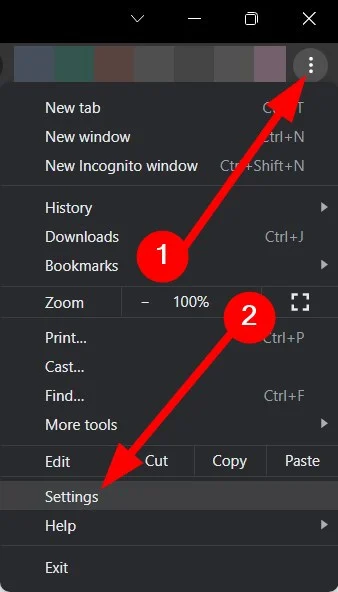
- Allez à Confidentialité et sécurité.
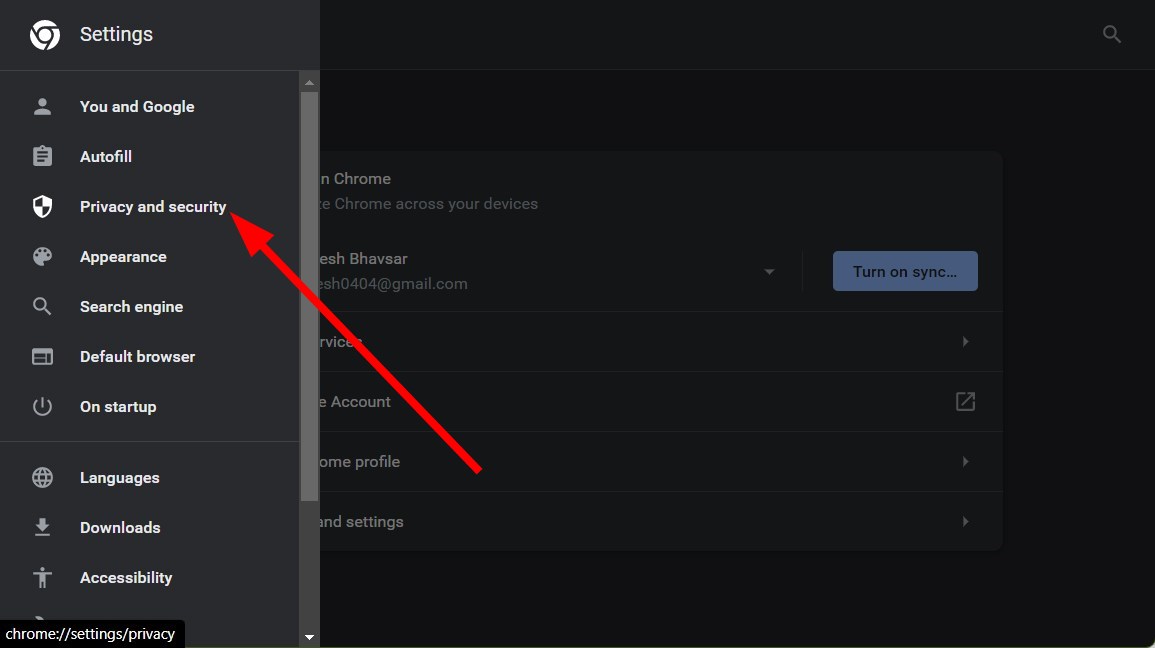
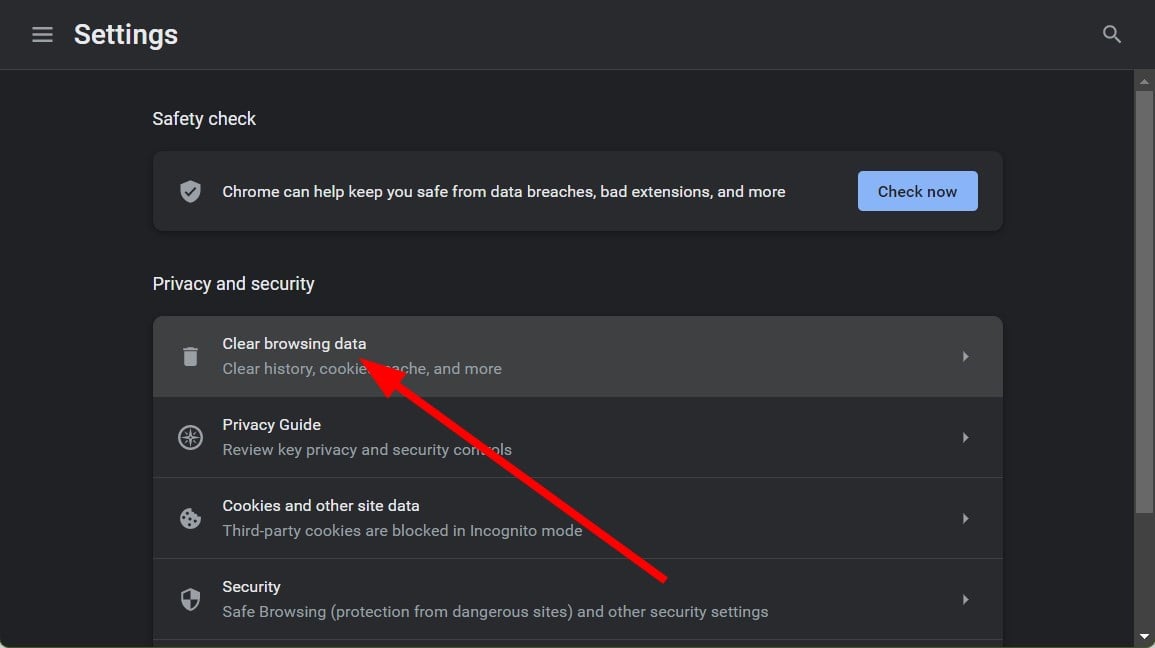
- Cliquez sur Effacer les données de navigation.
- Cochez “Cookies et autres données de site” et “Images et fichiers en cache”.
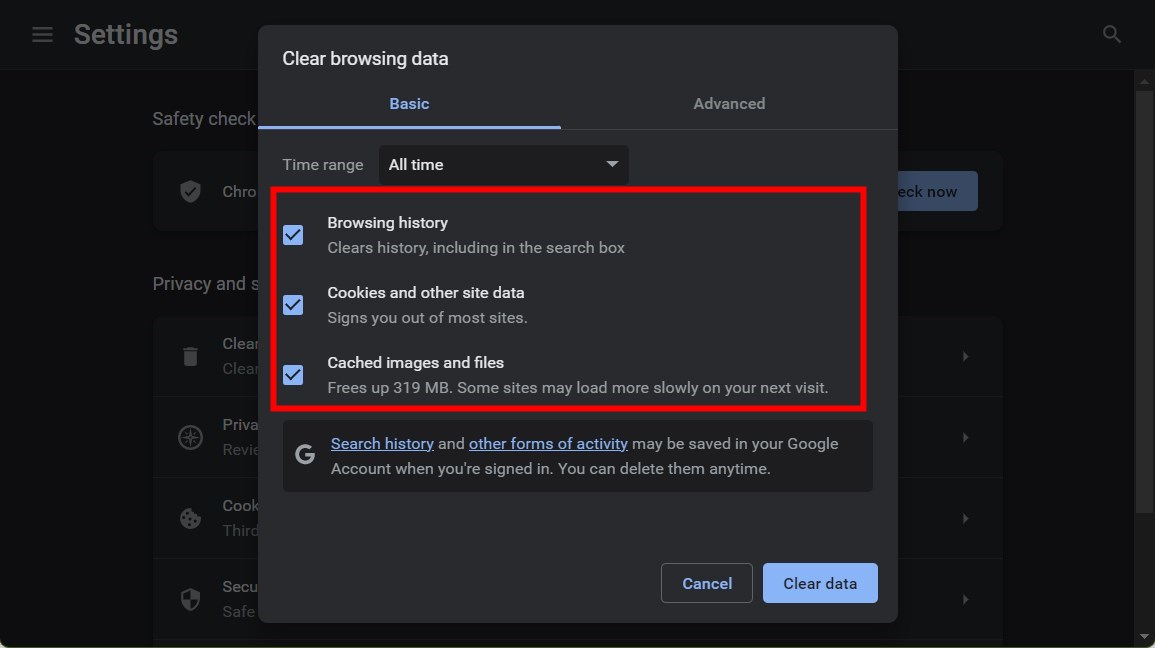
- Cliquez sur Effacer les données.
5.2 Mozilla Firefox
- Ouvrez Firefox.
- Menu (3 barres) → Paramètres.
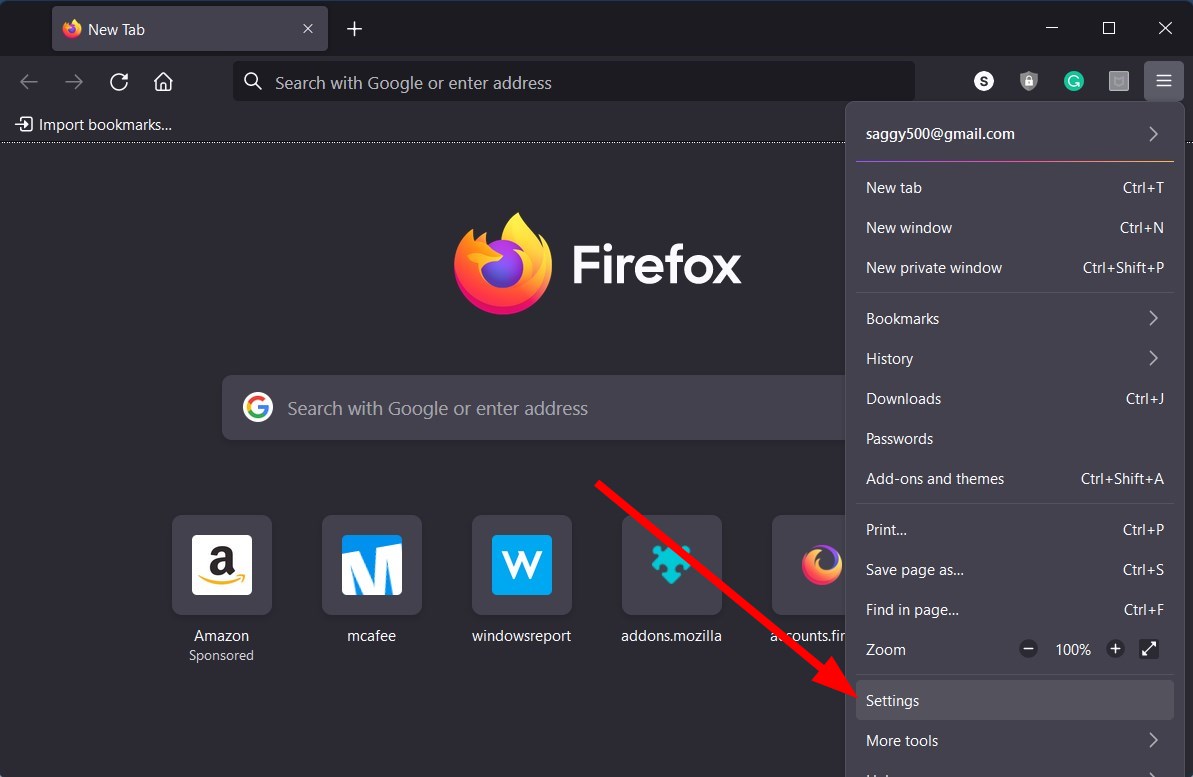
- Confidentialité et sécurité → Données du site → Effacer les données.
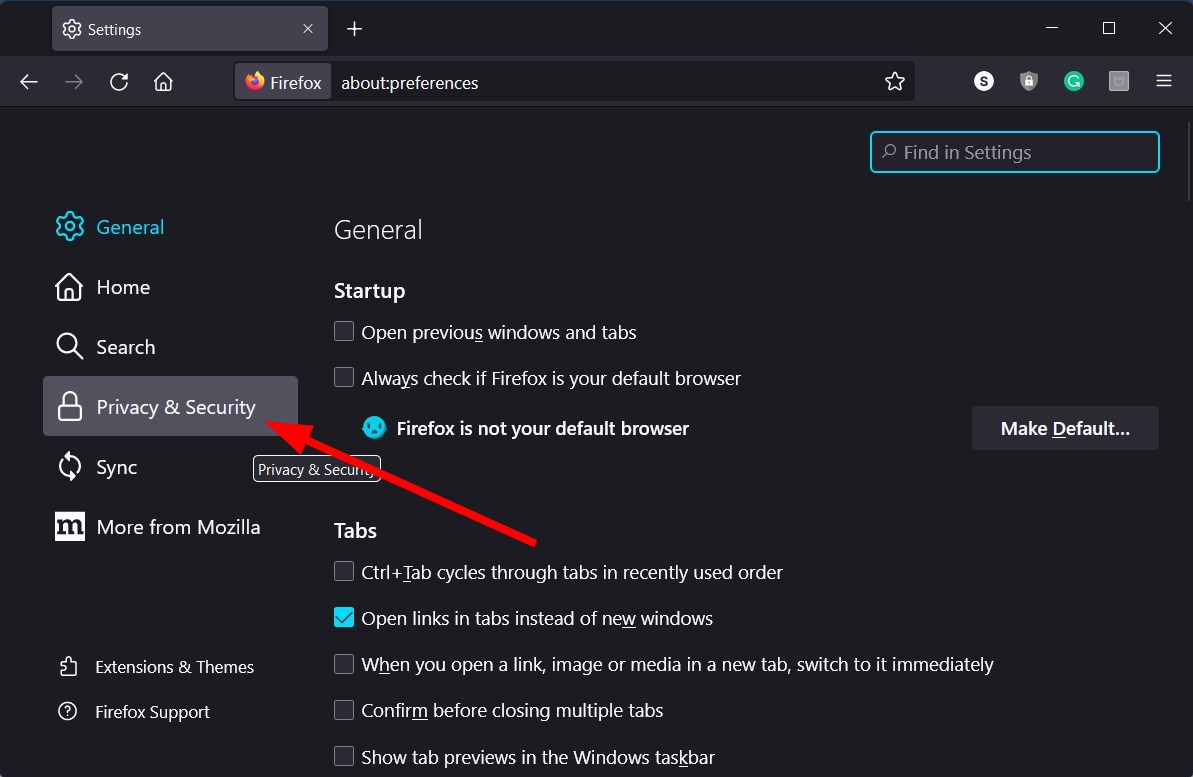
- Cochez Cookies et données de sites et Contenu web en cache.
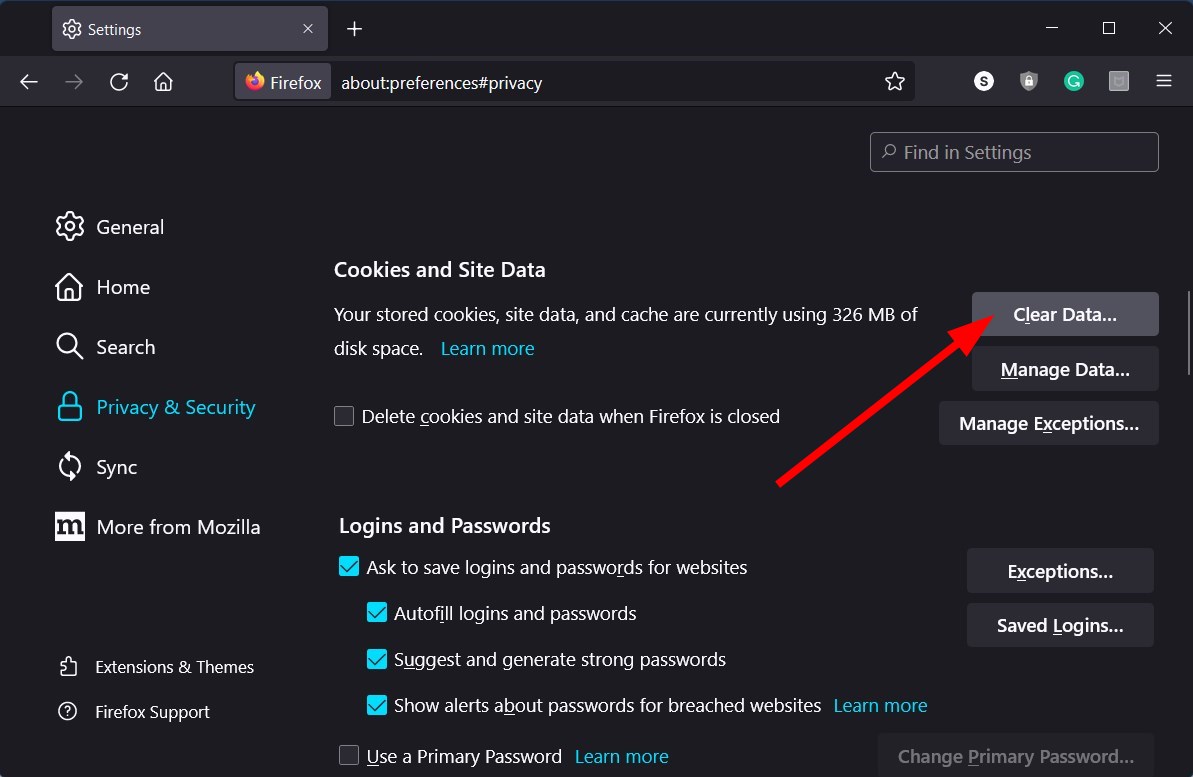
- Confirmez.
Vider le cache règle souvent les problèmes liés aux ressources obsolètes ou corrompues.
6. Désactiver les extensions du navigateur
- Ouvrez votre navigateur (ex. Chrome).
- Menu → Plus d’outils → Extensions.
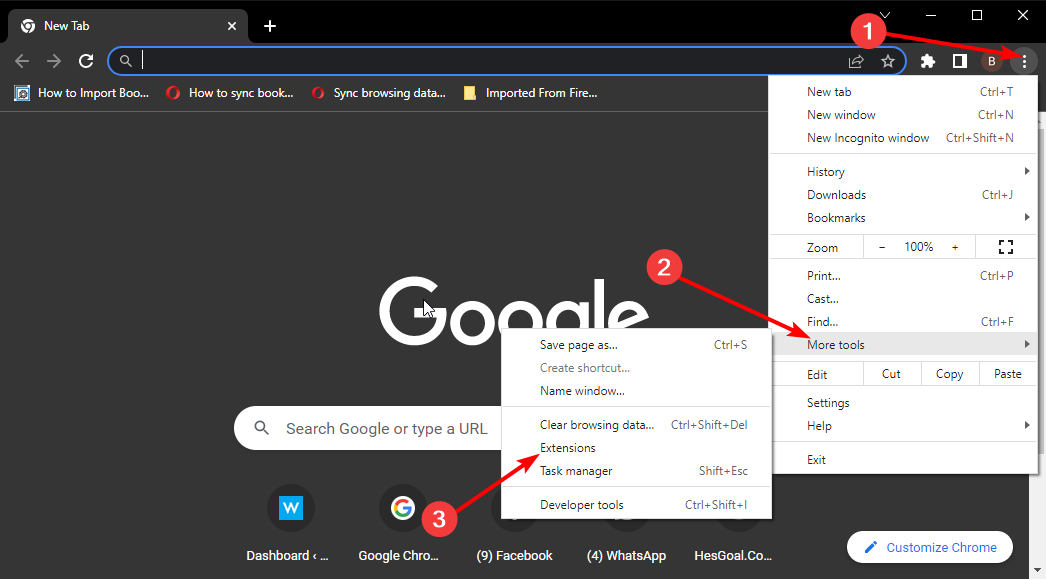
- Désactivez les extensions une par une.
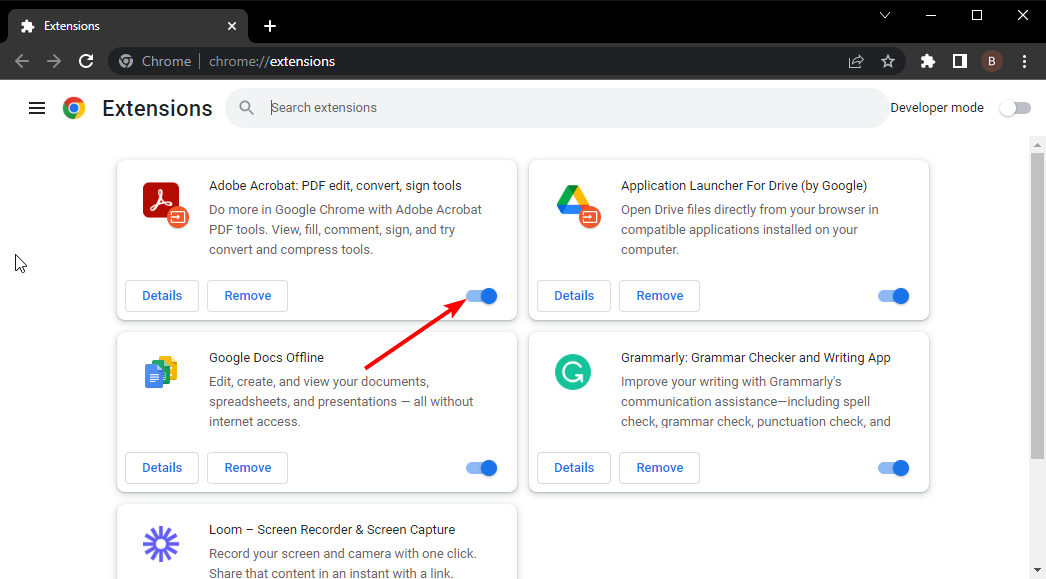
- Redémarrez le navigateur.
- Testez la connexion à ChatGPT.
Important — commencez par désactiver les bloqueurs de contenu, VPN intégrés, ou extensions de confidentialité car ce sont les plus susceptibles d’interférer.
7. Réinitialiser le navigateur aux paramètres par défaut
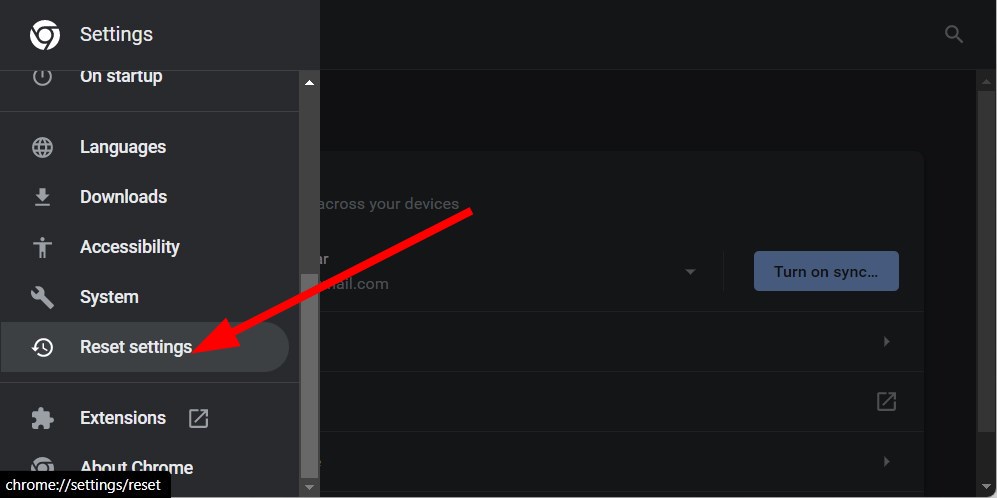
- Ouvrez Chrome → Paramètres.
- Réinitialiser les paramètres → Restaurer les paramètres par défaut.
- Redémarrez le navigateur.
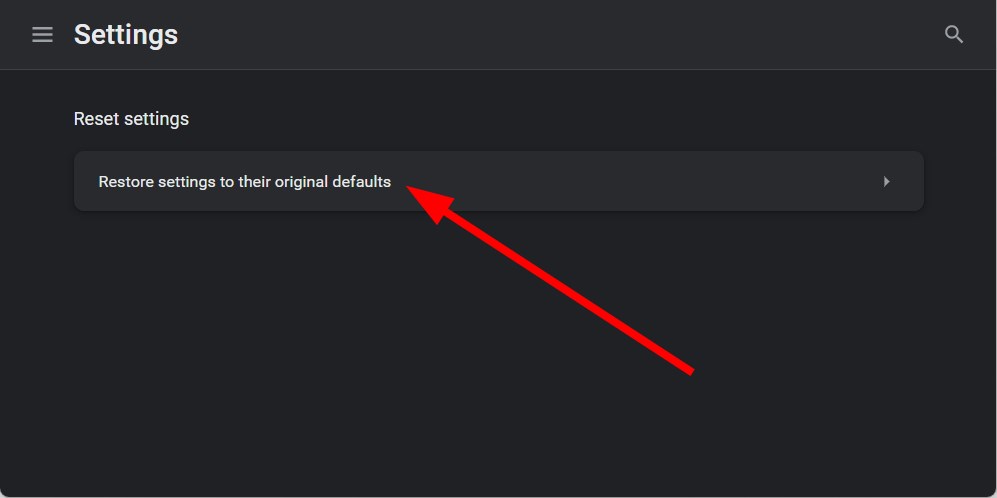
Cette opération supprime les paramètres ou flags expérimentaux qui pourraient causer des boucles.
Alternatives et solutions complémentaires
- Tenter l’accès via l’application mobile officielle si disponible.
- Tester depuis un autre appareil pour isoler le problème (PC vs smartphone).
- Désactiver temporairement VPN ou proxy, ou changer de serveur VPN.
- Si vous utilisez un réseau d’entreprise, contactez l’administrateur réseau.
Quand ces solutions échouent — contre‑exemples
- Si le problème vient d’une panne OpenAI/Cloudflare, toutes les manipulations locales échoueront.
- Si votre compte a été définitivement restreint pour non‑respect des conditions, créer un nouveau compte peut ne pas être une solution durable.
- Si un filtre réseau majeur (pare‑feu d’entreprise) bloque les demandes vers les services Cloudflare, seul l’administrateur réseau peut agir.
Méthodologie rapide pour isoler la cause (mini‑méthode)
- Vérifier statut serveur (si indisponible, attendre).
- Tester en navigation privée / autre navigateur / autre réseau.
- Vider cache + cookies.
- Désactiver extensions critiques (adblock, privacy, VPN).
- Réinitialiser flags et paramètres si nécessaire.
- Créer ou tester avec un autre compte.
- Contacter le support OpenAI si le problème persiste.
Fiche pratique — points clés
- Probabilité que le problème soit côté utilisateur (cache/extension) : élevée.
- Probabilité d’un incident serveur : dépendant du statut OpenAI.
- Temps moyen d’intervention utilisateur : 5–30 minutes pour les étapes locales.
Checklist opérateur (par rôle)
Utilisateur final :
- Vérifier statut service.
- Tester en navigation privée.
- Vider cache et cookies.
- Désactiver extensions puis redémarrer.
- Essayer un autre compte et/ou réseau.
Administrateur réseau / IT :
- Vérifier règles de pare‑feu vers Cloudflare/OpenAI.
- Examiner logs réseau pour blocages HTTP/HTTPS.
- Tester accès depuis un sous‑réseau différent.
- Autoriser domaines et certificats nécessaires.
Support OpenAI / fournisseur :
- Confirmer statut du service et incidents.
- Conseiller sur la limitation des comptes et procédure de rétablissement.
Arbre de décision (rapide)
flowchart TD
  A[ChatGPT bloqué sur vérification] --> B{Le service OpenAI est‑il OK ?}
  B -- Non --> C[Attendre la résolution côté serveur]
  B -- Oui --> D[Test en navigation privée]
  D -- OK --> E[Cache/Extension en cause → Vider cache, désactiver extensions]
  D -- Bloqué --> F[Test autre compte / autre réseau]
  F -- OK --> G[Problème sur compte original → Contacter support / vérifier e‑mail]
  F -- Bloqué --> H[Réinitialiser navigateur → Si échoue, contacter support OpenAI]
Sécurité et confidentialité (notes locales)
- Ne partagez jamais votre mot de passe. Utilisez la double authentification si disponible.
- Si vous créez un nouveau compte pour contourner un blocage, respectez les conditions d’utilisation.
- Évitez de désactiver des protections essentielles (antivirus, pare‑feu) sans conseil IT.
- Concernant la RGPD : si vos données d’utilisateur sont impliquées, le support d’OpenAI est l’acteur à contacter pour demandes de suppression ou d’accès.
Scénarios d’acceptation / Tests simples
- Test 1 : Ouvrir ChatGPT en navigation privée et se connecter sans boucle. Résultat attendu : accès réussi.
- Test 2 : Désactiver toutes les extensions, redémarrer, vider le cache. Résultat attendu : vérification conclue et accès.
- Test 3 : Tenter avec un autre compte. Résultat attendu : si accès OK, compte original identifié comme source.
Récapitulatif et bonnes pratiques
- Commencez toujours par vérifier le statut du service.
- Utilisez la méthodologie pas à pas pour isoler la cause.
- Documentez toute modification que vous effectuez (flags, extensions supprimées).
- Si vous travaillez en entreprise, faites intervenir l’équipe réseau avant de tenter des contournements risqués.
Merci d’indiquer en commentaire (ou auprès du support) la solution qui vous a permis de sortir de la boucle de vérification. Cela aide la communauté à prioriser les correctifs.
Sources et lectures complémentaires
- Guide d’intégration ChatGPT avec Microsoft Word (lien source).
- Intégration de ChatGPT dans WhatsApp (lien source).
- Informations sur ChatGPT Professional et avantages (lien source).

Matériaux similaires

Installer et utiliser Podman sur Debian 11
Guide pratique : apt-pinning sur Debian

OptiScaler : activer FSR 4 dans n'importe quel jeu
Dansguardian + Squid NTLM sur Debian Etch

Corriger l'erreur d'installation Android sur SD
