
Bluetooth disparu sur Windows 10 — comment le récupérer rapidement
Alt: Vue d’ensemble d’un casque Bluetooth connecté à un ordinateur portable — icône Bluetooth et signal.
Si vous utilisez un périphérique Bluetooth pour vous connecter au PC, la connexion peut cesser de fonctionner pour des raisons de compatibilité, de pilotes ou de services Windows désactivés. Un problème fréquent signalé par les utilisateurs est la disparition complète du périphérique Bluetooth dans Windows 10.
Ce problème devient pénible si vous dépendez fortement des périphériques sans fil. Heureusement, c’est un problème que l’on peut généralement résoudre avec les solutions pas à pas proposées dans ce guide.
Symptômes et causes possibles
- Le périphérique Bluetooth n’apparaît plus dans Paramètres > Périphériques ni dans le Gestionnaire de périphériques.
- L’icône Bluetooth est absente ou grisée.
- Le service « Bluetooth Support Service » est arrêté ou en échec.
Causes fréquentes (définitions rapides) :
- Pilote corrompu : le logiciel (pilote) qui fait fonctionner l’adaptateur Bluetooth est endommagé.
- Conflit USB : un périphérique USB peut bloquer les ressources et masquer le dongle Bluetooth.
- Service Windows arrêté : si le service Bluetooth est désactivé, le périphérique ne sera pas détecté.
- Mise à jour manquante : un correctif Windows ou constructeur absent peut provoquer une incompatibilité.
Important : ne lancez pas toutes les opérations en même temps — suivez l’ordre indiqué pour limiter le risque d’altérer la configuration.
1. Réinstaller les pilotes USB (pour dongles/receivers)
- Appuyez sur la touche Windows + X et sélectionnez l’option Gestionnaire de périphériques.
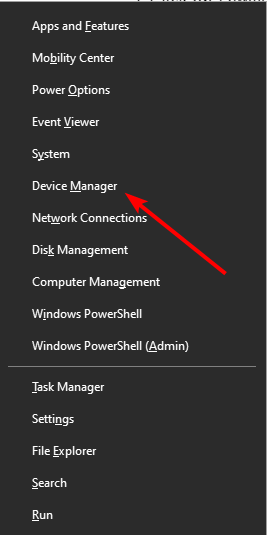
Alt: Capture du Gestionnaire de périphériques de Windows 10 montrant la liste des catégories de périphériques.
- Double-cliquez sur la section “Contrôleurs de bus USB” et, pour chaque périphérique listé, faites un clic droit.
- Sélectionnez « Désinstaller l’appareil » pour chacun des contrôleurs USB suspects (surtout si vous utilisez un dongle Bluetooth USB).
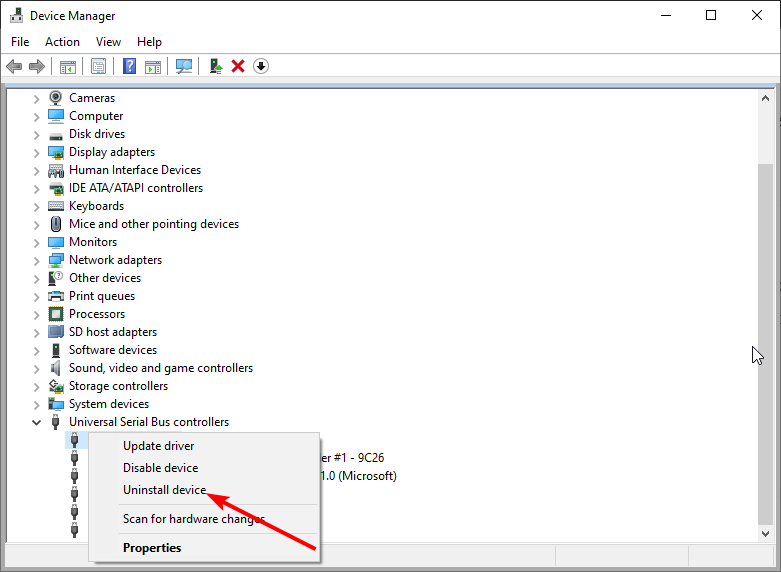
Alt: Menu contextuel dans le Gestionnaire de périphériques avec l’option « Désinstaller l’appareil » sélectionnée.
- Cliquez sur le bouton « Désinstaller » pour confirmer.
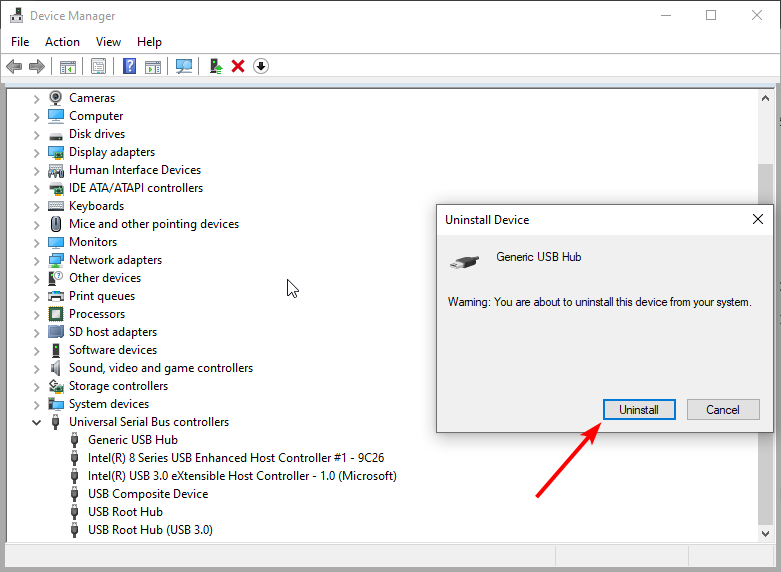
Alt: Fenêtre de confirmation « Désinstaller l’appareil » de Windows.
- Enfin, cliquez sur l’icône “Rechercher les modifications sur le matériel” et redémarrez votre PC.
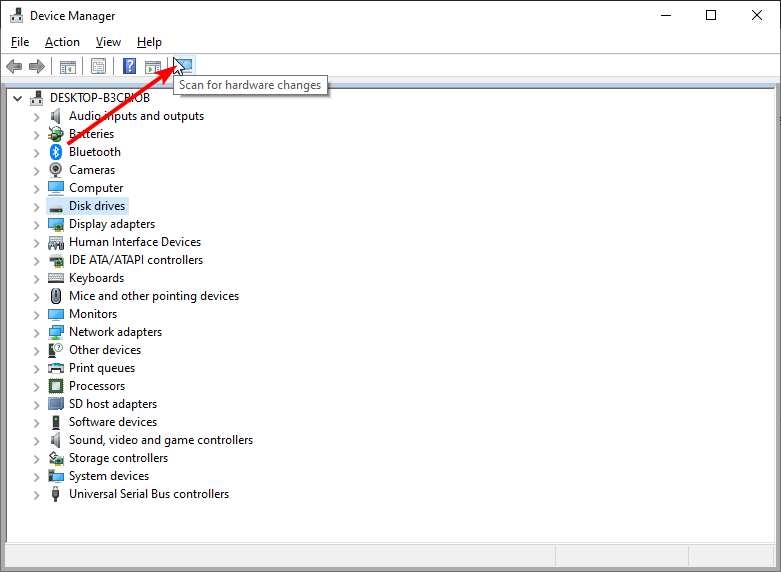
Alt: Icône « Rechercher les modifications sur le matériel » dans le Gestionnaire de périphériques de Windows.
Pourquoi : si vous utilisez un récepteur/dongle, la réinstallation des pilotes USB permet souvent de retrouver l’adaptateur Bluetooth et ses fonctionnalités.
2. Retirer puis ré-appairer le périphérique Bluetooth
- Appuyez sur la touche Windows, tapez “control” et sélectionnez Panneau de configuration.
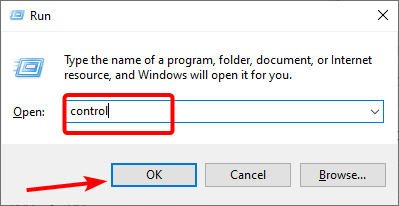
Alt: Recherche du Panneau de configuration dans le menu Démarrer de Windows.
- Sélectionnez “Matériel et audio”.
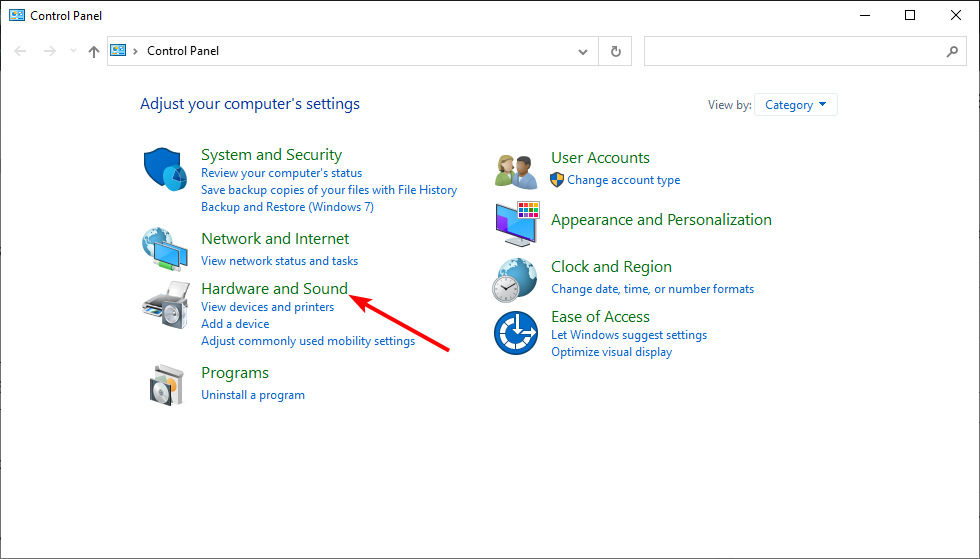
Alt: Rubrique “Matériel et audio” dans le Panneau de configuration.
- Cliquez sur “Périphériques et imprimantes”.
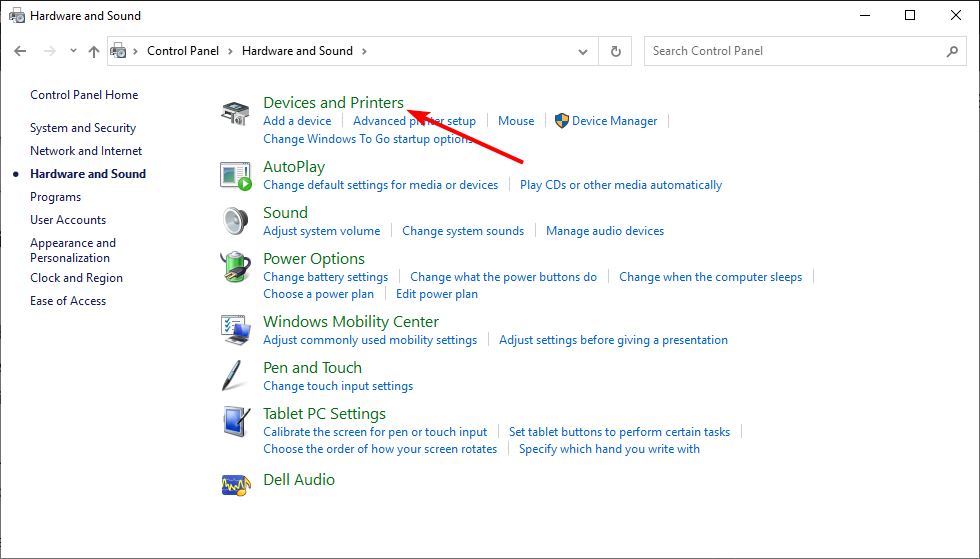
Alt: Fenêtre “Périphériques et imprimantes” listant les périphériques connectés à l’ordinateur.
- Faites un clic droit sur le périphérique défaillant, puis choisissez « Supprimer le périphérique ».
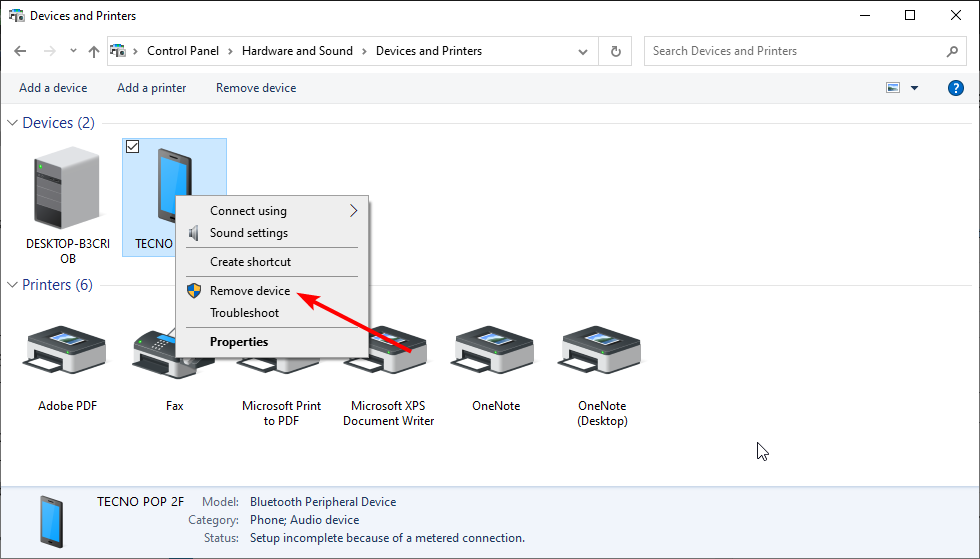
Alt: Option « Supprimer le périphérique » dans le menu contextuel d’un périphérique Bluetooth.
- Cliquez sur « Ajouter un périphérique », redémarrez le périphérique Bluetooth (mettez-le en mode appairage) et cochez « Mon périphérique est configuré et prêt à être détecté », puis cliquez sur Suivant.
- Si le périphérique n’est pas trouvé, redémarrez-le à nouveau et retentez l’ajout.
- Suivez l’assistant d’installation jusqu’à la fin.
Pourquoi : retirer puis ré-appairer efface les paramètres temporaires et les appairages corrompus.
3. Redémarrer le service Bluetooth Support
- Appuyez sur la touche Windows + R, tapez services.msc et cliquez sur OK.
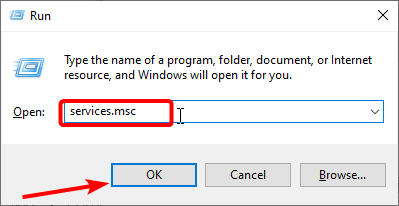
Alt: Fenêtre Services de Windows listant les services et leur état.
- Double-cliquez sur “Bluetooth Support Service” pour ouvrir ses propriétés.
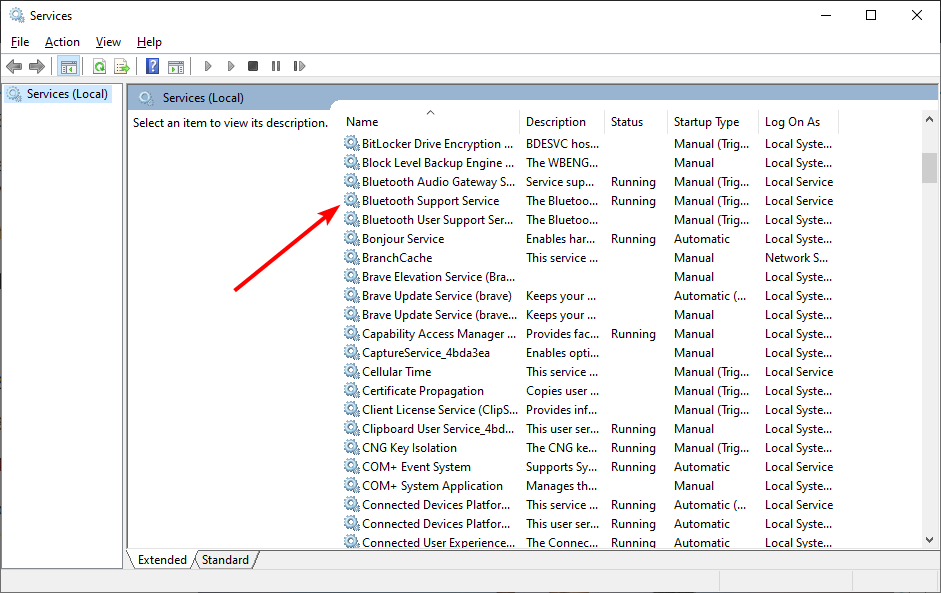
Alt: Propriétés du service “Bluetooth Support Service” montrant l’état et le type de démarrage.
- Définissez le type de démarrage sur “Automatique” puis cliquez sur « Démarrer » si le service est arrêté.
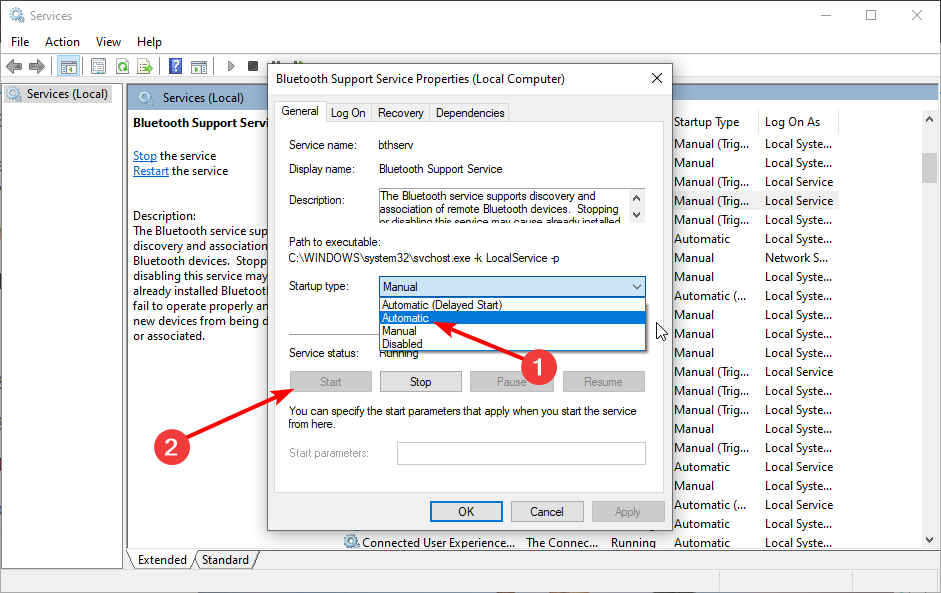
Alt: Sélection du type de démarrage “Automatique” pour un service Windows.
- Allez dans l’onglet « Connexion » (Log On).
- Cochez le bouton radio « Compte Système local » (Local System account).
- Cliquez sur OK pour valider.
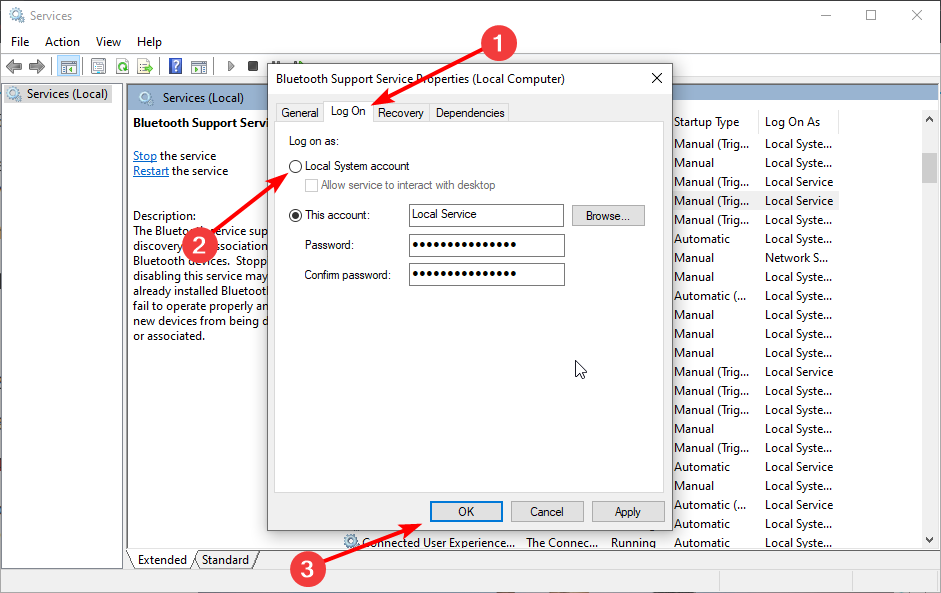
Alt: Onglet Connexion dans les propriétés d’un service Windows, avec “Compte Système local” coché.
Pourquoi : certains services essentiels au Bluetooth doivent être en marche et s’exécuter sous le bon compte pour permettre la détection des périphériques.
4. Utiliser l’utilitaire de résolution des problèmes Bluetooth
- Appuyez sur la touche Windows + I et ouvrez Mise à jour et sécurité.
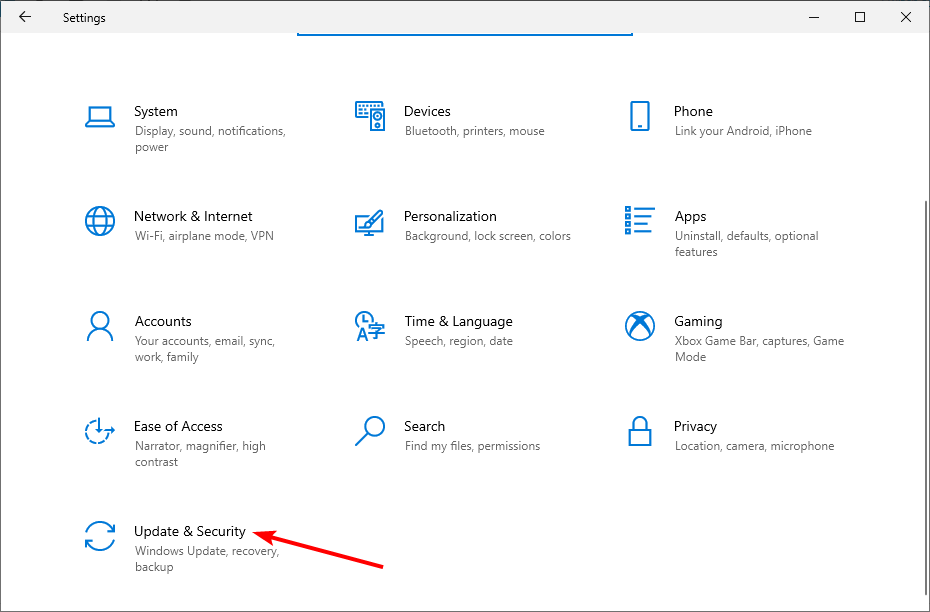
Alt: Page « Mise à jour et sécurité » dans les Paramètres de Windows 10.
- Dans le volet gauche, cliquez sur Résolution des problèmes, puis sur “Dépanneurs supplémentaires”.
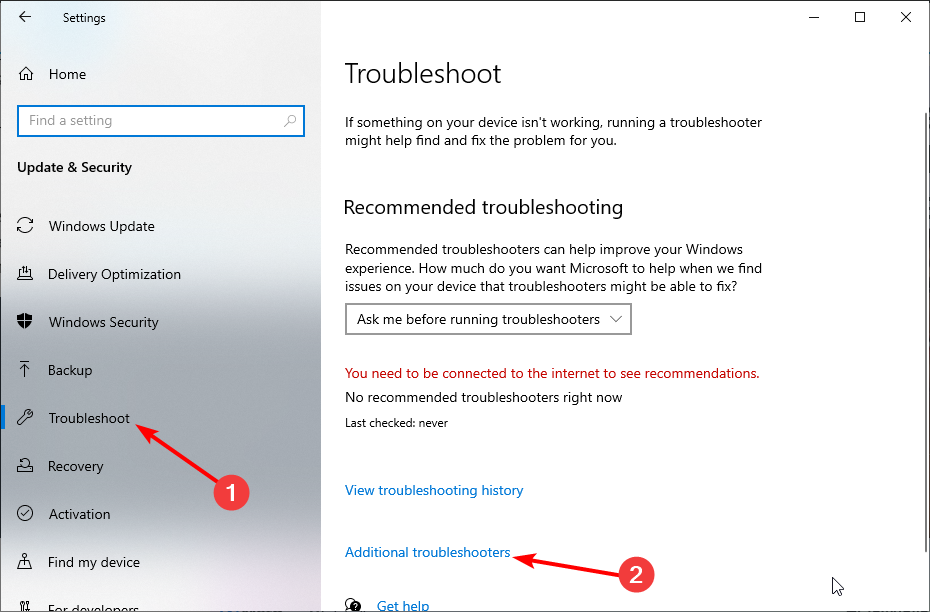
Alt: Section “Résolution des problèmes” montrant les dépanneurs disponibles.
- Sélectionnez « Bluetooth » puis cliquez sur “Exécuter l’utilitaire de résolution des problèmes”.
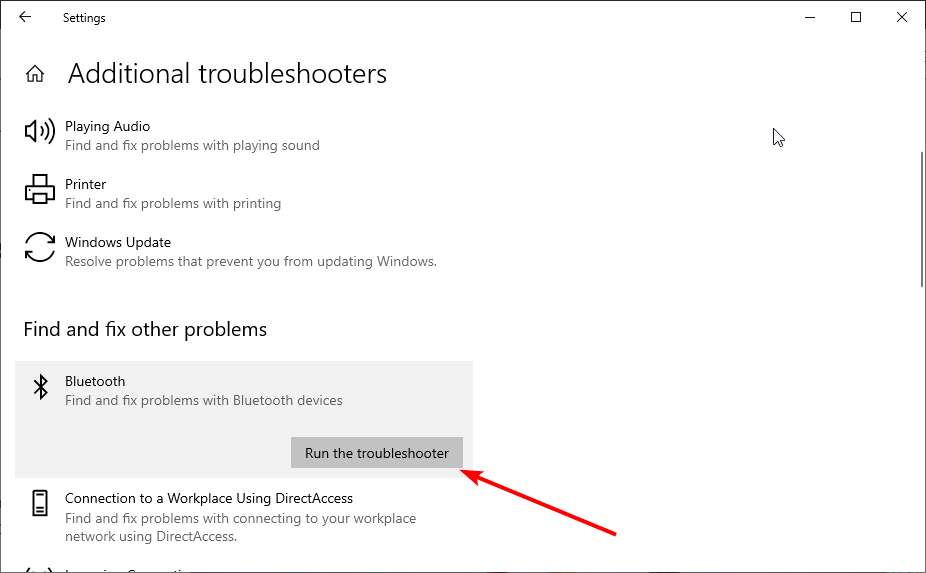
Alt: Bouton “Exécuter l’utilitaire de résolution des problèmes” pour Bluetooth.
- Attendez la fin du diagnostic et appliquez les corrections recommandées.
Pourquoi : l’outil intégré peut redémarrer automatiquement des composants et appliquer des correctifs simples.
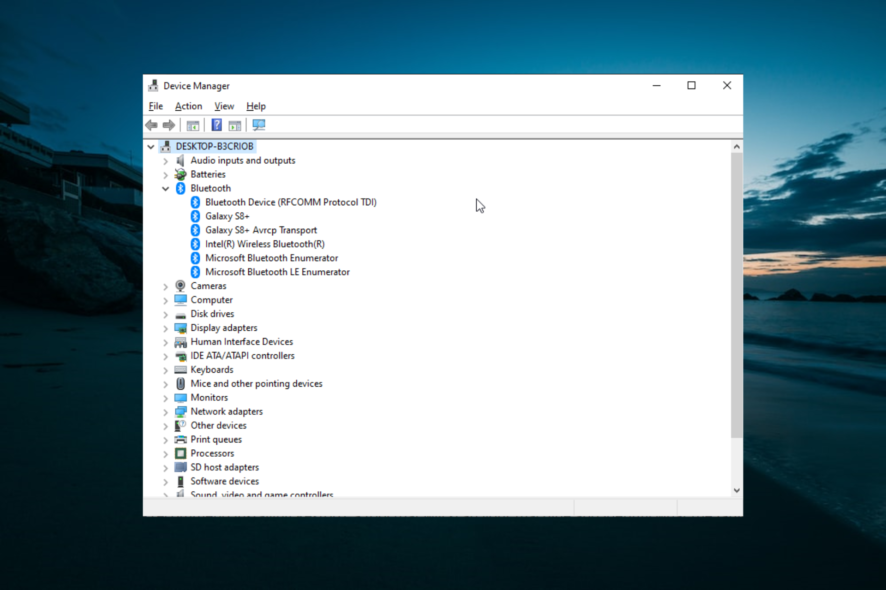
5. Réinstaller les pilotes Bluetooth (si nécessaire)
- Faites un clic droit sur l’icône Démarrer et ouvrez Gestionnaire de périphériques.
Alt: Liste des composants dans le Gestionnaire de périphériques, catégorie Bluetooth visible.
- Développez la section “Bluetooth”, puis faites un clic droit sur l’adaptateur Bluetooth présent.
- Choisissez « Désinstaller l’appareil » pour le périphérique Bluetooth.
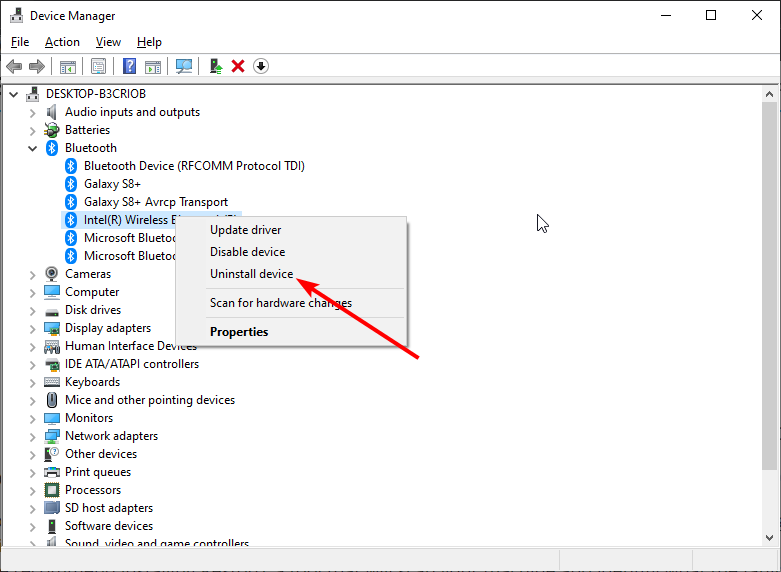
Alt: Option « Désinstaller l’appareil » pour un adaptateur Bluetooth dans le Gestionnaire de périphériques.
- Confirmez avec « Désinstaller ».
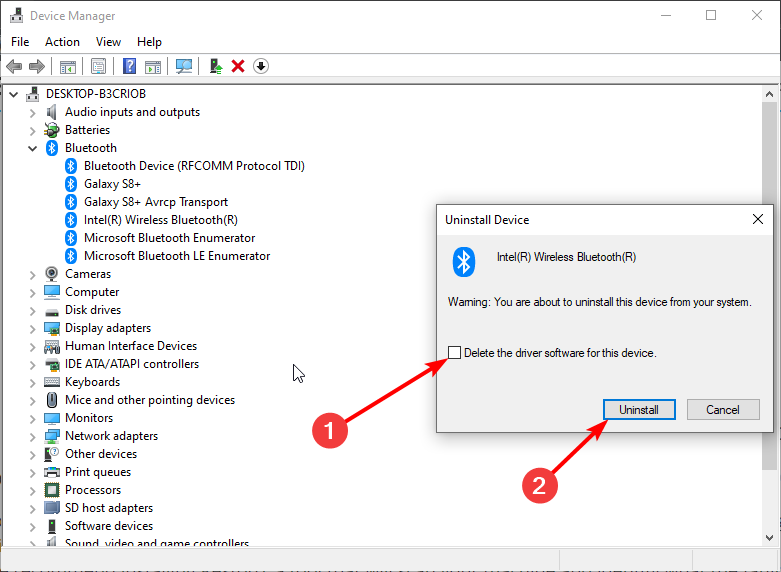
Alt: Fenêtre de confirmation de désinstallation d’un pilote Bluetooth.
- Cliquez sur “Rechercher les modifications sur le matériel” pour forcer la réinstallation du pilote et redémarrez.
Alt: Icône pour forcer Windows à détecter les modifications matérielles et réinstaller les pilotes.
Conseil : après redémarrage, téléchargez les pilotes les plus récents sur le site du fabricant si le pilote réinstallé par Windows ne suffit pas.
6. Vérifier les mises à jour Windows et constructeur
- Ouvrez Paramètres > Mise à jour et sécurité (Windows + I).
- Cliquez sur « Rechercher des mises à jour » et installez les mises à jour disponibles, y compris les mises à jour optionnelles.
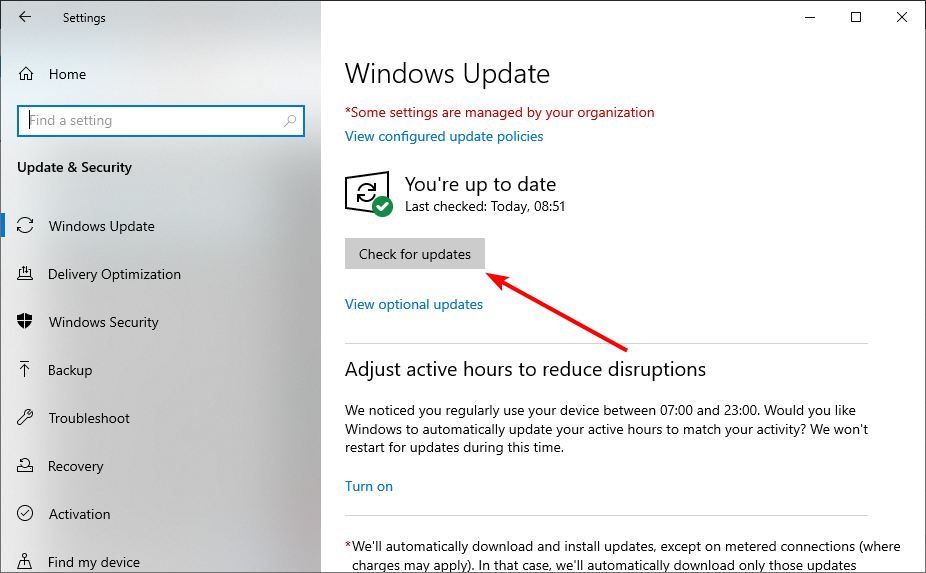
Alt: Bouton “Rechercher des mises à jour” dans Windows Update.
Pourquoi : les mises à jour peuvent contenir des correctifs de compatibilité ou des pilotes signés pour votre adaptateur Bluetooth.
7. Débrancher tous les périphériques externes
Parfois, un périphérique USB ou un accessoire externe monopolise des ressources ou crée un conflit matériel. Débranchez tous les périphériques non essentiels (disques externes, hubs USB, dongles) et redémarrez le PC. Rebranchez un à un pour identifier le fautif.
Contre-exemples et cas où ces solutions échouent
- Adaptateur Bluetooth matériellement défectueux : si le dongle ou la puce interne est HS, aucun dépannage logiciel ne fonctionnera. Testez le matériel sur un autre PC.
- Conflit matériel complexe : un combiné de pilotes tiers peut empêcher la détection. Un démarrage en mode sans échec avec réseau permet d’isoler le problème.
- Politique d’entreprise : si l’ordinateur est géré par une organisation (GPO), certaines options Bluetooth peuvent être bloquées volontairement.
Approches alternatives
- Essayer un dongle Bluetooth USB différent (compatible Bluetooth 4.0/5.0 selon le périphérique).
- Restaurer le système à un point antérieur si le Bluetooth fonctionnait précédemment.
- Réinitialiser Windows (en dernier recours) ou créer un compte utilisateur local pour tester.
Playbook / SOP rapide (ordre recommandé)
- Vérifier si le périphérique fonctionne sur un autre PC.
- Déconnecter tous les périphériques USB et redémarrer.
- Réinstaller les pilotes USB (section Contrôleurs de bus USB).
- Réinstaller le pilote Bluetooth (Gestionnaire de périphériques > Bluetooth).
- Redémarrer le service Bluetooth (services.msc).
- Exécuter l’utilitaire de résolution des problèmes Windows.
- Rechercher les mises à jour Windows et du fabricant.
Si le problème persiste : test matériel sur un autre PC, puis envisager remplacement du dongle/adaptateur.
Checklist détaillée (à cocher)
- Le périphérique Bluetooth fonctionne sur un autre ordinateur ?
- Tous les périphériques USB non essentiels ont été débranchés ?
- Les pilotes USB ont été désinstallés et le PC redémarré ?
- Le pilote Bluetooth a été réinstallé depuis le Gestionnaire de périphériques ?
- Le service Bluetooth Support est en mode Automatique et démarré ?
- L’utilitaire de résolution des problèmes a été exécuté ?
- Les mises à jour Windows et constructeurs sont installées ?
Diagnostic avancé (astuces pour techniciens)
- Ouvrez l’Observateur d’événements > Journaux Windows > Système et filtrez par source liée au Bluetooth pour repérer des erreurs précises.
- En cas de conflits de pilotes, utilisez l’outil “pnputil” en invite de commandes administrateur pour lister et supprimer des packages de pilotes obsolètes.
- Testez en mode sans échec (F8/Options de démarrage) pour vérifier si un logiciel tiers bloque l’adaptateur.
Glossaire (1‑ligne)
- Dongle : petit adaptateur USB qui ajoute le Bluetooth à un PC.
- Pilote : logiciel qui permet au système d’exploitation de communiquer avec un matériel.
- Appairage : processus d’authentification entre deux appareils Bluetooth.
Risques et précautions
- Sauvegardez vos points de restauration avant toute modification majeure des pilotes.
- Ne téléchargez des pilotes que depuis le site du fabricant ou Windows Update pour éviter les logiciels malveillants.
Notes locales pour la France
- Si votre PC est fourni par une entreprise française, contactez le service IT avant toute modification (certaines machines sont soumises à des configurations gérées).
- Les adaptateurs Bluetooth vendus en Europe suivent généralement les mêmes standards ; attention aux dongles sans marque qui peuvent manquer de support.
Annonce courte (pour page produit ou bulletin)
Bluetooth disparu sur Windows 10 ? Notre guide complet propose des étapes claires pour réinstaller pilotes, redémarrer services, utiliser l’utilitaire de dépannage et vérifier les mises à jour. Suit‑le pas à pas pour restaurer la connectivité sans fil.
Résumé et verdict
Si votre Bluetooth a disparu sous Windows 10, la plupart des cas se résolvent en réinstallant les pilotes USB/Bluetooth, en redémarrant le service Bluetooth ou en exécutant l’outil de résolution des problèmes. Pour les cas matériels ou administrés, testez l’adaptateur sur un autre PC ou contactez le support IT.
Merci de partager en commentaire la solution qui vous a permis de résoudre le problème — cela aide d’autres utilisateurs.
Notes : Pour des guides connexes, consultez nos articles : “Fix : Bluetooth n’entraîne pas l’activation sur Windows 10/11” et “Comment augmenter la portée Bluetooth”.

Matériaux similaires

Installer et utiliser Podman sur Debian 11
Guide pratique : apt-pinning sur Debian

OptiScaler : activer FSR 4 dans n'importe quel jeu
Dansguardian + Squid NTLM sur Debian Etch

Corriger l'erreur d'installation Android sur SD
