
ASUS ROG Phone 3 : mode 160 Hz caché et comment l'activer
Introduction
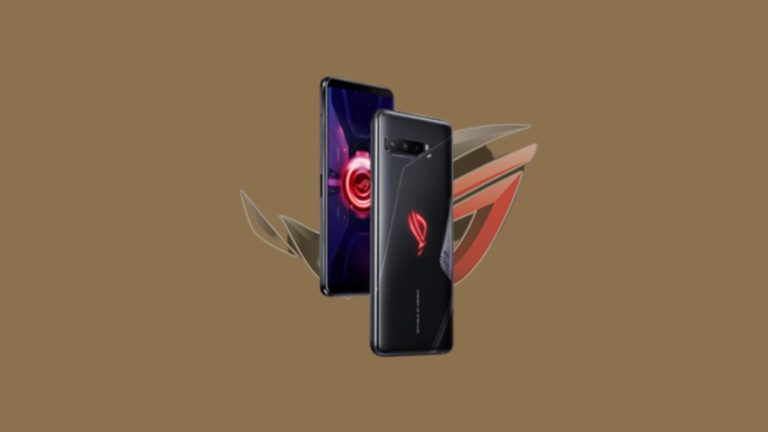
L’ASUS ROG Phone 3 est un smartphone de jeu lancé avec des spécifications orientées performance : écran à haute fréquence, processeur Snapdragon 865 Plus et batterie de grande capacité. Officiellement, l’appareil propose jusqu’à 144 Hz. Récemment, un membre de la communauté XDA a repéré des références à un mode « 160 Hz » caché dans les paramètres, et a partagé la méthode d’activation.
Définition rapide : ADB
ADB (Android Debug Bridge) : outil en ligne de commande pour communiquer avec un appareil Android depuis un PC.
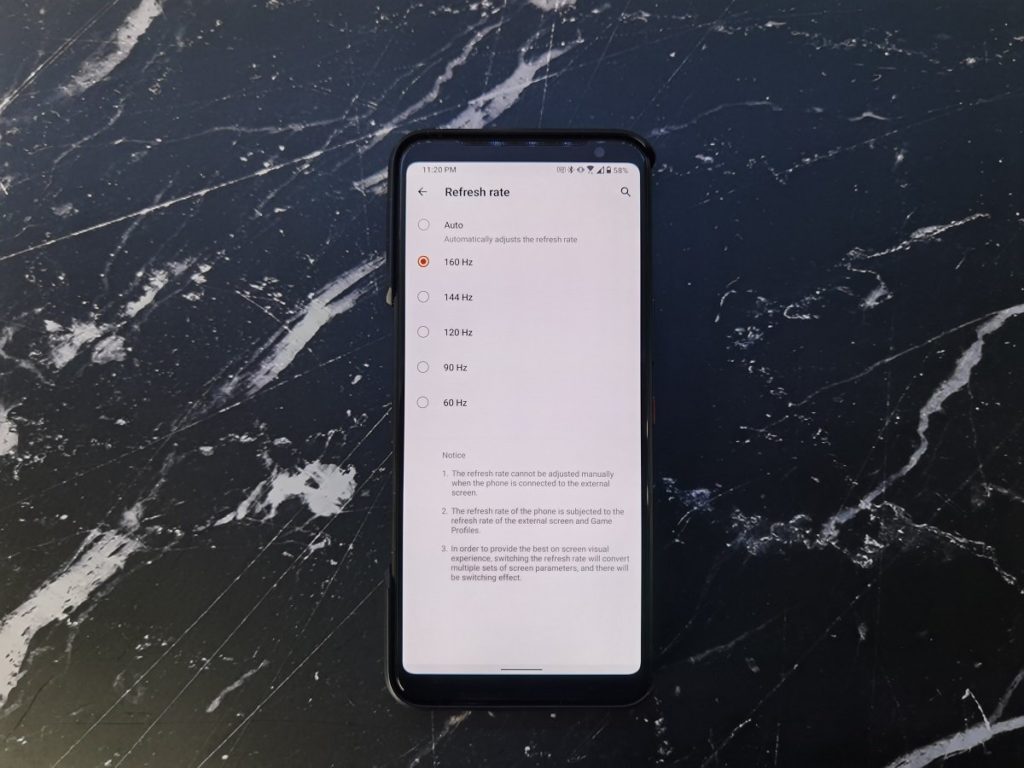
Principales fréquences d’affichage disponibles
- Auto
- 60 Hz
- 90 Hz
- 120 Hz
- 144 Hz
- 160 Hz (caché, découvert par la communauté)
Découverte du mode 160 Hz
La découverte provient d’un membre de XDA qui investiguait la façon dont le ROG Phone 3 gère le changement de fréquence d’affichage. Il a trouvé des références dans les paramètres système signalant une option 160 Hz non exposée par défaut. Le fait que cette option existe montre qu’ASUS a prévu la possibilité d’une fréquence supérieure à 144 Hz, même si elle n’est pas visible pour tous les utilisateurs.
Contexte matériel
Le ROG Phone 3 intègre un Qualcomm Snapdragon 865 Plus et une batterie de 6 000 mAh. Ces composants expliquent pourquoi un fonctionnement à fréquence élevée peut être viable, mais attention : fréquence plus élevée = consommation énergétique potentiellement plus importante.
Comment activer le mode d’affichage 160 Hz
Important : l’activation nécessite le débogage USB et l’utilisation d’ADB. Cela n’implique pas de modification du firmware à proprement parler, mais vous agissez sur une propriété système.
- Installez ADB sur votre ordinateur. Si vous ne savez pas comment faire, consultez un guide d’installation ADB et Fastboot.
- Activez “Options pour les développeurs” sur votre téléphone et activez le “Débogage USB”.
- Connectez le téléphone au PC via USB.
- Ouvrez un terminal ou l’invite de commandes sur le PC et exécutez :
adb shell setprop debug.vendor.asus.fps.eng 1- Redémarrez votre smartphone.
- Après le redémarrage, rendez-vous dans : Paramètres → Affichage → Taux de rafraîchissement. Vous devriez voir l’option 160 Hz.
- Alternativement, si vous utilisez les tuiles rapides, le réglage peut apparaître dans la tuile de sélection du taux de rafraîchissement.
Code pour désactiver
Si vous souhaitez revenir à l’état précédent, exécutez la commande inverse et redémarrez :
adb shell setprop debug.vendor.asus.fps.eng 0Comment vérifier que 160 Hz fonctionne
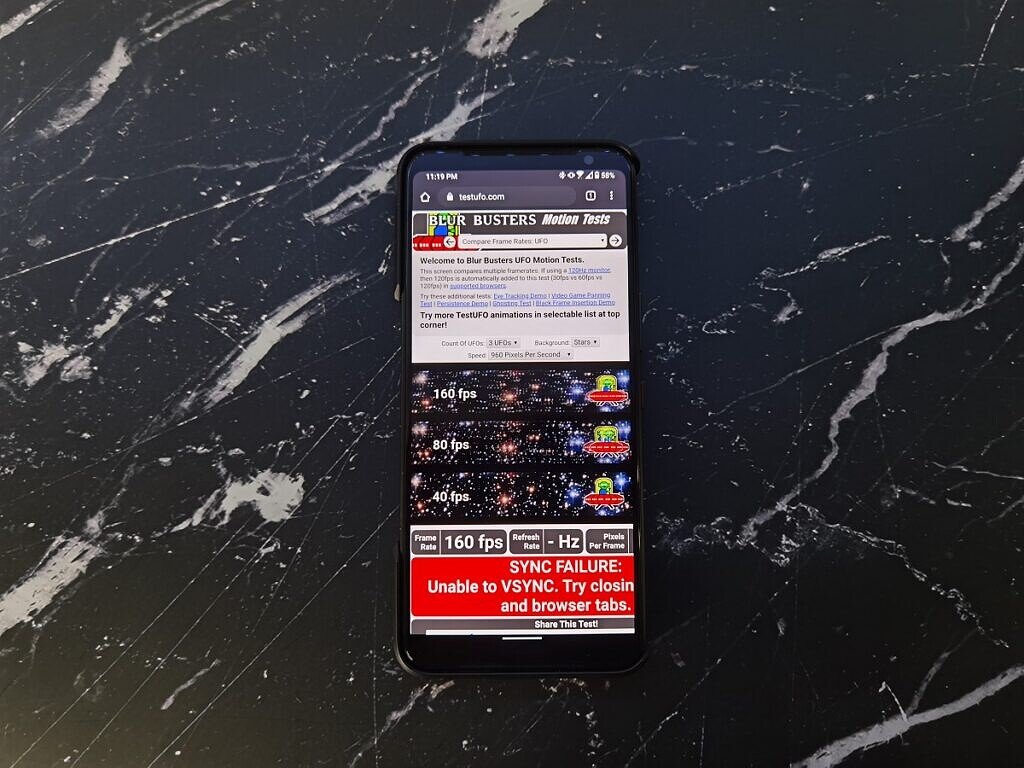
- Ouvrez testufo.com dans le navigateur et observez le compteur d’images.
- Utilisez l’application “Fluid Simulation” et configurez son réglage d’affichage si elle le permet.
- Lancez un jeu qui prend en charge 144 Hz ; s’il supporte des taux supérieurs, il y a des chances qu’il tire parti du 160 Hz.
Points importants
- Risque matériel et consommation : un taux de rafraîchissement plus élevé peut augmenter la chauffe et la consommation de batterie.
- Compatibilité des applications : certaines apps ou jeux peuvent ne pas supporter correctement 160 Hz et présenter des artefacts ou instabilités.
- Réversibilité : la méthode est réversible via la commande ADB fournie.
- Origine : la preuve vient d’un contributeur XDA ; ASUS n’a pas communiqué officiellement sur l’activation publique de 160 Hz.
Quand cela peut échouer (contre-exemples)
- Mode non disponible sur certaines variantes régionales ou firmwares verrouillés par l’opérateur.
- Certaines versions logicielles officielles peuvent masquer ou bloquer complètement la propriété système modifiable par ADB.
- Applications verrouillées au mode 144 Hz ou inférieurs ne vont pas automatiquement afficher un gain si elles n’utilisent pas un rendu variable.
Approches alternatives
- Attendre une mise à jour officielle d’ASUS qui expose le 160 Hz dans les paramètres.
- Utiliser les options développeur pour forcer des comportements d’affichage (avec prudence).
- Rechercher une application de gestion d’affichage approuvée par la communauté, mais attention aux permissions et à la sécurité.
Checklist par rôle
Pour joueur :
- Vérifier la température pendant 30 minutes de jeu.
- Surveiller l’autonomie comparée à 144 Hz.
- Tester les jeux fréquemment utilisés.
Pour testeur QA :
- Mesurer la fréquence via testufo.com.
- Chercher des artefacts visuels sur 10 jeux/applications.
- Vérifier la stabilité pendant un cycle complet de charge.
Pour développeur :
- Vérifier la réponse des callbacks SurfaceFlinger/Composer si pertinent.
- Confirmer l’effet sur le scheduler GPU.
Cas de test et critères d’acceptation
Cas de test 1 — Activation : exécuter la commande ADB, redémarrer, vérifier la présence de 160 Hz dans les paramètres. Critère d’acceptation : l’option 160 Hz est visible et sélectionnable.
Cas de test 2 — Fonctionnement : afficher testufo.com en plein écran et vérifier que l’animation indique ~160 FPS. Critère d’acceptation : la lecture est fluide et le compteur approche 160 images par seconde.
Cas de test 3 — Stabilité : 30 minutes de jeu à 160 Hz. Critère d’acceptation : pas de plantage critique, pas d’artéfacts majeurs.
Matrice de risques et mitigations (qualitative)
- Consommation accrue : risque moyen → mitigation : limiter l’usage au jeu, revenir à 144/120 Hz pour la navigation.
- Surchauffe : risque moyen → mitigation : surveiller la température, arrêter si dépassements.
- Incompatibilité app : risque faible à moyen → mitigation : tester les applications critiques avant usage prolongé.
Sécurité et confidentialité
L’utilisation d’ADB nécessite l’activation du débogage USB. Autorisez uniquement des connexions PC de confiance. La commande ci-dessus ne modifie pas les données utilisateur, mais joue sur des propriétés système; utilisez-la à vos risques et périls.
Résumé et recommandations
Selon le contributeur XDA, le ROG Phone 3 ne présente pas de problème connu de stabilité à 160 Hz. L’option est pratique pour les joueurs cherchant la plus grande fluidité possible. Toutefois, pour un usage quotidien, préférez 120–144 Hz pour un meilleur équilibre autonomie/chaleur. Si vous activez le 160 Hz, testez la stabilité et la consommation avant d’en faire un usage prolongé.
Glossaire en une ligne
- Refresh rate / Taux de rafraîchissement : nombre d’images affichées par seconde par l’écran, exprimé en Hz.
Notes finales
Si vous souhaitez partager vos mesures ou retours d’expérience, mentionnez la version du firmware et le modèle exact (variantes régionales peuvent différer). Pour une solution sans risques, attendez une implémentation et un support officiel d’ASUS.
Résumé final
Ce guide explique la découverte, l’activation, la vérification et les risques liés au mode 160 Hz caché sur l’ASUS ROG Phone 3. La procédure est simple mais demande ADB. Testez avant usage intensif et gardez la possibilité de revenir en arrière.

Matériaux similaires

Installer et utiliser Podman sur Debian 11
Guide pratique : apt-pinning sur Debian

OptiScaler : activer FSR 4 dans n'importe quel jeu
Dansguardian + Squid NTLM sur Debian Etch

Corriger l'erreur d'installation Android sur SD
