
Résoudre l'erreur Microsoft Store 0x80072f78 sur Windows 10 et 11
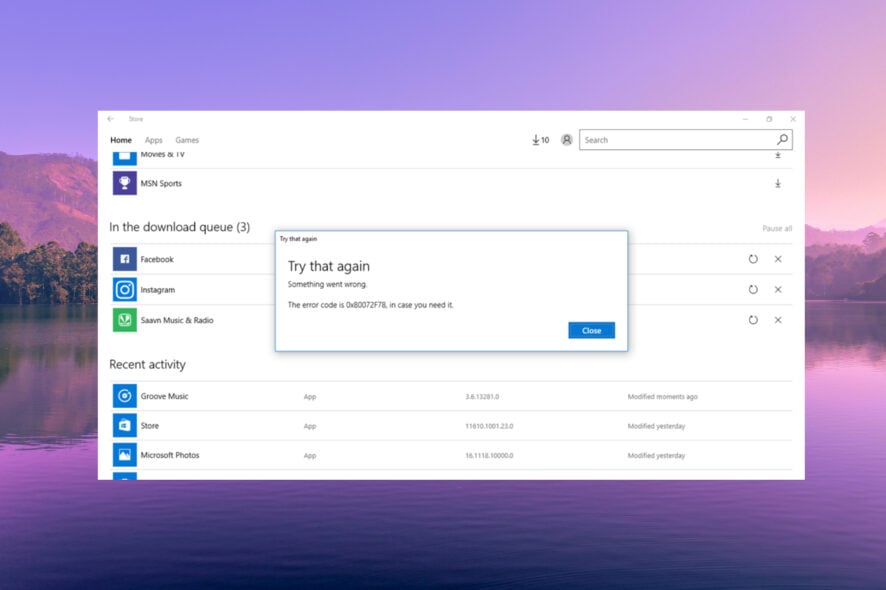
Microsoft Store est l’endroit officiel pour télécharger jeux et applications sur un PC Windows 10 ou Windows 11. Pourtant, le Store peut planter et renvoyer des erreurs, dont le code 0x80072f78.
Ce guide explique en détail comment diagnostiquer et corriger l’erreur 0x80072f78. Les méthodes proposées s’appliquent à Windows 10 et Windows 11 ; commencez par les solutions simples puis passez aux actions plus avancées.
Quelles sont les causes de l’erreur 0x80072f78 du Microsoft Store ?
Après analyse, plusieurs causes possibles reviennent fréquemment :
- Underlying Microsoft Store error : un bug ou un dysfonctionnement interne du Store.
- Microsoft Store cache corrompu : des fichiers de cache endommagés empêchent le fonctionnement normal.
- Clé de registre Store corrompue : des clés importantes du Registre liées au Store sont altérées.
- Fichiers système manquants ou corrompus : des composants Windows nécessaires au Store sont défectueux.
- Conflit avec un antivirus tiers : un antivirus ou un pare-feu bloque les communications du Store.
Important : commencez toujours par les opérations non destructrices (troubleshooter, cache, reset). Si vous êtes dans un environnement géré (entreprise), consultez l’administrateur avant de modifier les paramètres système ou le registre.
Étapes de résolution pas à pas
Note : toutes les procédures ci-dessous fonctionnent sur Windows 10 et Windows 11. Sauvegardez vos données importantes avant d’appliquer des modifications avancées.
1. Exécuter l’utilitaire de résolution des problèmes du Microsoft Store
- Appuyez sur Win + I pour ouvrir Paramètres.
- Sélectionnez Dépannage dans la colonne de droite.
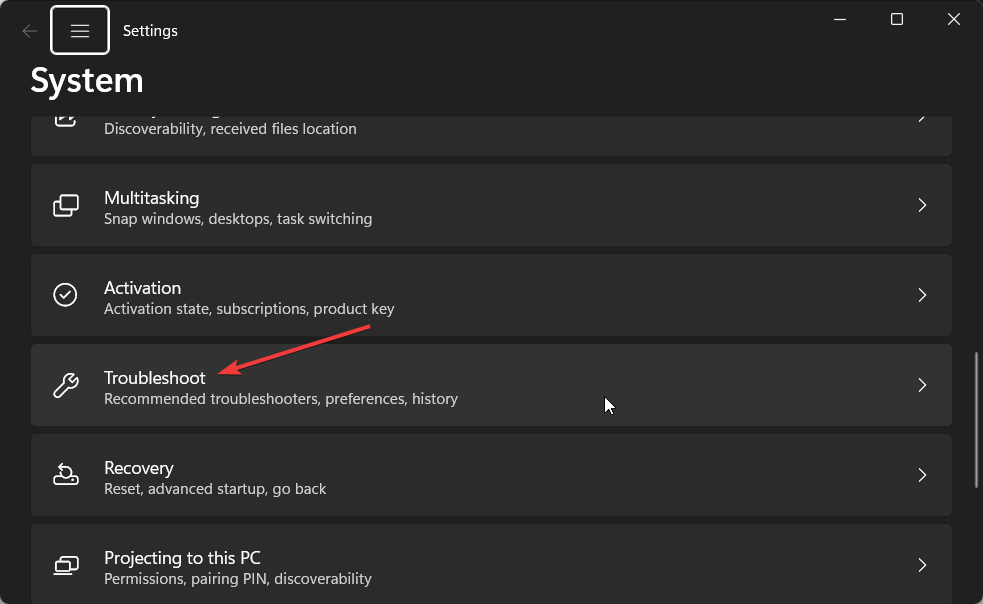
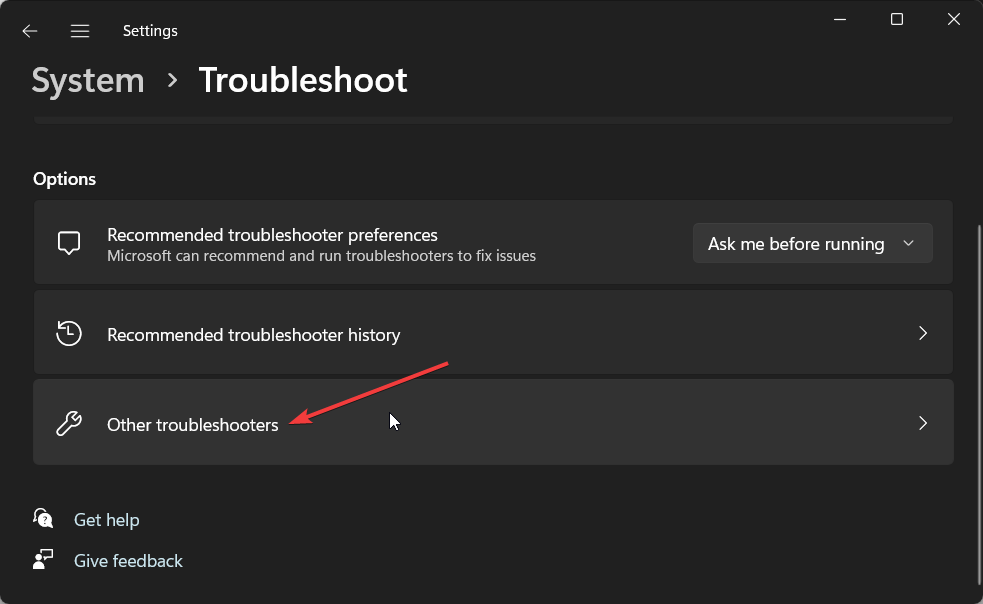
- Choisissez Autres dépanneurs.
- Cliquez sur Exécuter à côté de Windows Store.
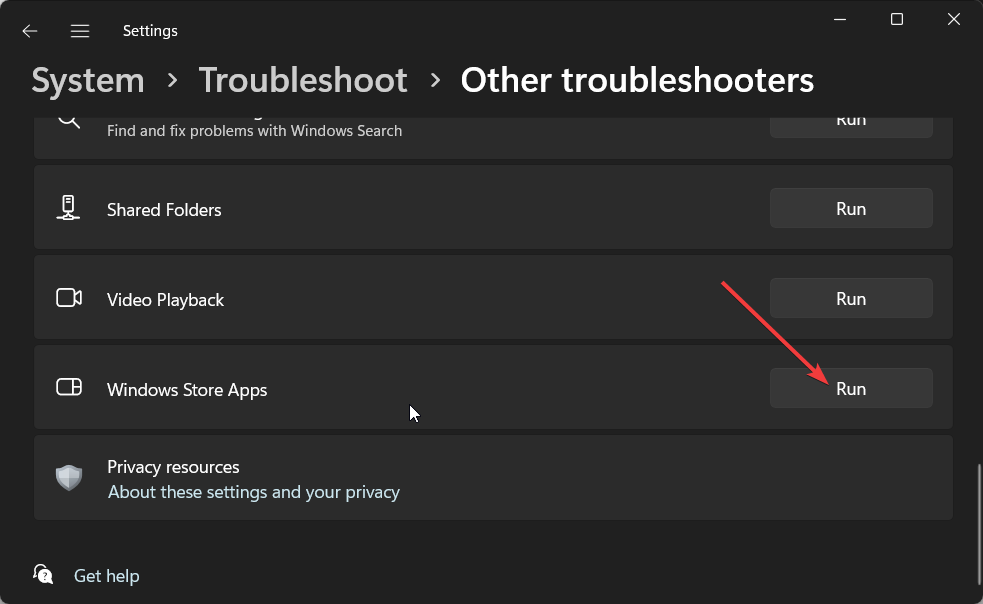
- L’outil détectera les problèmes et proposera des corrections.
- Appliquez les correctifs suggérés.
- Redémarrez votre PC.
Pourquoi : l’outil corrige les paramètres fréquents (réseau, permissions, services) qui empêchent le Store de fonctionner.
2. Supprimer le cache du Microsoft Store dans le Registre
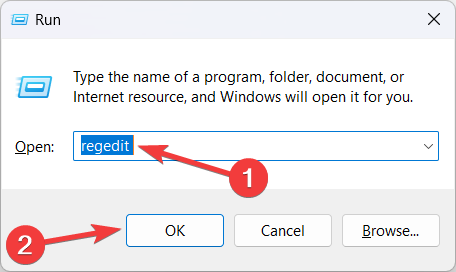
- Appuyez sur Win + R pour ouvrir la boîte Exécuter.
- Tapez regedit et validez par OK.
- Naviguez jusqu’à :
Computer\HKEY_CURRENT_USER\Software\Microsoft\Windows\CurrentVersion\CloudStore\Store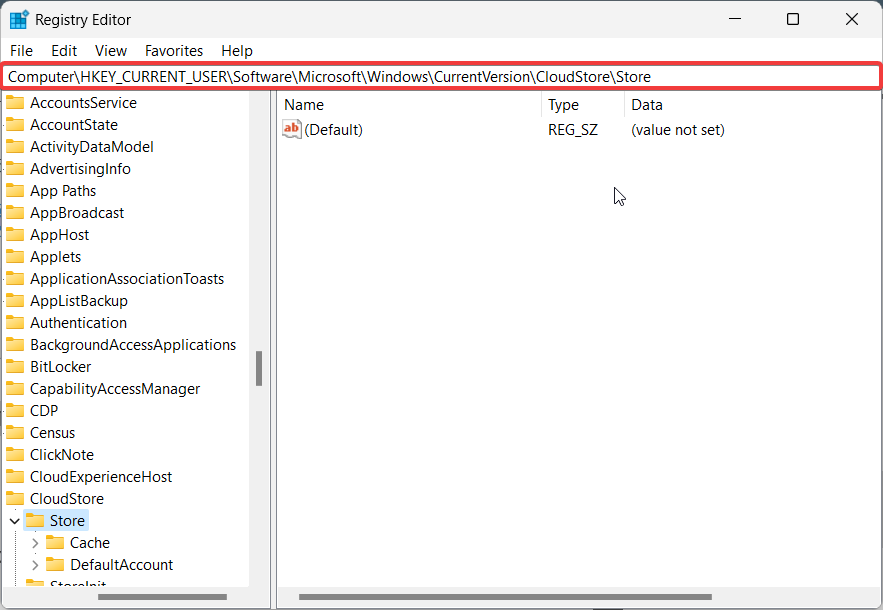
- Supprimez le dossier Cache associé à Store.
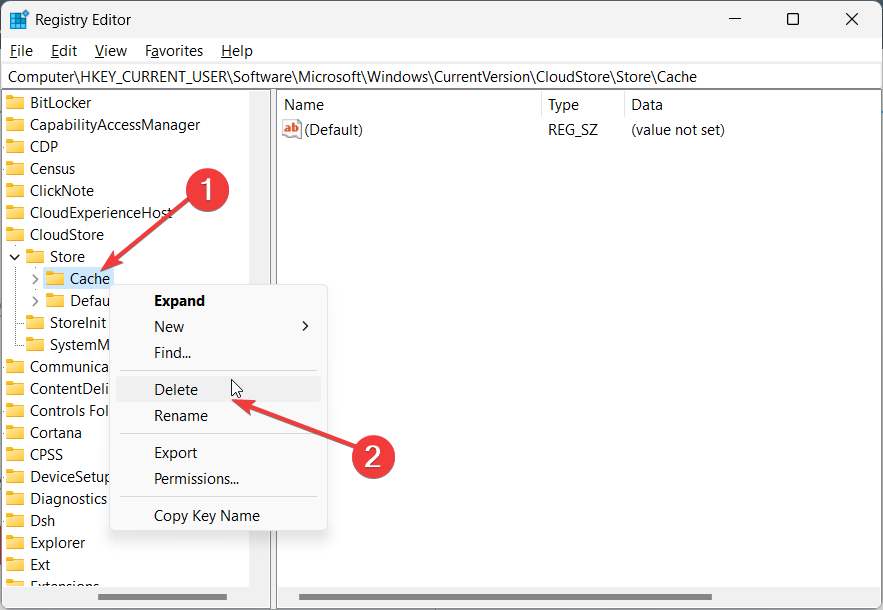
- Fermez l’Éditeur du Registre et redémarrez l’ordinateur.
Note : la suppression du cache du Registre n’efface pas vos applications mais élimine des données temporaires corrompues.
3. Réinitialiser le Microsoft Store
- Appuyez sur Win + I pour ouvrir Paramètres.
- Cliquez sur Applications dans le menu de gauche.
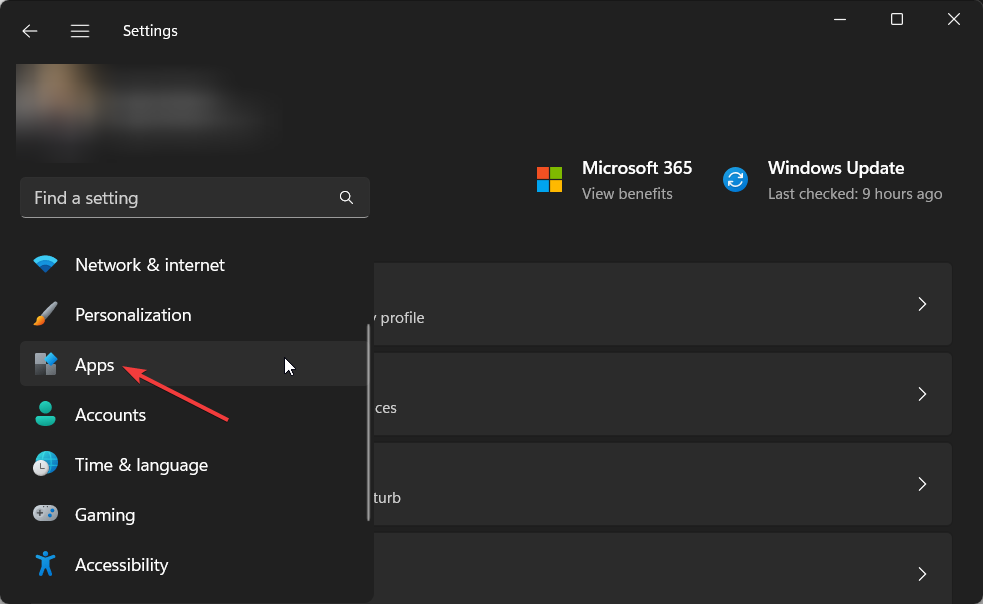
- Sélectionnez Applications installées sur la droite.
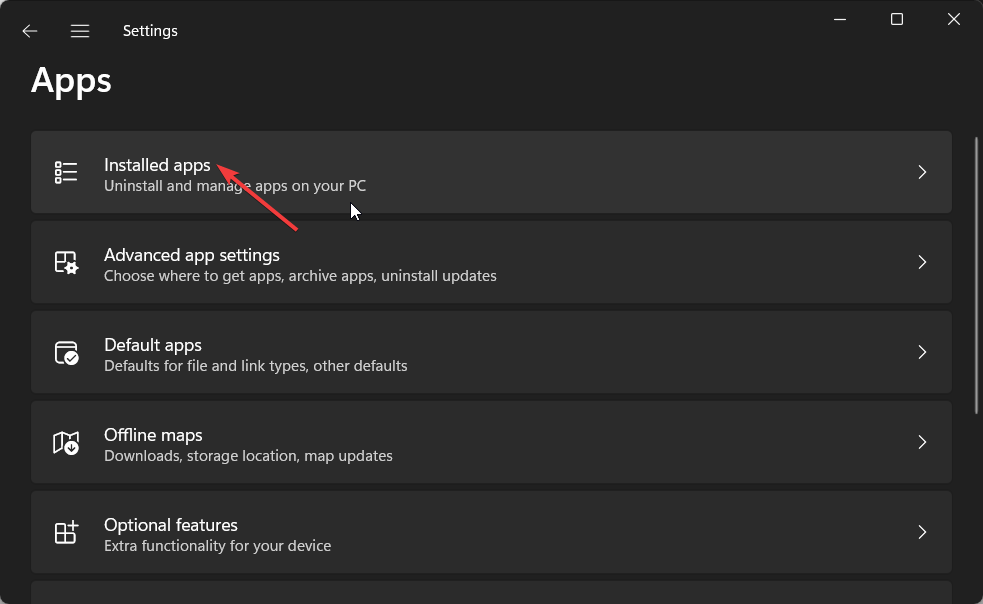
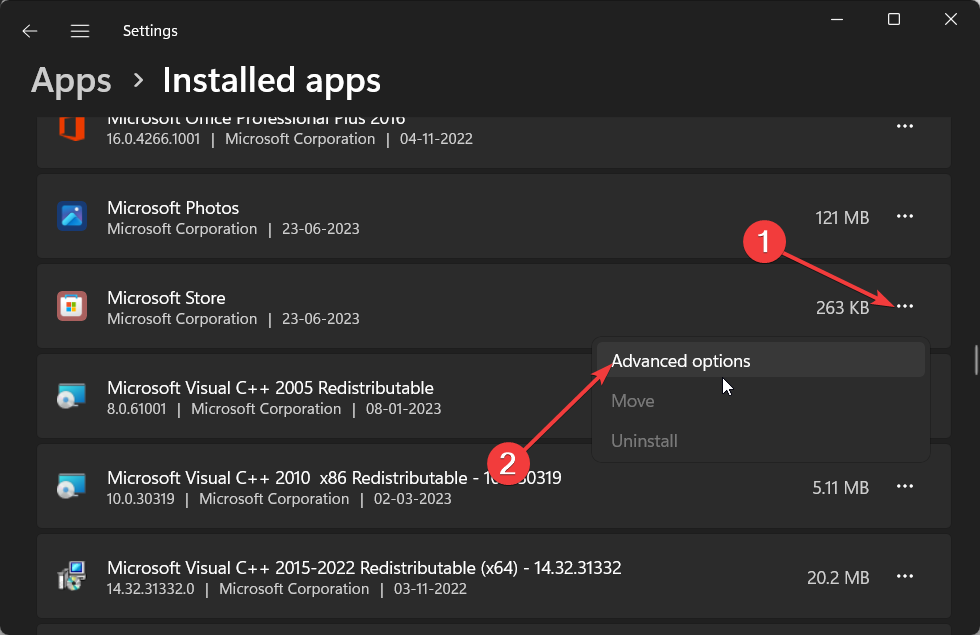
- Cliquez sur l’icône à trois points pour Microsoft Store et choisissez Options avancées.
- Descendez et cliquez sur Réinitialiser.
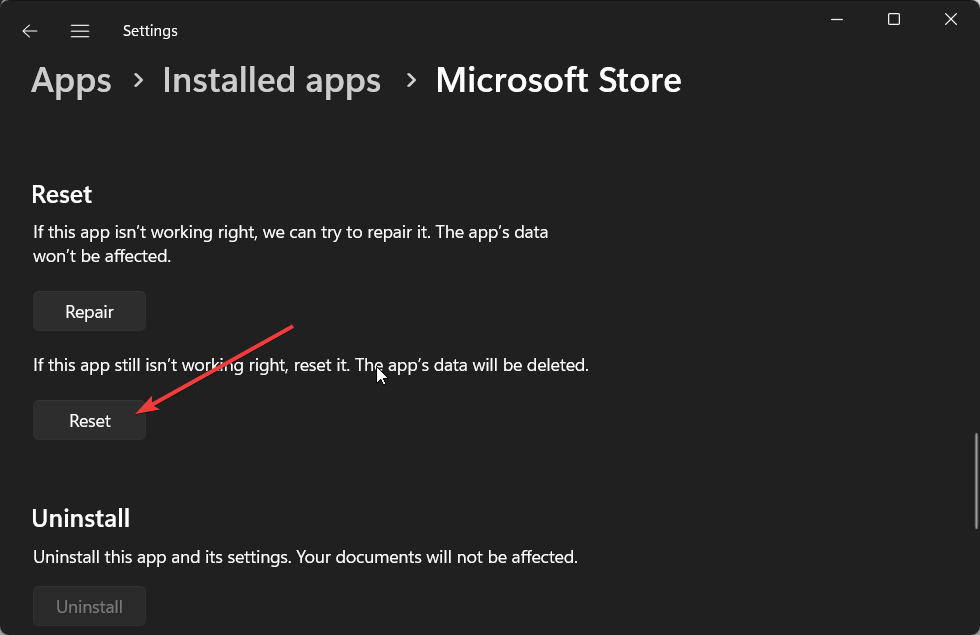
- Confirmez Réinitialiser dans la boîte de dialogue.
Effet : la réinitialisation supprime les fichiers locaux corrompus et force le Store à reconstituer ses composants au prochain lancement.
4. Exécuter SFC et DISM pour réparer les fichiers système
- Appuyez sur la touche Win, tapez Invite de commandes, puis ouvrez en tant qu’administrateur.
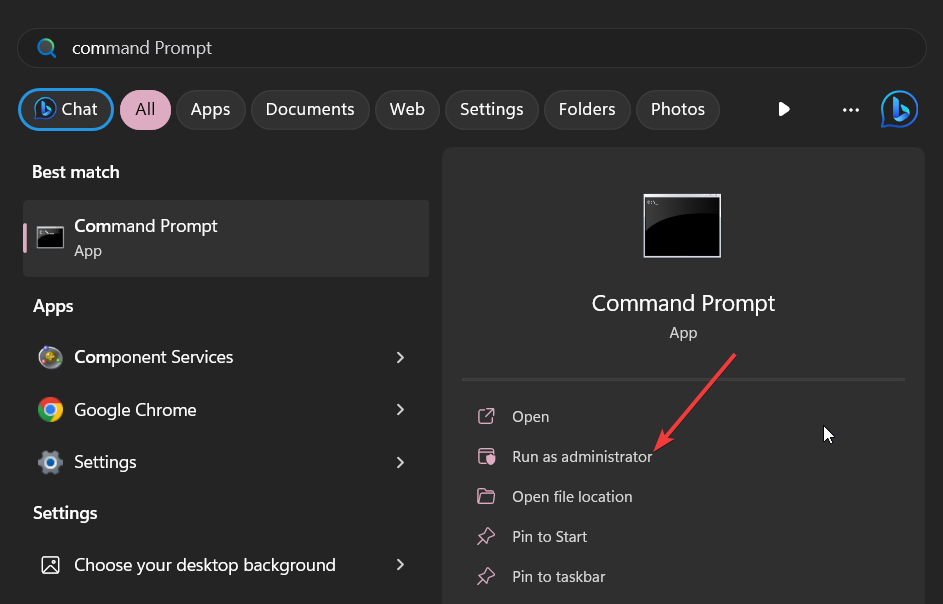
- Lancez la commande suivante et attendez la fin :
sfc /scannow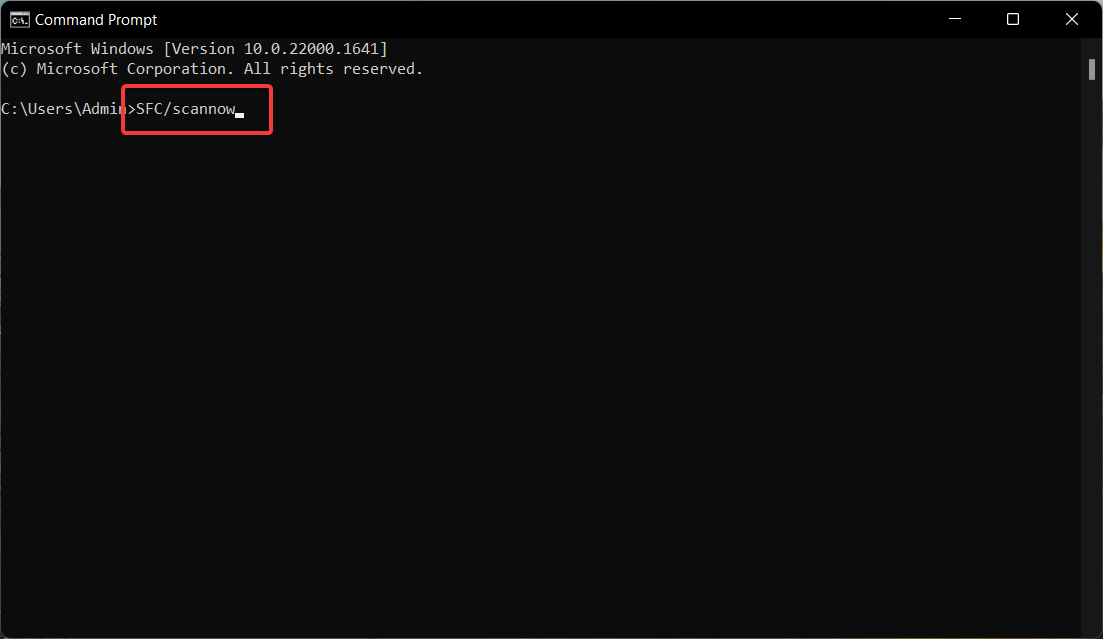
- Ensuite exécutez ces commandes une par une et attendez la fin de chacune :
Dism /Online /Cleanup-Image /CheckHealth
Dism /Online /Cleanup-Image /ScanHealth
Dism /Online /Cleanup-Image /RestoreHealth- Redémarrez l’ordinateur.
Quand : ces outils réparent ou remplacent les fichiers systèmes corrompus que le Store peut requérir.
5. Désactiver temporairement le pare-feu et l’antivirus
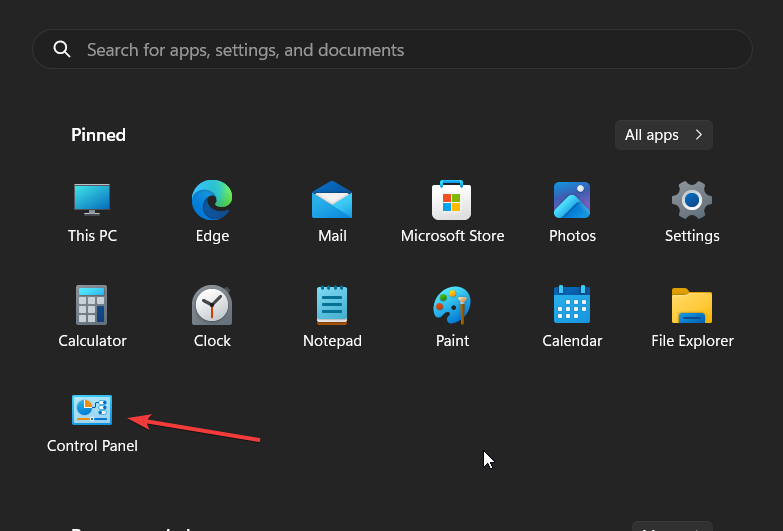
- Appuyez sur Win puis ouvrez le Panneau de configuration.
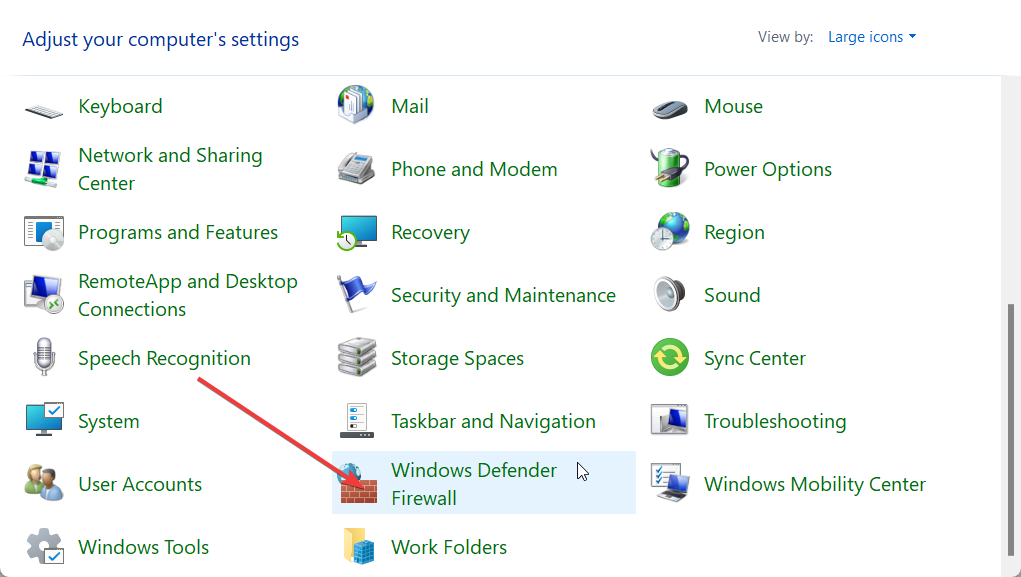
- Sélectionnez Pare-feu Windows Defender.
- Cliquez sur Activer ou désactiver le Pare-feu Windows Defender dans le volet gauche.
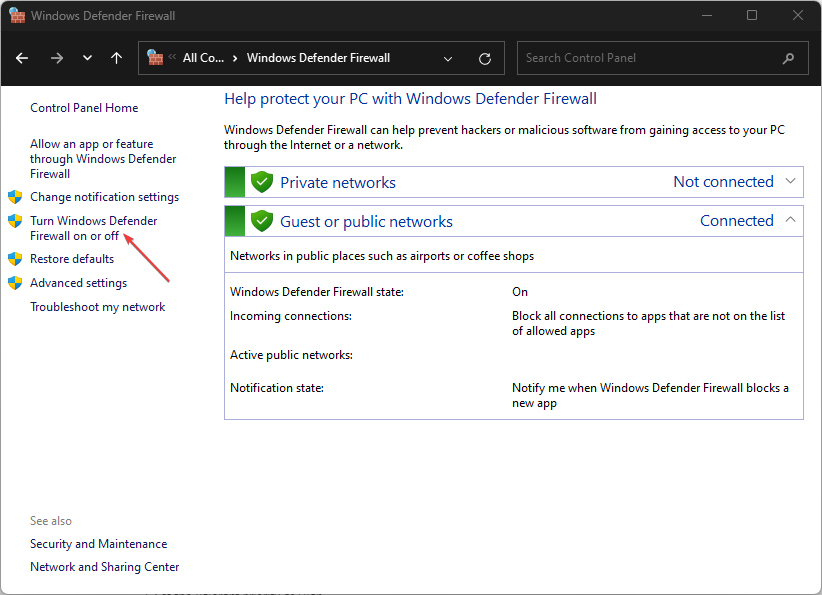
- Cochez Désactiver le Pare-feu Windows Defender (non recommandé) pour les réseaux Public et Privé.
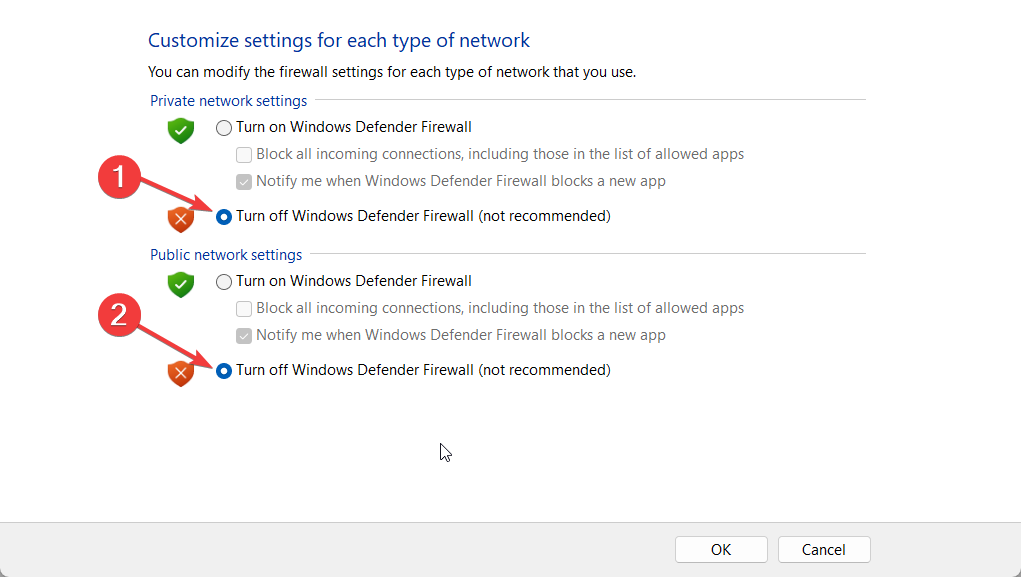
- Cliquez sur OK puis testez le Store.
Important : réactivez le pare-feu dès que possible. Si vous avez un antivirus tiers, désactivez-le temporairement pour tester. Si le Store fonctionne après désactivation, créez une règle d’exception au lieu de laisser la protection désactivée.
Alternatives et actions avancées
- Réinstaller Microsoft Store via PowerShell : si la réinitialisation échoue, vous pouvez réinstaller le package Appx du Store depuis PowerShell en tant qu’administrateur.
- Créer un nouvel utilisateur local : si le problème est lié à un profil corrompu, créer un nouveau compte peut aider à isoler le problème.
- Restaurer le système : utilisez un point de restauration antérieur si le Store fonctionnait auparavant.
- Vérifier l’heure, la date et les paramètres de région : des paramètres de date/heure incorrects empêchent parfois les connexions sécurisées requises par le Store.
- Vérifier la connexion réseau : testez avec un autre réseau (hotspot mobile) pour exclure les blocages par le routeur ou le FAI.
Quand ces solutions peuvent échouer (contre-exemples)
- Environnement supervisé : sur un PC géré par une entreprise, des politiques GPO peuvent empêcher les corrections locales.
- Compte Microsoft corrompu : si la synchronisation Cloud du compte est à l’origine du problème, les opérations locales n’aideront pas.
- Problème côté serveur Microsoft : très rarement, une panne côté Microsoft empêche l’accès au Store même si tout est correct localement.
Mini-méthodologie de dépannage (heuristique)
- Diagnostiquer : utiliser l’utilitaire et vérifier les journaux événements Windows.
- Isoler : vérifier si le problème est spécifique au compte, à l’appareil ou au réseau.
- Corriger : appliquer reset, SFC/DISM, vider cache.
- Vérifier : tester l’ouverture, la recherche et le téléchargement d’une application.
- Prévenir : noter la cause et appliquer une solution durable (exceptions, mise à jour, politique).
Checklist rapide (utilisateur / administrateur)
Utilisateur final:
- Exécuter dépanneur Store
- Réinitialiser le Store
- Lancer SFC/DISM
- Vérifier date/heure
- Désactiver temporairement l’antivirus
Administrateur IT:
- Vérifier stratégies GPO liées au Store
- Examiner les règles de pare-feu réseau
- Reprovisionner le package Store via Intune/WSUS
- Vérifier logs Azure AD / authentification si compte Microsoft/Entreprise
Cas de test et critères d’acceptation
- Cas 1 : Lancer le Store et réussir à afficher la page d’accueil → OK.
- Cas 2 : Rechercher une application et ouvrir sa fiche → OK.
- Cas 3 : Télécharger/installer une app gratuite → OK.
- Cas 4 : Redémarrage du système puis retest → persistance du correctif = OK.
Plan de reprise / rollback pour administrateurs
Si une réinstallation ou une modification de registre échoue :
- Restaurer le registre à partir d’une sauvegarde .reg.
- Réinstaller le package Store depuis une source maîtrisée.
- Restaurer l’image système ou restaurer via un point de restauration.
Boîte de faits rapides
- Compatibilité : Windows 10 et Windows 11.
- Outils recommandés : Dépanneur Windows, Regedit, PowerShell, SFC, DISM.
- Risque principal : modification du Registre (sauvegarder avant).
Notes de confidentialité et sécurité
- Les étapes proposées n’envoient pas de données personnelles à des tiers. En entreprise, suivez les procédures internes pour la manipulation de comptes et l’accès au réseau.
- N’ajoutez pas d’exceptions de sécurité permanentes sans documentation et approbation.
Résumé et prochaines étapes
Si l’erreur 0x80072f78 persiste après ces opérations :
- Testez avec un autre compte Microsoft ou créez un profil local pour isoler le problème.
- Contactez le support Microsoft en fournissant les journaux d’événements Windows et les sorties SFC/DISM.
Nous serions ravis de connaître la solution qui a résolu votre cas : laissez un commentaire avec la méthode qui a fonctionné.
FAQ courte
Q : Puis-je réinstaller le Store sans réinstaller Windows ? R : Oui. On peut réinstaller ou reprovisionner le package Store via PowerShell ou via les outils de gestion (Intune, SCCM) sans réinstaller Windows.
Q : La désactivation du pare-feu est-elle sans risque ? R : Non. Désactivez-le uniquement temporairement pour tester, puis restaurez la protection et créez des règles d’exception si nécessaire.

Matériaux similaires

Installer et utiliser Podman sur Debian 11
Guide pratique : apt-pinning sur Debian

OptiScaler : activer FSR 4 dans n'importe quel jeu
Dansguardian + Squid NTLM sur Debian Etch

Corriger l'erreur d'installation Android sur SD
