
¿Por qué mi pantalla de Google Chrome está negra y cómo solucionarlo fácilmente?
Google Chrome está vinculado a numerosas controversias, desde problemas de privacidad hasta un alto consumo de batería. Otro problema común que ha afectado a varios usuarios es la pantalla negra de Chrome.
Pero a pesar de este hecho, sigue siendo la fuerza más fuerte en el mercado de navegadores web, con el mayor número de usuarios en todo el mundo.
Google Chrome es uno de los navegadores más populares, pero incluso el mejor navegador puede tener ciertos problemas. Hablando de problemas, aquí hay algunos que los usuarios han reportado:
- Pantalla negra de Google Chrome en Windows 8, 7, después de minimizar, al iniciar, fallos
- Según los usuarios, los problemas de Chrome pueden ocurrir en cualquier versión de Windows, y Windows 8 y 7 no son excepciones.
- Casi todas nuestras soluciones son compatibles con versiones anteriores de Windows, así que asegúrate de probarlas.
- La pantalla de Google Chrome se volvió negra
- Muchos usuarios informaron que su pantalla se volvió repentinamente negra en Google Chrome.
- Este es un gran problema, pero podrías solucionarlo deshabilitando extensiones problemáticas.
- Pantalla negra en la nueva pestaña de Google Chrome
- A veces, este problema puede ocurrir al abrir una nueva pestaña.
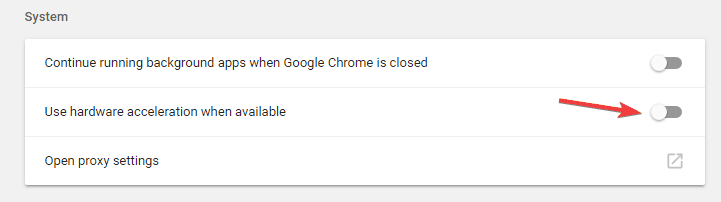
- Para solucionarlo, simplemente desactiva la aceleración de hardware y verifica si eso ayuda.
- Ventana negra de Google Chrome
- Esta es otra variación de este error, pero podrías solucionarlo ejecutando Chrome en modo de compatibilidad.
Además de eso, los problemas de privacidad y el alto consumo de batería no son las únicas cosas que deberían preocupar a los usuarios de Chrome. A saber, algunos problemas pueden ocurrir aquí y allá, con algunos de ellos haciendo que nuestra navegación sea imposible.
Varios usuarios han reportado recientemente un extraño problema donde la ventana de Google Chrome simplemente se vuelve negra mientras navegan. Afortunadamente para todos esos usuarios que experimentan este problema, hay una solución.
Más precisamente, un par de ellas. Así que, en este artículo, te mostraremos algunas formas de lidiar con un extraño problema de pantalla negra en Google Chrome.
¿Por qué mi pantalla de Google Chrome está negra?
El problema de la pantalla negra de Google Chrome es bastante complejo en el sentido de que la causa subyacente no se puede identificar fácilmente ya que no hay un código de error. Podría ser una extensión problemática, una bandera que habilitaste recientemente, o configuraciones de Chrome.
Para muchos usuarios, el problema está limitado a un sitio web en particular, mientras que para otros está en todo el navegador. Si es lo primero, podría ser un problema con el sitio web, y en el caso de lo último, generalmente es el navegador el culpable.
El error generalmente surge después de una actualización y lo más probable es que se solucione después de que se publique la siguiente versión. Ahora pasemos a las soluciones más efectivas para este problema de pantalla negra de Chrome.
¿Cómo puedo arreglar la pantalla negra en Google Chrome?
1. Desactivar la aceleración de hardware de Chrome
- Crea un acceso directo de Google Chrome en el Escritorio (en caso de que no lo tengas).
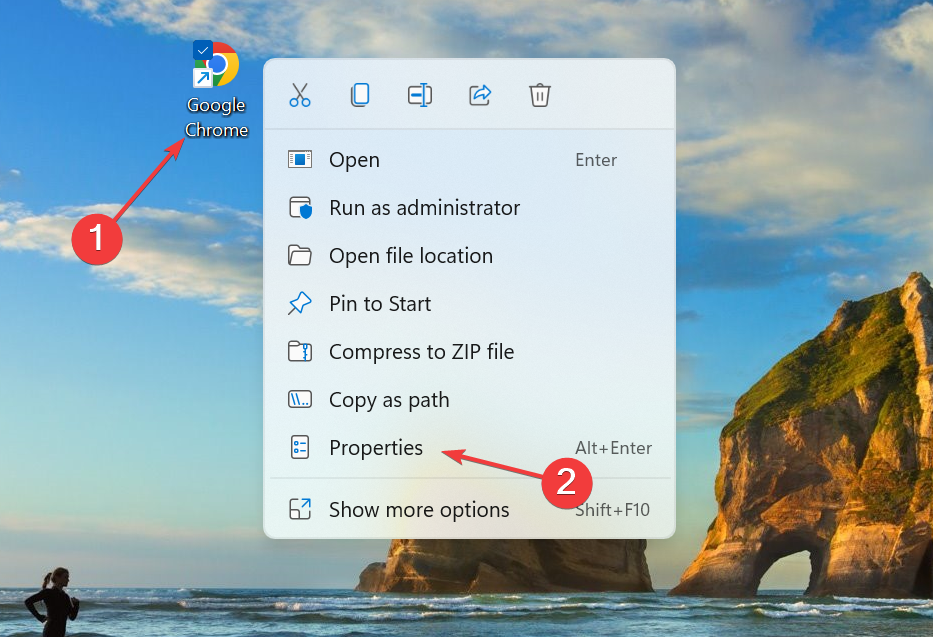
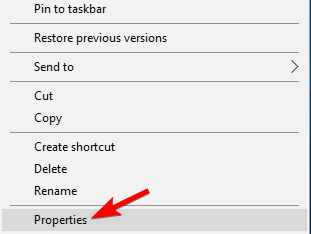
- Haz clic derecho en el acceso directo y selecciona Propiedades.
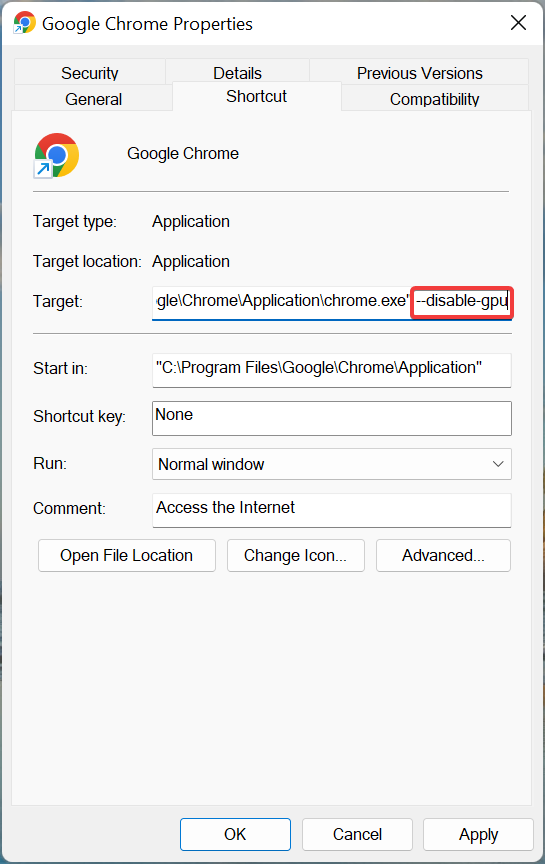
- En el campo de texto Destino, agrega el siguiente texto: “[espacio]–disable-gpu” (así que la ruta debería verse como chrome.exe” –disable-gpu” ).
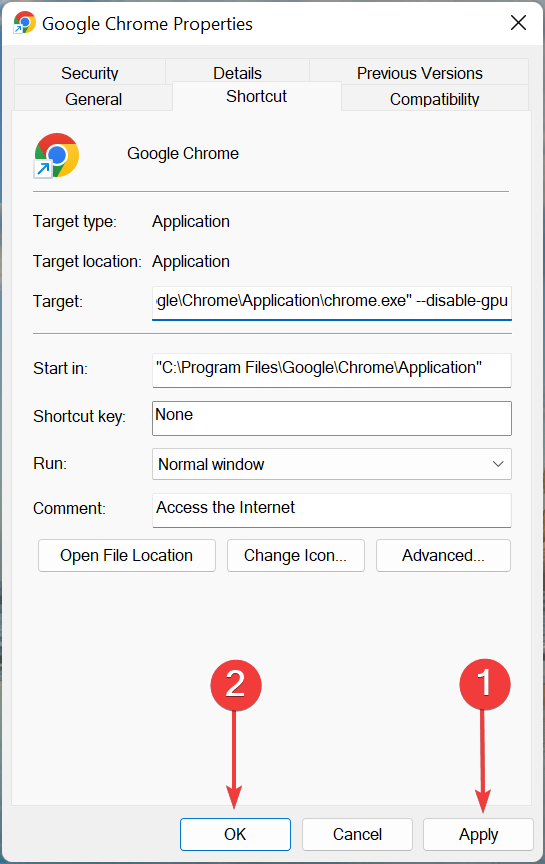
- Haz clic en Aplicar y luego en Aceptar para guardar los cambios.
- Ahora, abre Chrome, pega lo siguiente en la barra de direcciones y presiona Enter:
chrome://settings/system - A continuación, simplemente desactiva la opción Usar aceleración de hardware cuando esté disponible.
- Reinicia Chrome.
La solución más común para los problemas de pantalla negra en Google Chrome es desactivar la composición de GPU en todas las páginas.
Esta solución ha demostrado ser la correcta en la mayoría de los casos, y para la mayoría de los usuarios. Sin embargo, si aún experimentas problemas de pantalla negra en Google Chrome, pasa a otra solución.
2. Desactivar complementos para arreglar la pantalla negra parpadeante de Chrome
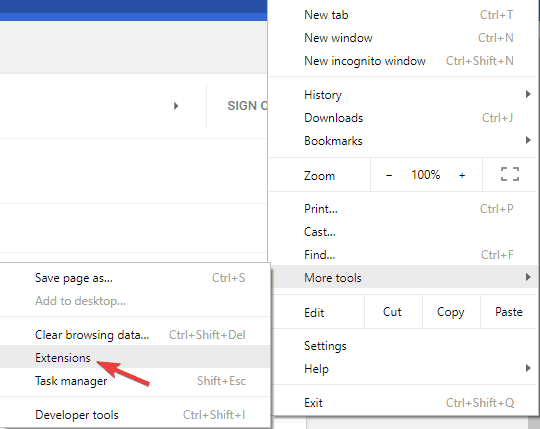
- Haz clic en el ícono de Menú y elige Más herramientas > Extensiones .
- Ahora aparecerá una lista de todas las extensiones. Desactiva todas las extensiones haciendo clic en el ícono de interruptor junto al nombre de la extensión.
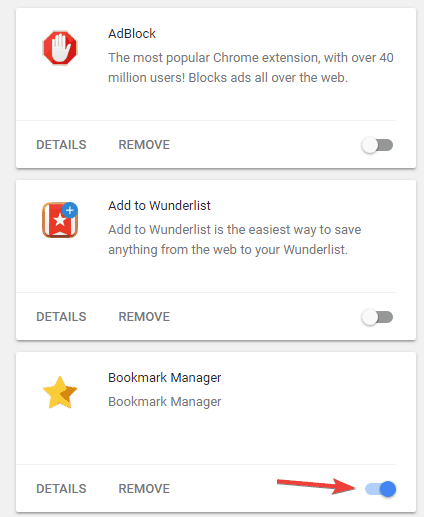
- Después de desactivar todas las extensiones, reinicia Chrome y verifica si el problema sigue ahí.
Si te preguntas por qué tu pantalla de Google se volvió negra, el problema podría estar relacionado con las extensiones.
Un complemento podría no ser completamente compatible con tu versión de Chrome o podría tener errores que causan que aparezca el problema.
Para solucionar el problema, necesitas encontrar y desactivar el complemento problemático.
Si el problema no reaparece, puedes comenzar a habilitar las extensiones una por una hasta que encuentres la que está causando el problema. Una vez que la encuentres, puedes mantenerla desactivada o eliminarla de Chrome.
3. Desactivar banderas de Chrome para arreglar la pantalla negra de Chrome después de dormir
Si Google se volvió negro en tu PC, puedes desactivar algunas banderas de Chrome para solucionar este problema. Las banderas son características experimentales y pueden introducir inestabilidad. Por lo tanto, se recomienda proceder con extrema precaución al habilitarlas.
Ahora, si el problema comenzó después de habilitar una bandera, desactívala de inmediato. Para ver todas las banderas disponibles en Chrome, pega esto en la barra de direcciones y presiona Enter: chrome://flags/ 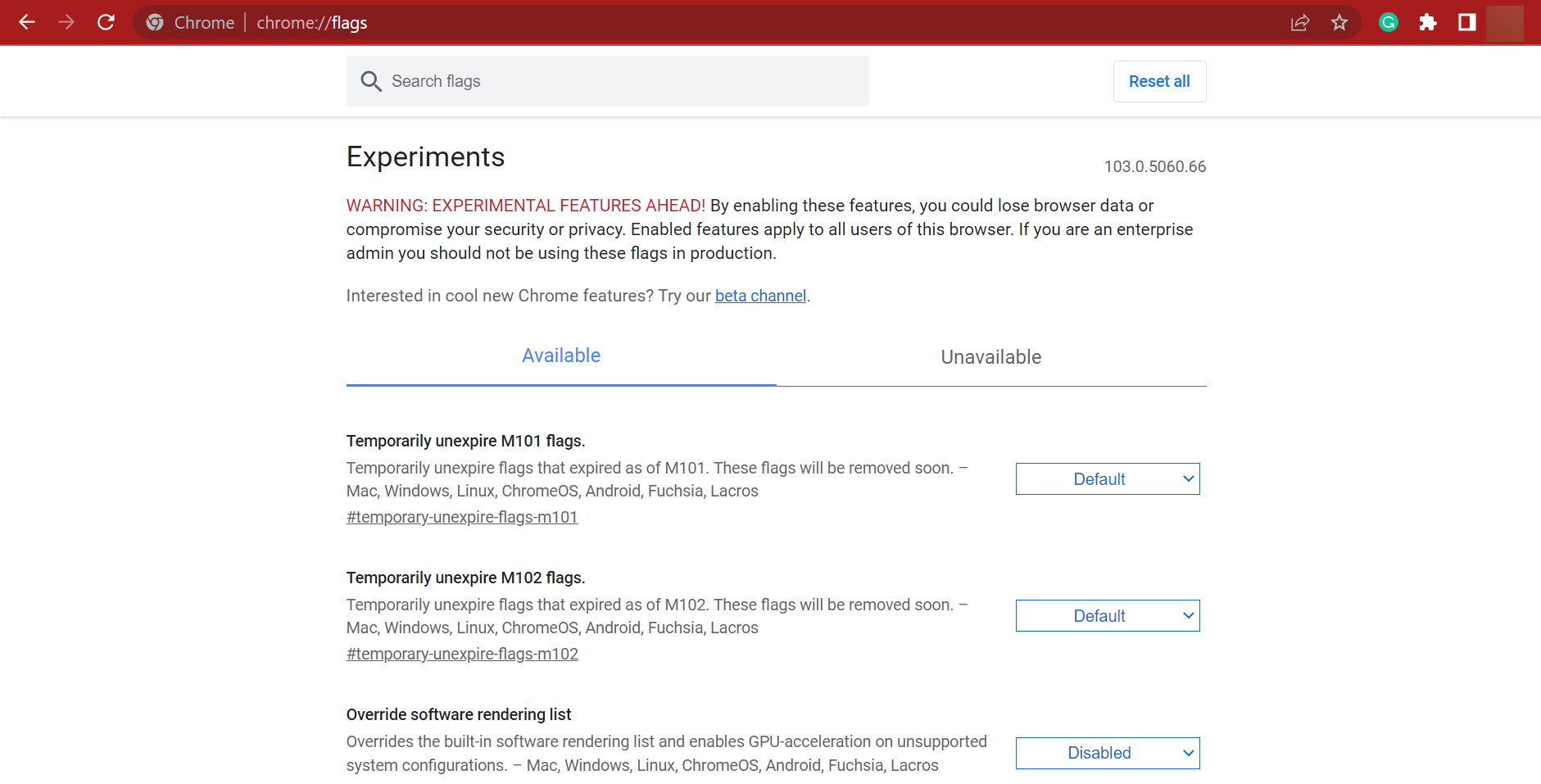 Esta solución ha demostrado ser útil solo para algunos usuarios, ya que otros la reportaron como fallida. Sin embargo, deberías intentarlo y ver si las banderas desactivadas hacen alguna diferencia.
4. Cambiar el tamaño de la ventana para arreglar la pantalla negra de Chrome al reproducir videos
Según los usuarios, podrías solucionar este problema simplemente cambiando el tamaño de Chrome. Para hacerlo, simplemente haz clic y mantén presionada la barra de título de Google para cambiar su tamaño.
Después de hacer eso, restaura Chrome a su tamaño original y verifica si el problema sigue ahí.
Ten en cuenta que esto es solo una solución temporal, así que no resolverá permanentemente este problema. Si la pantalla negra reaparece, simplemente cambia el tamaño de tu navegador nuevamente y el problema se solucionará temporalmente. Lee más sobre este tema
- El nuevo controlador Hotfix 572.65 de Nvidia soluciona el molesto problema de pantalla negra al arrancar con DisplayPort
- ¿Deberías seguir ejecutando aplicaciones en segundo plano cuando Google Chrome está cerrado?
- Cómo obtener un cursor personalizado para Chrome
- Presenta como un profesional con la extensión de temporizador de Slides para Chrome
- Solucionado: Chrome Remote Desktop sigue pidiendo autorización
5. Ejecutar en modo de compatibilidad para arreglar la pantalla negra de Chrome al desplazarse
- Localiza el acceso directo de Chrome, haz clic derecho en él y elige Propiedades del menú.
- Cuando se abra la ventana de Propiedades, navega a la pestaña Compatibilidad y marca Ejecutar este programa en modo de compatibilidad para .
- Ahora selecciona la versión deseada de Windows. Muchos usuarios recomiendan usar Windows 7, así que podrías hacerlo.
- Por último, haz clic en Aplicar y Aceptar para guardar los cambios.
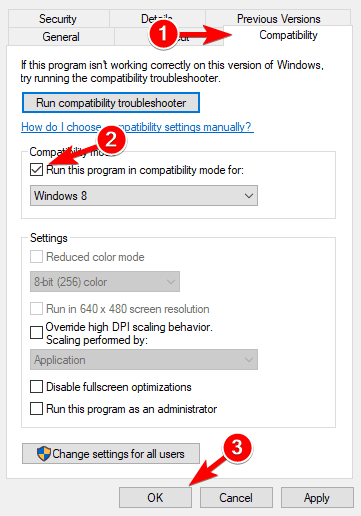
El modo de compatibilidad es una característica útil de Windows que te permite ejecutar aplicaciones más antiguas.
Hablando de eso, muchos usuarios informaron que solucionaron problemas de pantalla negra en Google Chrome simplemente habilitando el modo de compatibilidad.
Después de habilitar el modo de compatibilidad, intenta iniciar Chrome nuevamente. Si el problema reaparece, repite los mismos pasos, pero esta vez haz clic en el botón Cambiar configuraciones para todos los usuarios.
Además, podrías querer probar diferentes versiones de Windows y verificar si eso ayuda. También, este método sería útil si encuentras que la pantalla negra de Chrome parpadea continuamente.
6. Agregar el parámetro de lanzamiento -no-sandbox
- Haz clic derecho en el acceso directo de Chrome. Elige Propiedades del menú.
- Navega a la pestaña Acceso directo y en el campo Destino agrega – no-sandbox al final. Ahora haz clic en Aplicar y Aceptar para guardar los cambios.
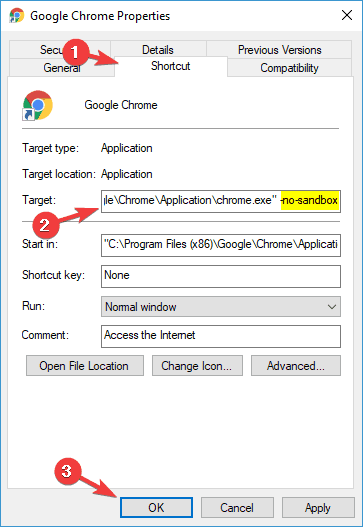
Según los usuarios, podrías solucionar los problemas de pantalla negra de Chrome en Windows 10 agregando un parámetro -no-sandbox al acceso directo de Chrome.
En caso de que no lo sepas, Google Chrome utiliza un modo Sandbox para separar sus procesos.
Esto significa que incluso si tu navegador encuentra malware, el malware estará contenido gracias al modo Sandbox.
Como puedes ver, el modo Sandbox es una característica de seguridad útil, pero a veces puede causar problemas de visualización en Google Chrome. Para solucionar el problema, algunos usuarios sugieren desactivar el modo Sandbox.
7. Reinstalar Chrome
Según los usuarios, a veces para solucionar la pantalla negra en Chrome, necesitas reinstalarlo completamente. Reinstalar Chrome podría eliminar todos tus marcadores e historial, así que deberías exportarlos o habilitar la sincronización.
Hay varias formas de desinstalar Chrome, pero la mejor es usar software desinstalador. En caso de que no estés familiarizado, el software desinstalador es una aplicación especial que eliminará la aplicación seleccionada junto con todos sus archivos y entradas de registro.
Hay muchas excelentes aplicaciones desinstaladoras para Windows 10, así que revisa la lista y usa la que sea adecuada para tu PC. Una vez que elimines Chrome con una de las herramientas, instálalo nuevamente y verifica si el problema se ha resuelto.
Además, una aplicación desinstaladora profesional realizará escaneos completos de tu PC después de la desinstalación para eliminar datos excesivos. Como resultado, obtienes un PC limpio, como si Google Chrome nunca hubiera sido instalado en tu computadora.
¿Cómo restablecer Google Chrome?
- Haz clic en el ícono de Menú en Chrome y elige Configuración del menú.
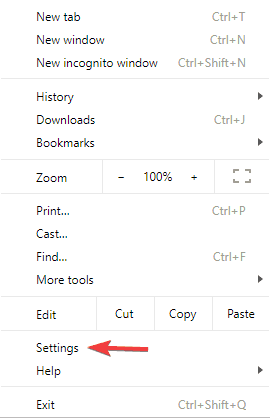
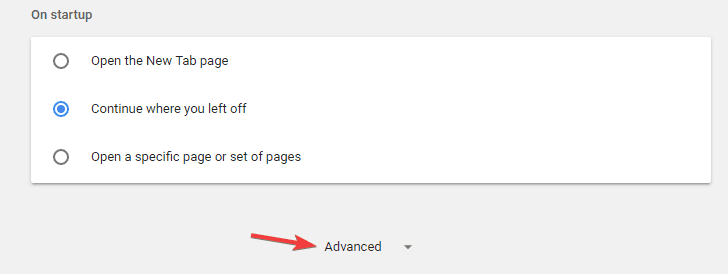
- Cuando se abra la pestaña de Configuración, desplázate hacia abajo y haz clic en Avanzado .
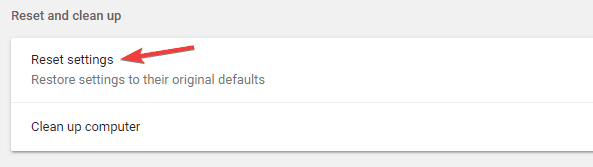
- Navega a la sección Restablecer y limpiar y haz clic en Restablecer configuraciones .
- Haz clic en el botón Restablecer para confirmar.
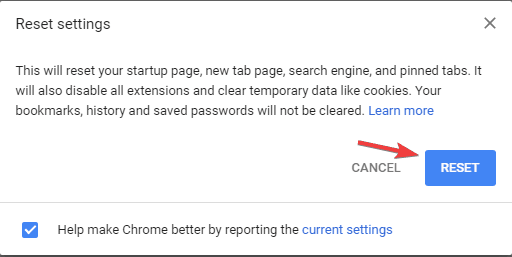
Si tienes problemas con Chrome, podrías solucionarlos simplemente restableciendo Chrome a los valores predeterminados. Al hacerlo, restablecerás todas sus configuraciones y eliminarás todas las extensiones.
Ten en cuenta que esto eliminará todos tus marcadores e historial, así que asegúrate de habilitar la sincronización o exportar tus datos. Puedes hacerlo fácilmente con algunas herramientas eficientes .
Siguiendo estos pasos, deberías poder solucionar el problema de la pantalla negra de Google Chrome en Windows 10.
Déjanos saber qué soluciones funcionaron mejor para ti dejando un mensaje en la sección de comentarios a continuación.

Materiales similares

Podman en Debian 11: instalación y uso
Apt-pinning en Debian: guía práctica

OptiScaler: inyectar FSR 4 en casi cualquier juego
Dansguardian + Squid NTLM en Debian Etch

Arreglar error de instalación Android en SD
