
Mi controlador RGB del PC no funciona — causas y solución
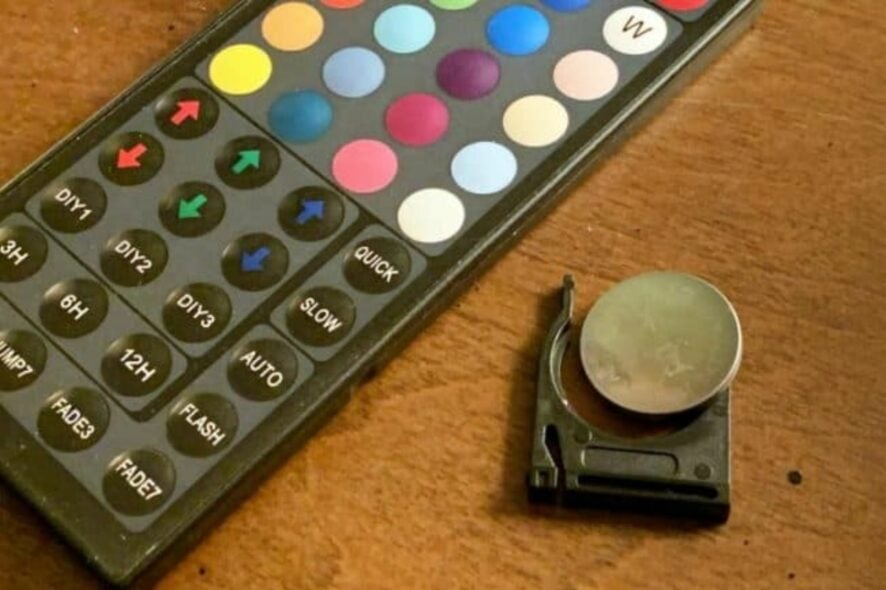
Muchos usuarios informan que su controlador RGB del PC no funciona. Esto impide ajustar la iluminación y otras funciones dependientes del controlador. Este artículo explica por qué puede fallar el controlador y ofrece un plan de acción práctico para resolver el problema.
También puedes consultar nuestra reseña sobre el mejor software para controladores RGB en 2023.
¿Por qué mi controlador RGB del PC no funciona?
- El controlador RGB puede no recibir alimentación eléctrica. El cable o la fuente de alimentación puede estar defectuoso.
- Fallos en las conexiones entre el controlador y los componentes RGB (ventiladores, tiras LED, tiras ARGB) pueden impedir su funcionamiento.
- Incompatibilidad entre las funciones del controlador y los componentes (por ejemplo, 5V ARGB frente a 12V RGB).
- Software o firmware desactualizado o incompatible.
- Ajustes incorrectos o configuraciones en la aplicación de control (efectos, perfiles o sincronización desactivada).
- Daños físicos en el controlador, como conectores rotos o circuitos dañados.
¿Pueden los ventiladores RGB funcionar sin un controlador?
Los ventiladores sí giran, pero sin opciones de personalización de iluminación. Puntos clave:
- Un ventilador RGB tiene dos componentes principales: el motor del ventilador y el sistema de iluminación RGB.
- El motor (ventilador) funciona de forma independiente del sistema de iluminación.
- Sin un controlador compatible no podrás cambiar colores ni efectos.
- Muchos ventiladores sin controlador se quedan en un color o efecto predeterminado.
Plan de acción: qué hacer si el controlador RGB no funciona
A continuación tienes una metodología paso a paso (mini‑SOP) para diagnosticar y resolver problemas comunes.
Mental model (heurística rápida)
Piensa en este orden: alimentación → conexión física → compatibilidad → software/firmware → daño físico.
1) Comprueba la alimentación
- Apaga el PC y desconéctalo de la corriente.
- Verifica el cable de alimentación del controlador (si tiene alimentación directa) y la conexión a la fuente de alimentación (Molex/SATA/PCIe según modelo).
- Si el controlador se alimenta desde la placa base (cabeceras 5V/12V), asegúrate de que la placa esté alimentada correctamente.
2) Revisa las conexiones y cables
- Comprueba que cada cable del LED/ventilador esté en el puerto correcto (3‑pin ARGB en pines 3, 4‑pin RGB en pines 4). No fuerces conectores.
- Asegúrate de que no hay pines doblados ni suciedad.
- Intercambia un cable o ventilador conocido‑bueno para aislar el fallo.
3) Confirma la compatibilidad (clave frecuente)
- 5V ARGB (generalmente 3 pines: señal 5V, dato, tierra) NO es compatible con 12V RGB (4 pines: 12V, R, G, B). Conectar un ARGB en un header de 12V puede dañar los LEDs.
- Revisa la documentación del fabricante para identificar el tipo de header.
4) Software y firmware
- Instala o actualiza el software del fabricante (p. ej., iCue, Mystic Light, Aura Sync, etc.).
- Comprueba si el controlador aparece en la herramienta. Si no aparece, prueba con otro puerto USB interno (cabeceras USB 2.0 internas que usan algunos controladores).
- Actualiza firmware si el fabricante ofrece una actualización y sigue las instrucciones oficiales.
5) Ajustes en la BIOS/UEFI
- Algunas placas tienen opciones para la gestión de RGB o de cabeceras LED. Asegúrate de que no estén desactivadas.
- Restablece a valores por defecto si sospechas conflictos.
6) Prueba de aislamiento
- Desconecta todos los demás periféricos no esenciales. Mantén solo la placa, la GPU (si aplica), una memoria y el controlador RGB.
- Reinicia y observa si el controlador vuelve a responder.
7) Reset del controlador (pasos generales)
Nota: El proceso varía según marca y modelo. Consulta el manual si existe.
- Apaga el equipo o desconecta la alimentación del controlador.
- Localiza el botón Reset en el controlador. Suele ser un botón pequeño y empotrado que requiere un alfiler o un objeto fino.
- Mantén pulsado el botón Reset durante 5–10 segundos para restaurar los ajustes de fábrica.
- Suelta el botón y vuelve a conectar la alimentación o enciende el PC.
- Comprueba si el controlador responde y si los LEDs se comportan como al inicio.
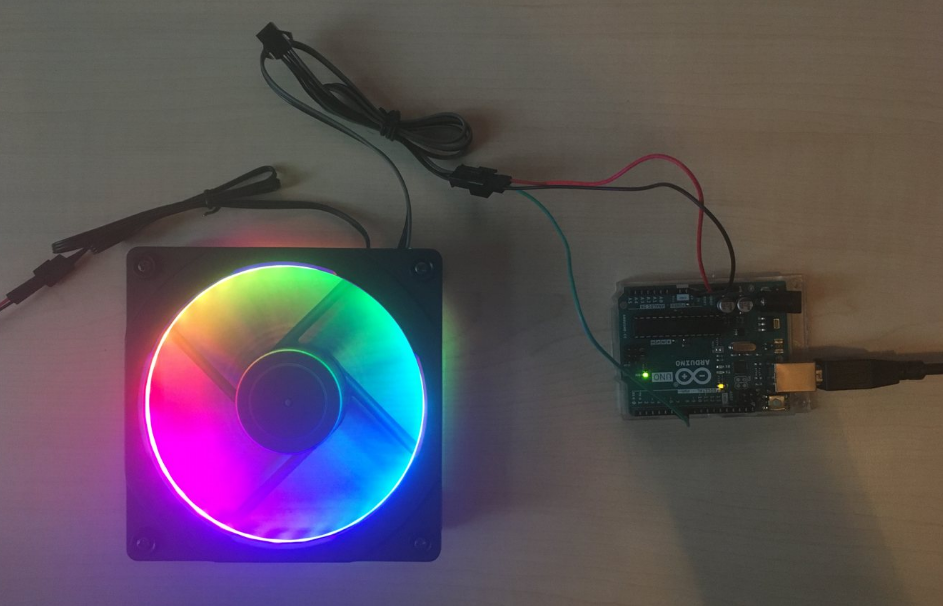
Si el reset no funciona, revisa el manual del modelo o contacta con soporte técnico.
Alternativas si el controlador sigue sin funcionar
- Usar un header directo de la placa base si tus tiras o ventiladores son compatibles.
- Comprar un nuevo controlador compatible con tus componentes (verificar 5V vs 12V, número de canales y potencia máxima por canal).
- Usar controladores USB externos o hubs independientes que funcionan con software universal.
Importante: Nunca conectes 5V ARGB a un header de 12V. Esto puede dañar los LEDs permanentemente.
Cuándo reemplazar el controlador
- Si tras pruebas de alimentación, cables y reset no hay respuesta.
- Si notas daño físico (conectores derretidos, olor a quemado, circuitos visibles dañados).
- Si el fabricante determina un fallo de hardware tras una prueba.
Checklist por roles
- Usuario final (rápido): verificar alimentación → comprobar pines (3 vs 4) → reiniciar PC → actualizar software del fabricante.
- Técnico / Soporte: medir voltajes en el conector, probar con otro controlador, revisar firmware, inspeccionar a nivel de placa y componentes.
Mini‑SOP / Playbook rápido para soporte
- Confirmar que el cliente entiende el tipo de LED (3‑pin ARGB o 4‑pin RGB).
- Solicitar fotos de las conexiones y del controlador.
- Indicar reinicio completo y reset del controlador.
- Probar controlador en otro sistema o probar otro controlador en el sistema afectado.
- Validar firmware/software y, si procede, reprogramar.
- Escalar a RMA si es defecto de hardware.
Diagrama de decisión (Mermaid)
flowchart TD
  A[Controlador RGB no responde] --> B{¿Enciende el PC?}
  B -- No --> C[Revisar alimentación general]
  B -- Sí --> D{¿Giran los ventiladores?}
  D -- No --> E[Revisar alimentación del ventilador]
  D -- Sí --> F{¿Iluminación visible?}
  F -- Sí --> G[Problema de software o sincronización]
  F -- No --> H{¿Pines correctos '3 vs 4'?}
  H -- No --> I[Arreglar compatibilidad: no conectar 5V a 12V]
  H -- Sí --> J[Reset controlador → Actualizar firmware]
  J --> K{Funciona ahora?}
  K -- Sí --> L[Resolver: documentar solución]
  K -- No --> M[Reemplazar controlador / RMA]
Contracasos y cuándo estas soluciones fallan
- Daño físico interno: ninguna acción de software arreglará el controlador si la PCB está rota.
- Componentes de diferentes marcas que usan protocolos cerrados pueden no sincronizar nunca.
- Fuentes de alimentación inestables pueden provocar fallos intermitentes que parecen inexplicables.
Glosario 1 línea
- ARGB: LED direccionable (normalmente 5V, 3 pines). Permite controlar cada LED por separado.
- RGB: LED no direccionable (normalmente 12V, 4 pines). Controla conjunto R/G/B.
- Header: Conector en placa base al que se enchufan tiras o controladores.
Notas y recursos relacionados
- Cómo arreglar una cámara Lenovo que no funciona en Windows 11
- Resuelto: imágenes que no aparecen en Epson FastFoto ff‑680w
- Cómo arreglar el escáner Brother ADS‑1350W si no funciona
- Guía: mejores placas base con RGB y qué especificaciones valorar
- Reseña: mejores controladores de velocidad de ventiladores para comprar en 2023
Si tienes más preguntas o sugerencias sobre esta guía, deja un comentario abajo.
Resumen:
- Comprueba alimentación, conectores y compatibilidad de pines.
- Haz reset, actualiza software/firmware y prueba aislamiento.
- Si persiste, reemplaza el controlador o pide RMA al fabricante.

Materiales similares

Podman en Debian 11: instalación y uso
Apt-pinning en Debian: guía práctica

OptiScaler: inyectar FSR 4 en casi cualquier juego
Dansguardian + Squid NTLM en Debian Etch

Arreglar error de instalación Android en SD
