
Cómo reparar la pérdida de paquetes en Monster Hunter: World

Monster Hunter: World es un juego donde cazas monstruos épicos en variadas regiones. Puedes matar o atrapar a los monstruos asignados según tu estilo. El juego recompensa con piezas que puedes usar para fabricar equipo más poderoso y avanzar hacia presas más peligrosas.
Puedes jugar solo o en grupos de hasta cuatro jugadores. Jugar en grupo aumenta la dificultad y, por desgracia, la exposición a problemas de red, como la pérdida de paquetes —el foco de este artículo—.
MEJORES PRECIOS PARA AGOSTO 2025
Editor’s Choice Private Internet Access Soporte 24/7 de clase mundial con 82% en un plan de 2 años y 2 meses gratis. El 70% de nuestros lectores elige Private Internet Access. El 70% de nuestros lectores elige ExpressVPN.
ExpressVPN Velocidad de conexión excelente con 61% de descuento y 4 meses gratis en el plan de 2 años.
CyberGhost Mejores protocolos de seguridad con 83% de descuento y 2 meses gratis en un plan de 2 años.
¿Qué es la pérdida de paquetes en Monster Hunter: World?
Definición rápida: la pérdida de paquetes es cuando fragmentos de datos (paquetes) enviados por tu equipo no llegan al destino y se pierden en la ruta.
En una línea: la pérdida de paquetes significa que la comunicación no es fiable; algunos mensajes nunca alcanzan al servidor o a los demás jugadores.
Aunque la pérdida de paquetes y la latencia (ping alto) producen efectos similares en la experiencia de juego, son problemas diferentes. Con alta latencia, los paquetes llegan tarde; con pérdida de paquetes, algunos paquetes no llegan en absoluto.
Síntomas frecuentes en Monster Hunter: World:
- Latencia elevada (ping fluctuante)
- Movimiento del personaje lento o entrecortado
- Menús que no responden o tardan en abrir
- Congelaciones momentáneas del juego y caídas de FPS
- Rubberbanding: personajes se quedan clavados y luego se teletransportan
- Cierres inesperados del juego o desconexiones del servidor
Importante: la pérdida de paquetes puede convertir una caza tranquila en una experiencia frustrante justo cuando vas a rematar a un monstruo.
¿Qué puede causar pérdida de paquetes en Monster Hunter: World?
La pérdida de paquetes puede ocurrir en cualquier punto entre tu PC y el servidor del juego: hardware local, router, ISP, o infraestructura del servidor. Estas son causas comunes y cómo interpretarlas:
- Calidad de conexión deficiente: planes de Internet muy baratos o saturados suelen priorizar tráfico y pueden provocar pérdida. Esto no siempre es evidente hasta horas pico.
- Congestión de red: cuando demasiados usuarios compiten por el ancho de banda, algunos paquetes se descartan.
- Uso de Wi‑Fi en lugar de cable: la señal inalámbrica puede sufrir interferencias, colas y retransmisiones que aumentan la probabilidad de pérdida.
- Cables Ethernet dañados o de baja categoría (p. ej. Cat5 en conexiones modernas): los cables físicos degradados provocan errores de transmisión.
- Drivers de adaptador de red desactualizados: software de red obsoleto puede manejar mal paquetes o colapsar en condiciones de carga.
- Configuración de router inapropiada: doble NAT, reglas de firewall estrictas, o puertos bloqueados afectan la comunicación UDP/TCP del juego.
- Firmware del router anticuado: revisiones de firmware corrigen bugs críticos de red.
- Router con limitaciones físicas: un router 150 Mbps en una línea 300 Mbps quedará saturado.
- Problemas del servidor del juego: caídas o mal enrutamiento por parte del host del servidor.
- Throttling o rutas deficientes del ISP: el proveedor puede priorizar o redirigir tráfico, generando pérdidas.
Nota técnica: la pérdida de paquetes suele ser intermitente y heterogénea —puede aparecer en ráfagas—, lo que dificulta su diagnóstico automático.
Cómo solucionar la pérdida de paquetes en Monster Hunter: World
A continuación verás métodos prácticos ordenados por facilidad y efectividad. Sigue el playbook (SOP) si necesitas una ruta sistemática.
1) Usar un servicio VPN confiable

Pasos básicos:
- Contrata una suscripción VPN premium (se recomienda Private Internet Access según la fuente original).
- Descarga e instala el cliente VPN en tu PC.
- Abre la aplicación e inicia sesión.
- Conéctate a un servidor rápido (los servidores cercanos suelen ofrecer menor latencia).
- Ejecuta Monster Hunter: World y comprueba si mejora la conexión.
Cuándo ayuda el VPN: cuando el problema está en el enrutado del ISP (rutas deficientes o throttling). El VPN encapsula tu tráfico y puede evitar rutas problemáticas u optimizar conexiones largas.
Cuándo no ayuda: si la pérdida proviene de tu hardware local (cables dañados, Wi‑Fi inestable, router defectuoso) o del propio servidor del juego, un VPN no solucionará esos problemas.
Private Internet Access — ¿vale la pena?
$2.69/mes.
Comprar ahora
Nota: usar VPN no es una panacea. Úsalo como herramienta de diagnóstico: si la pérdida desaparece con VPN, el problema probablemente esté en la ruta del ISP.
2) Vaciar y renovar DNS (Flush DNS)
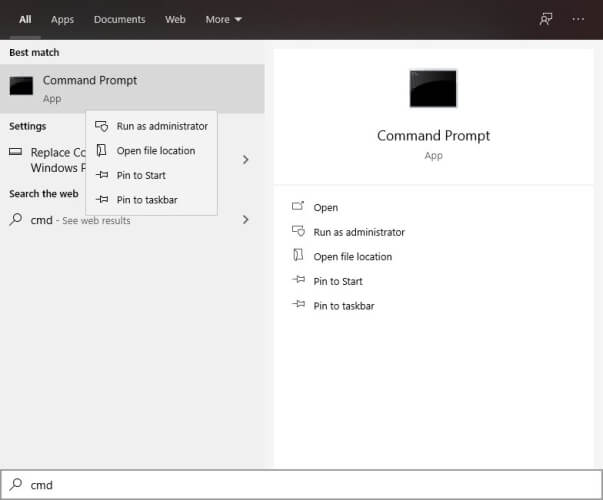
Pasos en Windows (ejecutar CMD como administrador):
ipconfig /flushdns ipconfig /registerdns ipconfig /release ipconfig /renew netsh winsock reset
Reinicia el PC inmediatamente después del último comando.
Por qué funciona: a veces las entradas DNS corruptas o cachés inconsistentes afectan la resolución de nombres y pueden provocar reintentos o rutas pobres que, en cadenas de retransmisión, terminan en pérdida.
Alternativas:
- macOS:
sudo killall -HUP mDNSResponder(comando varía según versión de macOS). - Linux (systemd):
sudo systemd-resolve --flush-cacheso reiniciar el servicio de red.
Cambiar DNS a uno público (opcional):
- Google DNS: 8.8.8.8 / 8.8.4.4
- Cloudflare: 1.1.1.1 / 1.0.0.1
- OpenDNS: 208.67.222.222 / 208.67.220.220
Probar otro DNS no garantiza eliminar pérdida de paquetes, pero puede mejorar la resolución inicial y evitar rutas DNS lentas.
3) Solución manual y lista de comprobación rápida
Realiza estas acciones en orden, del más probable y sencillo al más invasivo:
- Reinicia el juego, el PC, el router y el módem.
- Llama al ISP y reporta la pérdida (pide un registro de la sesión o escalado técnico).
- Verifica el estado de los servidores de Monster Hunter: World (redes sociales, foros, páginas de estado).
- Inspecciona hardware local: revisa cables, puertos y luces del router/modem.
- Sustituye cables Ethernet defectuosos o antiguos (mejorar de Cat5 a Cat6 si procede).
- Cambia a conexión por cable siempre que sea posible (Ethernet), evitando Wi‑Fi para juego competitivo.
- Actualiza drivers del adaptador de red y firmware del router.
- Evita horas pico o prueba conexión en horarios distintos para detectar congestión.
- Baja la calidad gráfica y cierra programas que consuman ancho de banda (torrents, streaming, backups en la nube).
- Cambia el canal Wi‑Fi en tu router si hay interferencias con vecinos.
- Ejecuta pruebas de red: ping, tracert/traceroute, pathping, mtr (Linux/macOS) para localizar dónde se producen pérdidas.
Comandos útiles:
- Ping básico:
ping - Windows pathping:
pathping - Traceroute: Windows
tracert, macOS/Linuxtraceroute - mtr (Linux/macOS):
mtr --report
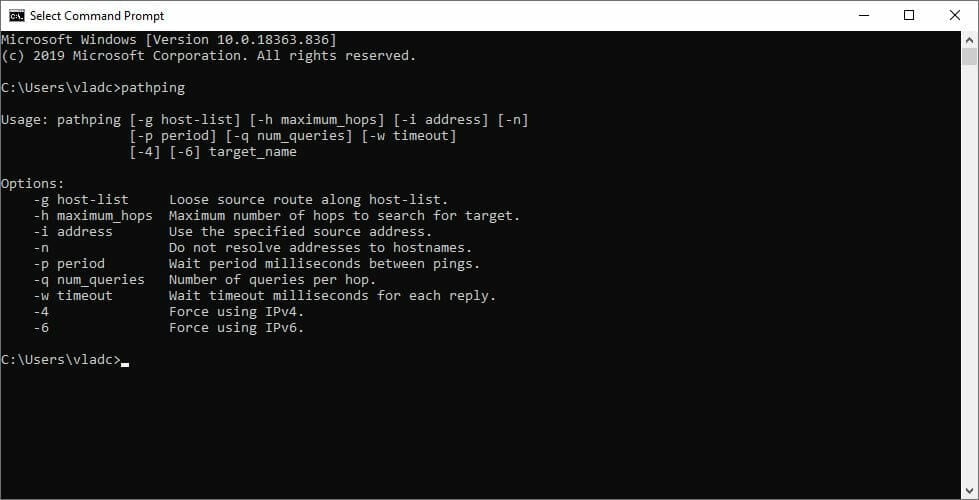
Sugerencia: realiza las pruebas con y sin VPN para comparar rutas y pérdidas. Documenta timestamps y resultados para compartir con el soporte del ISP o del juego.
Playbook / SOP para resolver pérdida de paquetes (orden recomendado)
- Reproducir la pérdida: identifica el patrón (horas, mapas, número de jugadores).
- Prueba local: cambia a Ethernet, reinicia equipos, actualiza drivers.
- Pruebas de red: ping, pathping, traceroute, mtr (captura el output).
- Prueba VPN: conecta a un servidor cercano; si mejora, compila evidencias y contacta al ISP.
- Sustituye cableado y prueba en otra red (por ejemplo, tethering móvil) para aislar el problema.
- Escala: si falla en varias redes, reporta con logs al soporte del juego; si sólo falla en tu red, pide intervención del ISP.
Checklist imprimible (resumida):
- ¿Conexión por cable? Si no, cambiar a Ethernet.
- ¿Drivers y firmware actualizados?
- ¿Cables comprobados o reemplazados?
- ¿Ping estable <-> servidor del juego?
- ¿Prueba con VPN hecha?
- ¿Resultados de pathping/traceroute guardados?
- ¿Contacto con ISP / soporte del juego hecho?
Decision tree (árbol de decisiones) — Diagnóstico rápido
flowchart TD
  A[Empiezas con pérdida de paquetes dentro del juego] --> B{¿Solo en tu red?}
  B --> |Sí| C{¿Usas Wi‑Fi?}
  C --> |Sí| D[Conectar por cable y volver a probar]
  C --> |No| E[Ejecutar pathping/traceroute]
  E --> F{¿Pérdida en primer salto?}
  F --> |Sí| G[Revisar hardware local: cable, puerto, drivers]
  F --> |No| H{¿La pérdida aparece después del ISP?}
  H --> |Sí| I[Probar VPN -> ¿mejora?]
  I --> |Sí| J[Contactar ISP con evidencia]
  I --> |No| K[Contactar soporte del juego]
  B --> |No| L[Probar en otra red 'tether/móvil' y guardar logs]
Comparación de enfoques: cuándo elegir cada uno
- Diagnóstico local (cable, drivers): primera línea de defensa. Rápido y sin coste.
- VPN: útil si sospechas del ISP o del enrutado. Buena prueba de aislamiento.
- Contactar al ISP: indicado si las pruebas muestran pérdida fuera de tu red.
- Contactar al soporte del juego: cuando la pérdida se repite en varias redes o en el mismo servidor del juego.
Casos en que las soluciones fallan (contraejemplos)
- Problema físico en el servidor del juego: ninguna acción de tu parte eliminará la pérdida hasta que el host solucione el problema.
- Interrupción de la infraestructura del ISP (mantenimiento o avería masiva): solo el ISP puede arreglarlo.
- Fallo de hardware intermitente en tu equipo que no se reproduce en pruebas cortas: puede requerir sustitución/rma de componentes.
Casos prácticos y test de aceptación
Criterios para considerar el problema resuelto (aceptación):
- Latencia estable y consistente en sesiones de 30 minutos: ping no fluctúa más de un 20% en la misma zona horaria.
- Sin rubberbanding ni desconexiones en 3 partidas consecutivas o 1 hora de juego.
- Pathping/mtr muestra pérdida inferior al 1% en todos los saltos hasta el servidor del juego.
Pruebas recomendadas:
- Test A: 10 minutos de ping constante al servidor del juego (registra media y desviación estándar).
- Test B: pathping de 5 minutos para identificar saltos con pérdida.
- Test C: prueba con VPN a servidor cercano y registro comparativo.
Notas: evita fabricar métricas exactas; usa estos criterios como guías cualitativas y registra tus datos verdaderos para soporte técnico.
Roles y responsabilidades: listas rápidas
Jugador:
- Priorizar cable sobre Wi‑Fi.
- Mantener drivers actualizados.
- Registrar pruebas y facilitar logs al soporte.
Anfitrión local (si organizas partidas privadas):
- Asegurar buen ancho de banda de subida.
- Usar router capaz de manejar simultáneamente varias conexiones de juego.
Soporte del ISP:
- Revisar trazado y registros de enrutado.
- Proveer pruebas y, si procede, modificar rutas o escalar a ingeniería.
Soporte del juego:
- Verificar estado del servidor y aplicar hotfixes
- Solicitar logs de conexión y validar si la pérdida es generalizada
Glosario (definiciones en una línea)
- Paquete: unidad mínima de datos enviada por la red.
- Latencia (ping): tiempo que tarda un paquete en ir y volver.
- Rubberbanding: efecto de teletransporte por pérdida o retraso de paquetes.
- Pathping: herramienta que combina ping y traceroute para medir pérdida por salto.
- VPN: red privada virtual que encapsula tu tráfico y puede cambiar la ruta.
Riesgos y mitigaciones (resumen rápido)
- Riesgo: reemplazar hardware innecesariamente. Mitigación: realizar pruebas de aislamiento (probar otra red) antes de comprar.
- Riesgo: falsear resultados por no reiniciar equipos. Mitigación: seguir el SOP y documentar pasos y timestamps.
- Riesgo: exponer credenciales al soporte. Mitigación: compartir solo logs de red y no contraseñas.
Notas de compatibilidad y migración
- Si cambias de Wi‑Fi a cable, asegúrate de que la tarjeta de red y el router soportan la velocidad contratada.
- Al migrar a un nuevo router, restaura configuración mínima para pruebas antes de aplicar reglas avanzadas (NAT, QoS).
Ideas rápidas de hardening y privacidad
- Desactiva UPnP temporalmente durante pruebas para evitar rutas inesperadas, pero recuerda que algunos juegos usan UPnP para abrir puertos automáticamente.
- Evita exponer puertos sensibles en el router y solo habilita lo estrictamente necesario.
Mini‑metodología para depuración (resumen)
- Reproducir el fallo y anotar contexto (mapa, hora, número de jugadores).
- Aislar: cambiar a Ethernet, cerrar apps, reiniciar.
- Medir: ping/pathping/traceroute con y sin VPN.
- Actuar: sustituir hardware, contactar al ISP/soporte según el origen.
- Verificar: repetir pruebas y validar criterios de aceptación.
Resumen final y recomendaciones
La pérdida de paquetes puede tener múltiples orígenes y requiere un enfoque sistemático para identificar su causa. Empieza por lo básico: cableado, drivers y pruebas de red. Usa VPN como herramienta de aislamiento cuando sospeches del ISP. Documenta cada prueba y comparte logs con el soporte correspondiente. Si sigues el playbook paso a paso, aumentarás mucho la probabilidad de localizar y corregir la causa de los problemas en Monster Hunter: World.
Importante: no todas las soluciones funcionan en todos los casos. Si la pérdida está fuera de tu control (servidor del juego o infraestructura del ISP), tu mejor salida es recopilar evidencia y presionar soporte técnico con datos claros.
Resumen rápido:
- Prioriza conexión cableada y actualizaciones de drivers.
- Usa pathping/mtr para identificar saltos con pérdida.
- Prueba con VPN para aislar rutas del ISP.
- Sigue el SOP y registra resultados antes de escalar.
[wl_navigator]

Materiales similares

Podman en Debian 11: instalación y uso
Apt-pinning en Debian: guía práctica

OptiScaler: inyectar FSR 4 en casi cualquier juego
Dansguardian + Squid NTLM en Debian Etch

Arreglar error de instalación Android en SD
