
Restaurar sistema en Windows 10: guía rápida

¿Qué es Restaurar sistema? (definición rápida)
Restaurar sistema es una función de recuperación de Windows que restaura archivos y configuraciones del sistema a un estado anterior. Define en una línea: “Un mecanismo que revierte archivos del sistema, ajustes, controladores y programas instalados a un punto guardado en el tiempo”.
Por qué y cuándo usarlo
- Recuperar el sistema después de cambios en archivos del sistema o tras instalar software/driver problemático.
- No sirve para recuperar documentos, fotos o vídeos eliminados: esos archivos personales no se ven afectados por Restaurar sistema.
- Necesitas al menos un punto de restauración. Windows crea puntos automáticamente al instalar software, controladores o actualizaciones; también puedes crear puntos manualmente.
Crear un punto de restauración en Windows 10
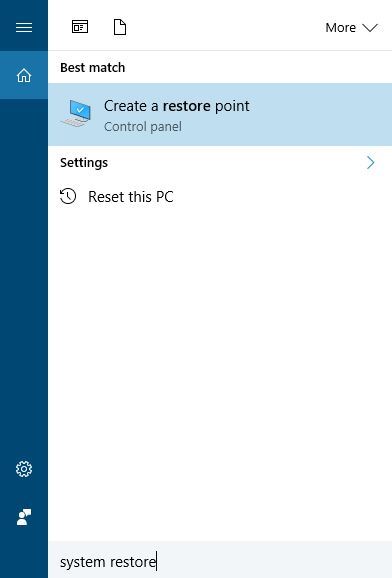
- Presiona el botón Inicio y busca restaurar sistema.
- Elige Crear un punto de restauración.
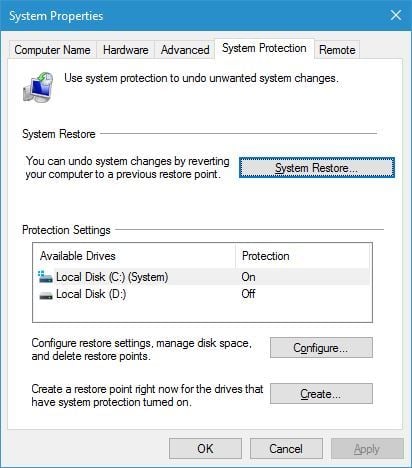
- Haz clic en el botón Crear para iniciar el proceso.
Cómo ejecutar Restaurar sistema
Sigue estos pasos para aplicar un punto de restauración:
- Presiona la tecla Windows y escribe restaurar sistema. Elige la opción Crear un punto de restauración.
- Haz clic en el botón Restaurar sistema.
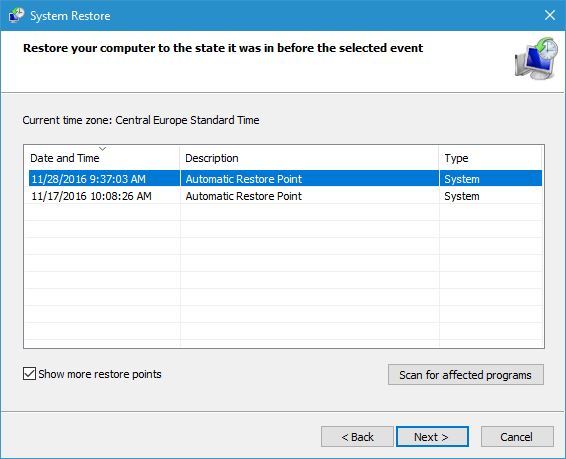
- Marca Mostrar más puntos de restauración si quieres ver todas las opciones. Selecciona el punto disponible y haz clic en Siguiente.
- Sigue las instrucciones en pantalla para completar la restauración.
Nota importante: antes de cualquier operación de recuperación, se recomienda guardar y respaldar archivos críticos en un medio externo.
Preguntas frecuentes rápidas
¿Cuánto tarda una restauración del sistema?
Normalmente entre 15 y 35 minutos. Depende del tamaño del punto de restauración, del hardware del equipo y de la velocidad del disco.
¿Restaurar sistema elimina mis archivos personales?
No. Restaurar sistema no borra documentos, imágenes ni vídeos. Sin embargo, pueden desinstalarse programas instalados después del punto de restauración y tendrías que reinstalarlos.
Qué puede salir mal (y cuándo falla)
- No hay puntos de restauración disponibles: Windows puede tener la función desactivada o el espacio de almacenamiento para puntos está lleno.
- Punto de restauración corrupto: si el punto está dañado no podrás usarlo.
- Fallos de disco o errores de hardware: si el disco está dañado, Restaurar sistema puede no completarse.
- Interferencia de antivirus o software de seguridad que bloquea cambios en el sistema.
Alternativas a Restaurar sistema
- Restaurar desde una copia de seguridad completa (imagen del sistema).
- Usar “Restablecer este equipo” (Reset) para reinstalar Windows conservando o eliminando archivos personales.
- Reinstalación limpia de Windows si la reparación no funciona.
Mini-metodología: pasos recomendados antes y después
- Crear copia de seguridad de archivos personales (externo o en la nube).
- Crear un punto de restauración manual antes de cambios mayores.
- Ejecutar Restaurar sistema si aparece un problema tras una instalación.
- Verificar aplicaciones y controladores tras la restauración; reinstalar si es necesario.
Checklist según rol
- Usuario final:
- Hacer backup rápido de documentos importantes.
- Ejecutar Restaurar sistema siguiendo los pasos anteriores.
- Anotar programas que falten tras la restauración para reinstalarlos.
- Administrador TI:
- Verificar espacio asignado a Restaurar sistema y frecuencia de creación de puntos.
- Habilitar políticas de recuperación y copias de seguridad centralizadas.
- Mantener documentación de versiones de controladores críticos.
Criterios de aceptación / pruebas rápidas
- El sistema arranca correctamente después de la restauración.
- Programas instalados después del punto seleccionado se han desinstalado.
- Archivos personales (Documentos, Imágenes) permanecen intactos.
- No aparecen errores críticos en el Visor de eventos relacionados con el proceso.
Caja de datos clave (Fact box)
| Ítem | Rango o valor típico |
|---|---|
| Tiempo estimado de restauración | 15–35 minutos |
| Afecta archivos personales | No |
| Requiere punto de restauración | Sí |
Consejos de seguridad y privacidad
- Restaurar sistema no comparte ni elimina tus archivos personales; sin embargo, siempre realiza copias de seguridad si los datos son críticos.
- Si trabajas con datos regulados, sigue la política de retención y copia de seguridad de tu organización.
Resumen final
Restaurar sistema es una herramienta rápida y sencilla para volver a un estado funcional sin perder archivos personales. Siempre crea puntos de restauración antes de cambios importantes y mantén un plan de copias de seguridad para casos en que Restaurar sistema no esté disponible o falle.
[wl_navigator]

Materiales similares

Podman en Debian 11: instalación y uso
Apt-pinning en Debian: guía práctica

OptiScaler: inyectar FSR 4 en casi cualquier juego
Dansguardian + Squid NTLM en Debian Etch

Arreglar error de instalación Android en SD
