
Cómo usar Krisp: guía completa de cancelación de ruido para llamadas y streaming
Introducción rápida
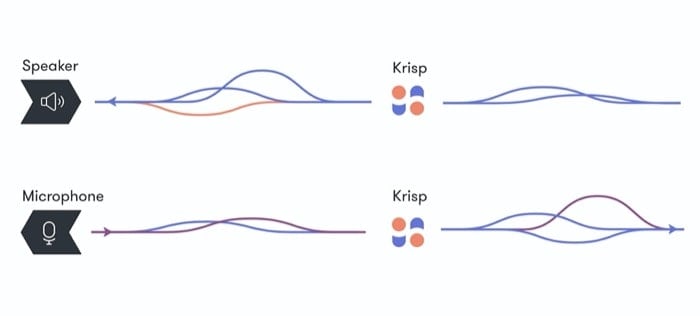
Krisp es una aplicación que elimina ruidos ambientales durante llamadas y grabaciones. Emplea redes neuronales profundas (DNN) para distinguir la voz humana del ruido de fondo y filtrar la forma de onda del ruido, ofreciendo una experiencia de audio más clara. Puede suprimir ruido tanto desde tu micrófono como desde el altavoz del interlocutor, y todo el procesamiento ocurre localmente en tu ordenador, lo que reduce la necesidad de enviar audio a servidores externos.
Por qué puede interesarte Krisp
- Mejora la inteligibilidad en videoconferencias, clases online, podcasts y directos.
- Evita interrupciones por ruido doméstico, cafeterías o entornos compartidos.
- Compatible con la mayoría del hardware de audio (micrófonos, auriculares, altavoces) y con muchas aplicaciones de conferencia y streaming.
- Procesamiento local: menor exposición de datos de audio.
Casos de uso habituales
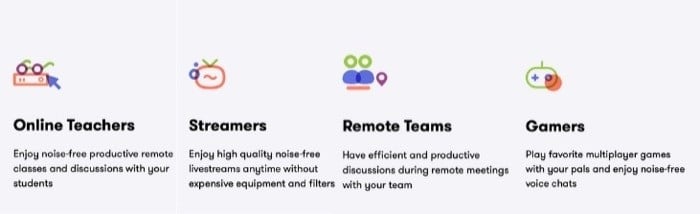
- Reuniones de trabajo desde casa o espacios compartidos.
- Clases en línea para docentes y estudiantes.
- Podcasters que necesitan un audio claro sin postproducción pesada.
- Streamers y jugadores que transmiten en directo.
Instalación y primeros pasos
Sigue estos pasos para instalar y configurar Krisp en Windows o macOS.
- Descarga la app de Krisp para Mac o Windows desde aquí.
- Instala la aplicación siguiendo las instrucciones del instalador.
- Abre la app e inicia el flujo de configuración inicial.
- Pulsa en “Sign in” y selecciona “Sign in with Google” para entrar con tu cuenta de Google.
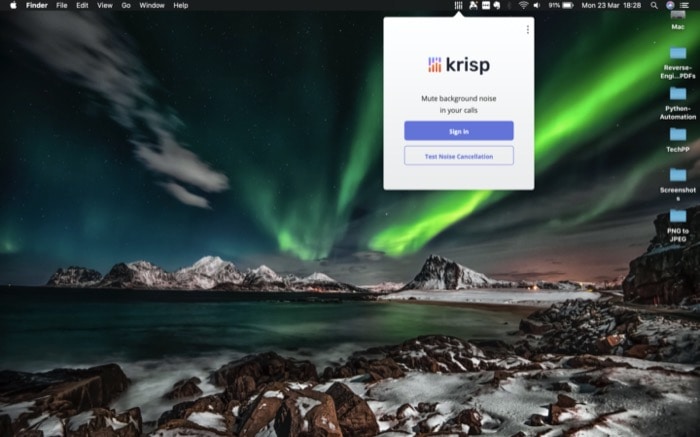
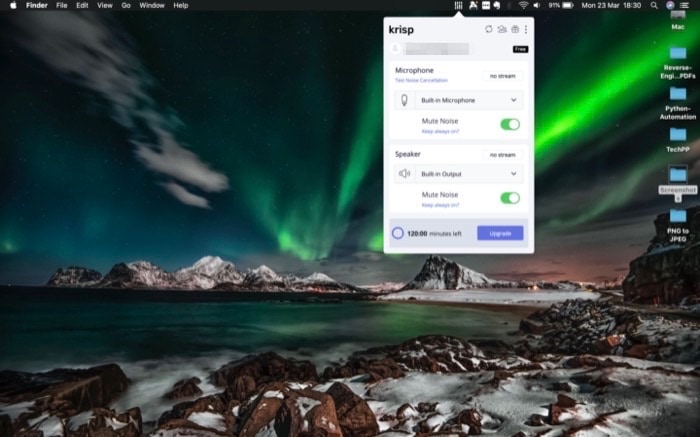
- Abre el icono de Krisp en la barra de menús (o área de notificaciones).
- En la ventana emergente, activa “Mute Noise” en las opciones de Microphone y Speaker.
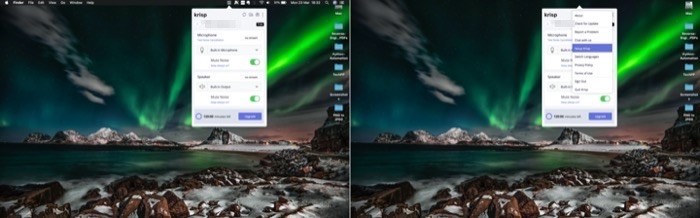
- Para vincular Krisp con una app específica, abre el menú (tres puntos verticales) y elige “Setup Krisp”.
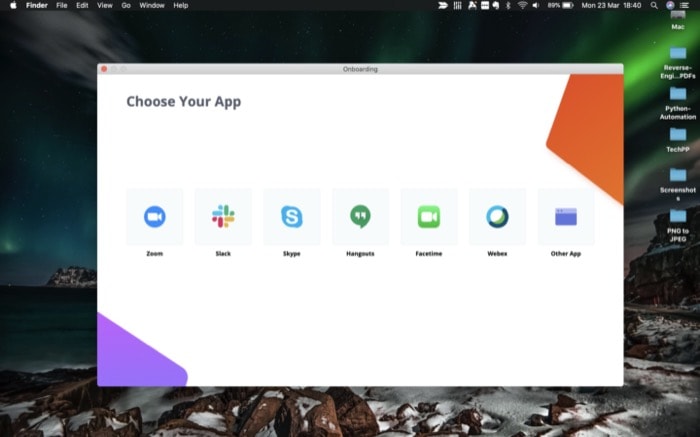
- Selecciona la app deseada en “Choose Your App”. Si no aparece, elige “Other App”. Consulta la guía de configuración si necesitas instrucciones detalladas.
Planes y precios
- Free – prueba de 14 días
- Pro – $20 por mes
- Teams – $20 por usuario/mes
- Enterprise – disponible bajo consulta
Promociones temporales anunciadas:
- Plan gratuito con hasta 120 minutos semanales de cancelación de ruido
- Acceso gratuito e ilimitado para estudiantes, docentes y empleados gubernamentales durante 6 meses
- Hasta 30% de descuento en Krisp Pro y Teams
Nota: los precios están en dólares estadounidenses según la información pública del servicio.
Cómo probar que funciona correctamente
Criterios de aceptación (pruebas básicas que puedes realizar):
- El interlocutor percibe menos ruido de fondo cuando activas “Mute Noise” en Microphone.
- Tú percibes menos ruido desde el otro extremo cuando activas “Mute Noise” en Speaker.
- Latencia perceptible mínima: la comunicación no debe sentirse entrecortada.
- Uso razonable de CPU: no debería impedir otras aplicaciones críticas.
Prueba paso a paso:
- Haz una llamada de prueba con un amigo o en otra cuenta.
- Activa/desactiva Krisp y compara la claridad del audio.
- Repite con distintos tipos de ruido (música baja, tráfico, teclado) para comprobar eficacia.
Cuándo Krisp puede fallar o mostrar limitaciones
- Ruido demasiado similar a la voz humana (por ejemplo, otra persona hablando cerca) puede ser más difícil de separar.
- Ruidos súbitos muy fuertes pueden producir artefactos audibles tras la supresión.
- Equipos antiguos o con CPU muy limitada pueden experimentar mayor latencia o carga.
- Si la app de videoconferencia no permite seleccionar dispositivo de audio virtual, la integración puede requerir pasos adicionales.
Alternativas y enfoques complementarios
- Soluciones de hardware: micrófonos con patrón cardioide o cancelación física de ruido reducen la captación desde el entorno.
- Plugins y software de postproducción: ideal para podcasts grabados (ej. reducción de ruido en DAW), no en llamadas en tiempo real.
- Servicios de conferencia con reducción de ruido integrada: algunos servicios ofrecen su propia supresión en la nube.
Comparación rápida (mental model):
- Hardware = solución preventiva (actúa antes de que el micrófono capture ruido).
- Krisp = solución en tiempo real y flexible (actúa entre hardware y app).
- Postprocesado = solución curativa (mejor para grabaciones, no para llamadas en directo).
Playbook rápido para equipos (SOP)
- Evaluar necesidades del equipo: identificar roles que más se benefician (soporte, ventas, enseñanza, streaming).
- Instalar Krisp en dispositivos piloto.
- Realizar pruebas de calidad de audio y rendimiento.
- Documentar configuración por app (Zoom, Teams, OBS, Discord, etc.).
- Desplegar por fases y recoger feedback.
- Revisar políticas de privacidad y cumplimiento si se maneja audio sensible.
Checklist por rol:
- Teletrabajador: instalar, configurar micrófono y altavoz virtual, prueba de llamada.
- Profesor: verificar compatibilidad con la plataforma educativa y comprobar que los estudiantes pueden oír correctamente.
- Podcaster: probar en grabación local antes de emitir en directo.
- Streamer: testear con software de transmisión (OBS) para confirmar ruta de audio.
Mini metodología para validar antes de adoptar
- Definir métricas cualitativas: claridad percibida, incidencias por ruido.
- Ejecutar pruebas A/B (con/sin Krisp) en escenarios reales.
- Registrar problemas de CPU o latencia.
- Decidir por impacto vs esfuerzo y coste.
Consideraciones de privacidad y seguridad
- Procesamiento local: Krisp afirma que el audio se procesa en el dispositivo, lo que reduce la exposición en servidores externos.
- Verifica la política de privacidad y la versión de la app antes del despliegue en entornos regulados.
- Para datos sensibles, coordina con el equipo de seguridad para auditoría y controles.
Casos prácticos y ejemplos de aceptación
- Reunión diaria: con Krisp activo, el moderador confirma que el 90% de las interrupciones por ruido desaparecen (medición cualitativa del equipo).
- Clase online: los estudiantes informan menos distracciones; el docente puede recibir preguntas sin repetir información.
(No se incluyen estadísticas externas verificables; los ejemplos son descripciones de escenarios de uso.)
Mantenimiento y resolución de problemas
Problema: Krisp no aparece como opción de micrófono en la app de videoconferencia.
Solución:
- Asegúrate de que Krisp esté en ejecución.
- Revisa la configuración de audio de la app y busca “Krisp” como dispositivo de entrada o salida.
- Si no aparece, reinstala Krisp o reinicia la aplicación de conferencia.
- Consulta la guía de configuración de Krisp para apps específicas.
Problema: Latencia o uso elevado de CPU.
Solución:
- Cierra aplicaciones no esenciales.
- Comprueba carga del sistema y actualiza drivers de audio.
- En equipos muy antiguos, considera una alternativa hardware.
Mapa de compatibilidad y migración
Krisp declara compatibilidad con cualquier hardware de audio moderno y con más de 600 aplicaciones orientadas a conferencia, grabación y streaming. Para migraciones masivas en una organización:
- Identifica aplicaciones críticas que usan tus equipos.
- Prueba la integración con cada aplicación clave (Zoom, Teams, Google Meet, Slack, OBS, Discord, etc.).
- Prepara guía de configuración por aplicación para usuarios finales.
Plantilla de prueba rápida (checklist)
- Krisp instalado y actualizado
- Sesión de inicio con cuenta Google completa
- “Mute Noise” activado en Microphone y Speaker
- Prueba A/B completada y registrada
- Feedback del usuario recogido
Preguntas frecuentes
¿Krisp funciona en Linux?
Krisp ofrece aplicaciones para Windows y macOS; para Linux la compatibilidad puede variar y suele requerir soluciones alternativas como máquinas virtuales o interfaces de audio virtual.
¿Krisp guarda mis audios en la nube?
Krisp procesa audio localmente según la información pública del servicio; aun así, revisa su política de privacidad para casos concretos y versiones empresariales.
¿Cuánto dura la prueba gratuita?
Periodo de prueba anunciado: 14 días. Además, hay una oferta temporal que incluye 120 minutos semanales gratis y acceso gratuito para estudiantes, docentes y empleados gubernamentales durante 6 meses.
Resumen y recomendaciones finales
Krisp es una solución práctica y flexible para mejorar la calidad del audio en llamadas y transmisiones en directo. Es especialmente útil para docentes, teletrabajadores, podcasters y streamers. Antes de un despliegue a gran escala, realiza pruebas A/B, valida el impacto en CPU/latencia y garantiza cumplimiento de privacidad según tu organización.
Important: si trabajas con información sensible o en sectores regulados, coordina con el equipo legal/seguridad antes de habilitar soluciones de procesamiento de audio, aunque este se realice localmente.
Notas: si tu entorno presenta ruido generado por voces cercanas o interferencias muy parecidas al habla, considera combinar Krisp con mejoras en hardware (micrófonos direccionales) y con buenas prácticas de ubicación para maximizar la eficacia.
Si deseas, puedo generar instrucciones específicas para integrar Krisp con Zoom, OBS o Microsoft Teams y crear plantillas rápidas para el despliegue en tu organización.

Materiales similares

Podman en Debian 11: instalación y uso
Apt-pinning en Debian: guía práctica

OptiScaler: inyectar FSR 4 en casi cualquier juego
Dansguardian + Squid NTLM en Debian Etch

Arreglar error de instalación Android en SD
